Como Instalar Un Servidor De Correo En Linux

Aprender a instalar un servidor de correo en Linux puede parecer complicado, pero lo desglosaremos paso a paso. Básicamente, vamos a configurar un programa que permita enviar y recibir emails, como si tuvieras tu propio Gmail, pero controlado por ti.
Paso 1: Elegir el software
Existen varias opciones, pero para empezar, usaremos Postfix como servidor de transferencia de correo (MTA) y Dovecot para la recepción (servidor IMAP/POP3). Postfix se encarga de enviar los emails, y Dovecot de recibirlos y almacenarlos para que puedas acceder a ellos con tu programa de correo favorito.
Paso 2: Instalar Postfix y Dovecot
Abre tu terminal en Linux. Necesitarás privilegios de administrador (root). Usa el siguiente comando (ejemplo para Debian/Ubuntu):
Must Read
sudo apt update
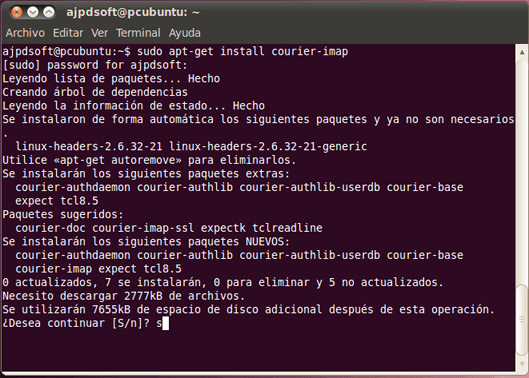
sudo apt install postfix dovecot-core dovecot-imapd dovecot-pop3d
En otros sistemas Linux, como CentOS/RHEL, usarías yum o dnf en lugar de apt.
Paso 3: Configurar Postfix
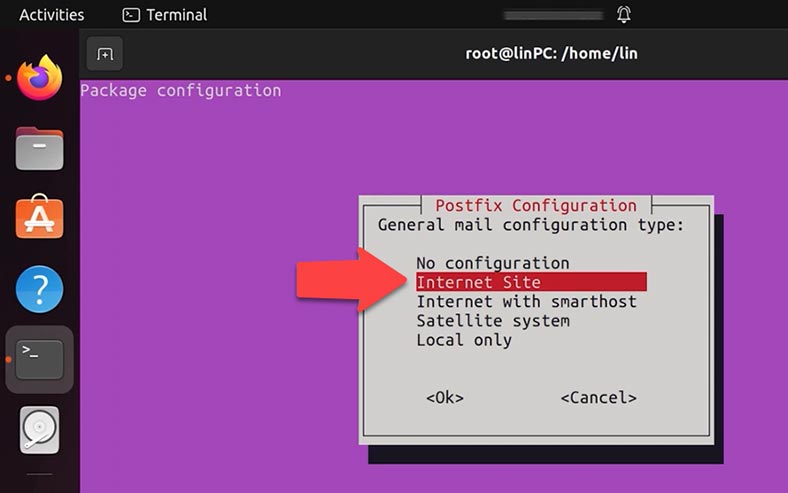
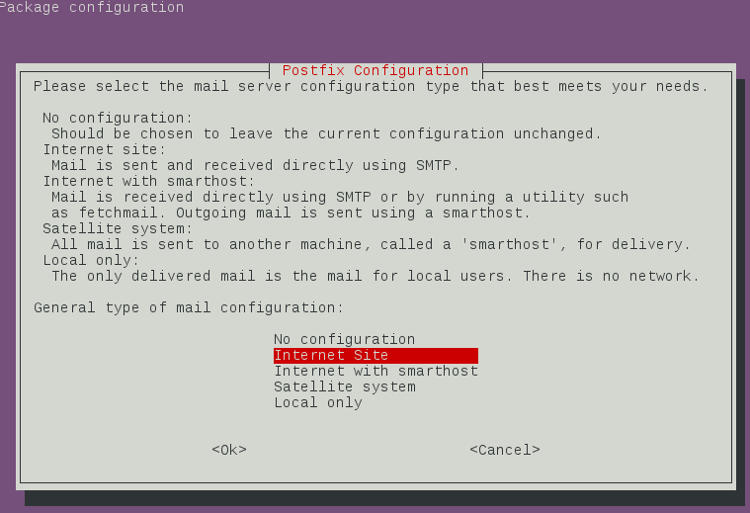
Durante la instalación, Postfix te preguntará el tipo de configuración. Elige "Sitio de Internet". Luego, edita el archivo de configuración principal de Postfix:
sudo nano /etc/postfix/main.cf
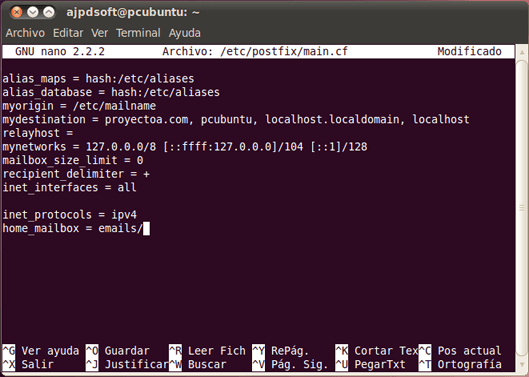
Busca las siguientes líneas y asegúrate de que estén configuradas así (reemplaza "tu_dominio.com" con tu dominio real):
myhostname = mail.tu_dominio.com
mydomain = tu_dominio.com
myorigin = $mydomain
inet_interfaces = all
mydestination = $myhostname, localhost.$mydomain, localhost
mynetworks = 127.0.0.0/8
home_mailbox = Maildir/
Guarda los cambios y reinicia Postfix:
sudo systemctl restart postfix
Paso 4: Configurar Dovecot
Edita el archivo de configuración de Dovecot:
sudo nano /etc/dovecot/dovecot.conf
Asegúrate de que la línea protocols = imap pop3 lmtp esté presente y sin comentar. Luego, edita el archivo /etc/dovecot/conf.d/10-mail.conf:
sudo nano /etc/dovecot/conf.d/10-mail.conf
Busca la línea mail_location = mbox:~/mail:INBOX=/var/mail/%u y cámbiala a:
mail_location = maildir:~/Maildir
Finalmente, reinicia Dovecot:
sudo systemctl restart dovecot
Paso 5: Crear un usuario de correo
Crea un usuario en el sistema Linux. Este usuario tendrá su propia cuenta de correo.
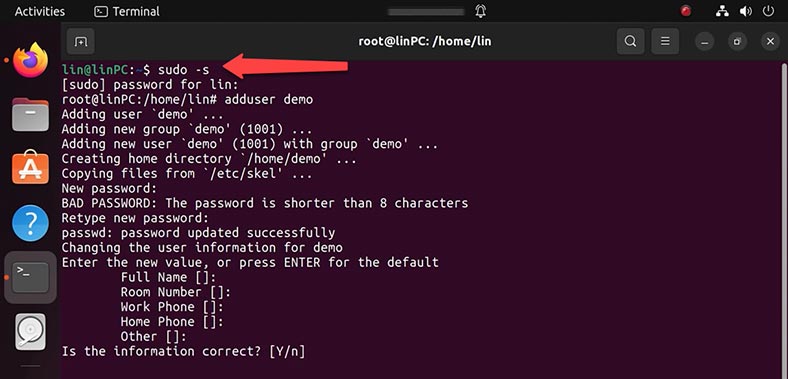
sudo adduser nuevo_usuario
Sigue las instrucciones para establecer una contraseña para el nuevo usuario.
Paso 6: Probar tu servidor de correo
Puedes usar un programa de correo como Thunderbird o Outlook para configurar una cuenta IMAP/POP3. Usa la siguiente información:
- Servidor IMAP: mail.tu_dominio.com (Puerto 143 o 993 para SSL)
- Servidor POP3: mail.tu_dominio.com (Puerto 110 o 995 para SSL)
- Servidor SMTP: mail.tu_dominio.com (Puerto 587 con STARTTLS)
- Nombre de usuario: nuevo_usuario@tu_dominio.com
- Contraseña: La contraseña que creaste para el usuario.
¡Enhorabuena! Has instalado un servidor de correo básico en Linux. Este es solo el comienzo. Para una mayor seguridad y funcionalidad, debes configurar SSL/TLS, autenticación SMTP y posiblemente filtros de spam.