
Como Invertir La Tecla Fn En Lenovo
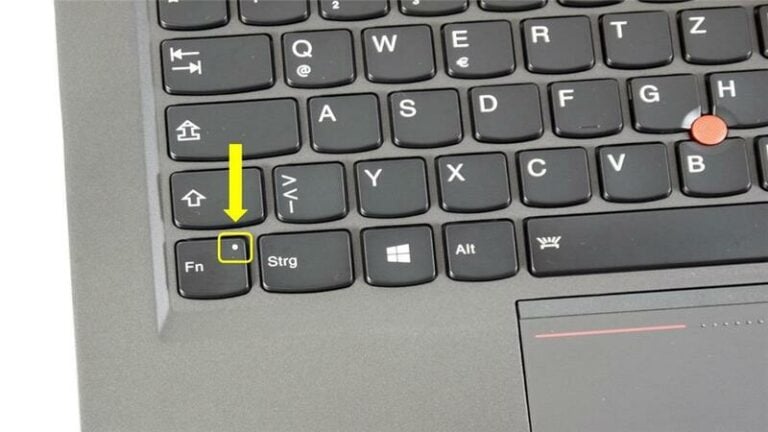
Aquí tienes una guía práctica para invertir la tecla Fn en laptops Lenovo.
Acceso al BIOS/UEFI
Primero, apaga completamente el portátil. Luego, reinicia el equipo. Presiona repetidamente la tecla F2, Del, o Enter durante el arranque para acceder al BIOS o UEFI. La tecla específica puede variar según el modelo.
Búsqueda de la Configuración
Dentro del BIOS/UEFI, navega con las flechas del teclado. Busca opciones como "Configuration", "Advanced" o "System Configuration". Cada BIOS es diferente. Observa las etiquetas con detenimiento.
Must Read
Invertir la Tecla Fn
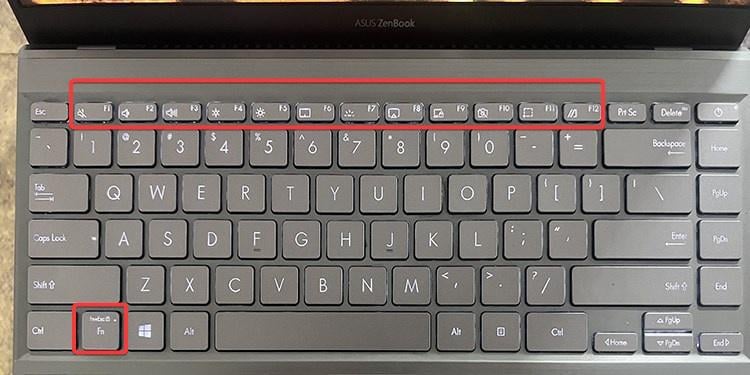
Encuentra la opción relacionada con la tecla Fn. Puede llamarse "Fn and Function Keys Swap", "Hotkey Mode", "Fn Lock", o algo similar. Selecciona la opción. Cambia su estado a "Disabled" o "Legacy Mode" para invertir la función.
Guardar y Salir
Después de cambiar la configuración, guarda los cambios. Busca "Save & Exit" o "Exit Saving Changes". Selecciona esta opción. El portátil se reiniciará con la nueva configuración.
Enfoque para Educadores
Al explicar esto en clase, simplifica el proceso. Usa un lenguaje claro y sin jerga técnica. Muestra imágenes o videos del proceso en diferentes modelos de Lenovo. Esto ayuda a los estudiantes a visualizar los pasos.
Realiza una demostración en vivo si es posible. Usa un proyector. Muestra el BIOS de un portátil Lenovo. Así, los estudiantes pueden seguir las instrucciones en tiempo real.
Anima a los estudiantes a investigar el modelo específico de su laptop. Cada modelo puede tener un proceso ligeramente diferente. Fomenta la colaboración entre ellos para resolver dudas.

Ideas para Hacerlo Atractivo
Convierte la actividad en un reto. Pide a los estudiantes que encuentren la opción en el BIOS lo más rápido posible. Ofrece un pequeño premio al primero que lo logre.
Organiza un debate sobre la utilidad de esta función. Pregunta a los estudiantes si prefieren el acceso directo a las teclas de función o a las funciones especiales. Fomenta la discusión y el intercambio de opiniones.
Crea un cuestionario interactivo. Incluye preguntas sobre los pasos para invertir la tecla Fn. Utiliza herramientas en línea para hacerlo más dinámico.

Errores Comunes
Un error común es no presionar la tecla correcta al iniciar el equipo. Recuerda a los estudiantes que la tecla para acceder al BIOS puede variar. Consulta el manual del usuario del portátil.
Otro error es modificar otras configuraciones del BIOS sin saber qué hacen. Advierte a los estudiantes que solo cambien la configuración relacionada con la tecla Fn. Evita tocar otras opciones para prevenir problemas.
Algunos estudiantes pueden confundir la tecla Fn con la tecla Bloq Num. Explica claramente la diferencia entre ambas. Muestra ejemplos visuales de las dos teclas en un teclado.

Consideraciones Finales
Invertir la tecla Fn es una configuración personal. No hay una forma "correcta" de hacerlo. Anima a los estudiantes a experimentar y encontrar la configuración que mejor se adapte a sus necesidades.
Recuerda que la configuración puede revertirse. Si los estudiantes cambian algo incorrectamente, pueden volver a los valores predeterminados del BIOS. Indica cómo hacerlo.
Esta habilidad es útil para los estudiantes. Les permite personalizar su experiencia con el portátil. Les da control sobre su entorno informático.