Como Modificar Los Puntos De Una Forma En Word

Modificar los puntos de una forma en Word te permite transformar objetos básicos en diseños personalizados. Este proceso se centra en manipular los vértices que definen la forma. El resultado es un control preciso sobre la apariencia final.
¿Qué son los Puntos en una Forma?
Los puntos, también llamados vértices o nodos, son los puntos de anclaje que definen el contorno de una forma. Imagina que la forma es un polígono dibujado con líneas conectadas. Cada esquina de ese polígono sería un punto. Cuantos más puntos tenga una forma, más compleja y curva podrá ser.
Cada punto está conectado a otros puntos mediante segmentos de línea o curvas. Cuando mueves un punto, las líneas o curvas adyacentes se modifican. Esto cambia la forma general del objeto. Observa que al insertar una forma básica, como un cuadrado o un círculo, Word usa un número predefinido de puntos.
Must Read
Cómo Editar los Puntos
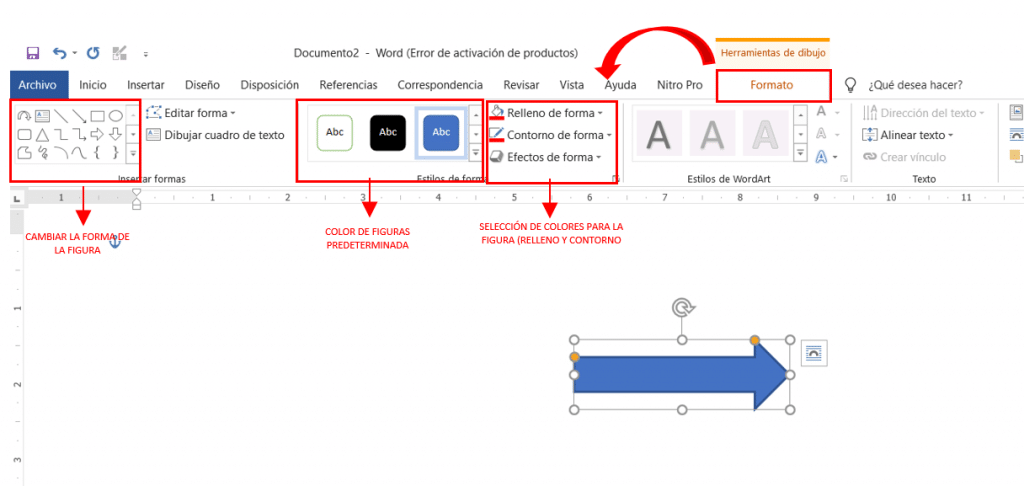
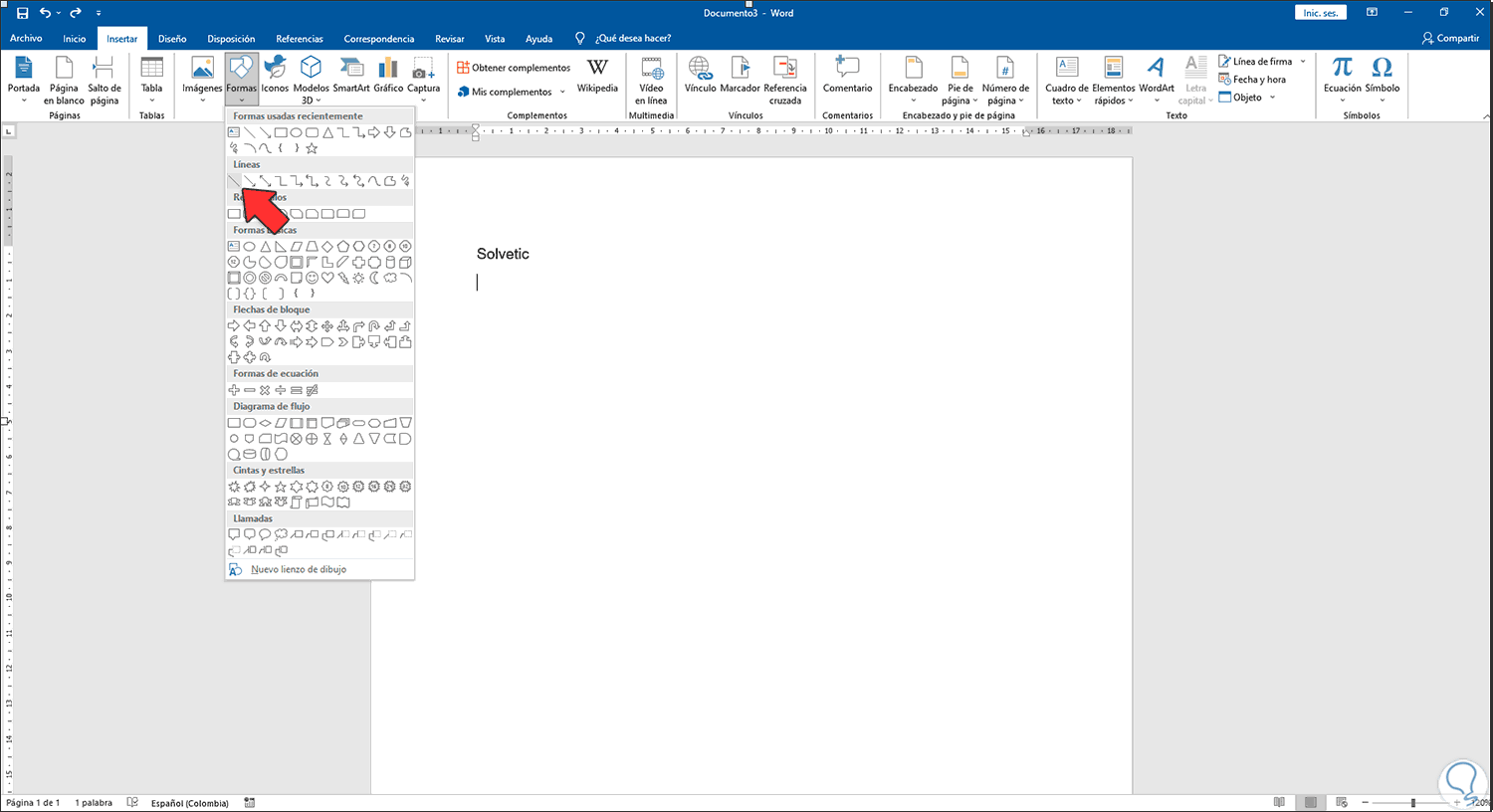
Primero, inserta una forma en tu documento. Puedes encontrar las formas en la pestaña Insertar, dentro del grupo Ilustraciones, y luego en Formas. Elige la forma que quieras modificar. Un rectángulo, un círculo o incluso una flecha sencilla son buenos puntos de partida.
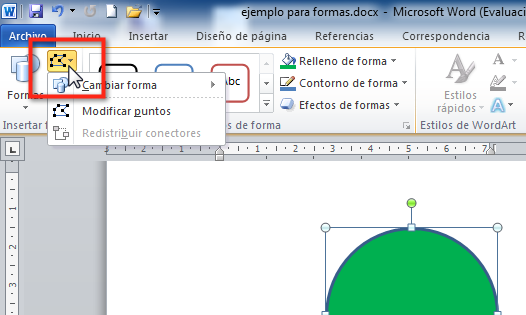
Una vez que la forma está seleccionada, busca la pestaña Formato de Forma (aparecerá cuando la forma esté activa). En el grupo Insertar Formas, busca la opción Editar Forma. Al hacer clic, se despliega un menú. Selecciona Modificar Puntos.

Ahora verás pequeños puntos negros (los vértices) alrededor del contorno de la forma. Cada uno de estos puntos se puede mover y manipular. Haz clic y arrastra un punto para cambiar la forma. Verás cómo se transforma la línea o curva conectada al punto.
Cuando selecciones un punto, es posible que aparezcan líneas con pequeños círculos en los extremos. Estas son las asas de control. Las asas te permiten modificar la curvatura de la línea o curva alrededor del punto. Arrastra las asas para ajustar la forma con precisión.
Tipos de Puntos
Existen diferentes tipos de puntos, cada uno con su propio comportamiento. El tipo más común es el punto de esquina. Este punto conecta dos segmentos de línea recta. Al mover un punto de esquina, las líneas conectadas simplemente se estiran o encogen.
Otro tipo importante es el punto suave. Este punto conecta dos segmentos de curva. Las asas de control en un punto suave están alineadas. Al mover una asa, la otra se mueve simétricamente. Esto crea una transición suave entre las curvas.
El punto de esquina curva es un híbrido. Permite ajustar las curvas de forma independiente a cada lado del punto. Las asas de control no están alineadas. Esto permite crear esquinas afiladas o transiciones abruptas entre curvas.
Agregar y Eliminar Puntos
Puedes agregar puntos a una forma para tener más control sobre su detalle. Haz clic derecho sobre el contorno de la forma y selecciona Agregar Punto. Aparecerá un nuevo punto que puedes mover y manipular.
De manera similar, puedes eliminar puntos para simplificar una forma o crear formas más abstractas. Haz clic derecho sobre el punto que deseas eliminar y selecciona Eliminar Punto. La forma se ajustará automáticamente.
Ejemplos de Uso
Imagina que quieres crear un logotipo personalizado. Puedes empezar con una forma básica, como un círculo. Luego, puedes modificar los puntos para crear curvas y ángulos únicos. Agregar texto y color completará el logotipo.

También puedes usar la edición de puntos para crear ilustraciones sencillas. Por ejemplo, puedes dibujar una hoja empezando con un rectángulo. Modificar los puntos y agregar curvas te permitirá crear una hoja realista.
Otro uso es la creación de diagramas de flujo personalizados. Puedes modificar las flechas y los cuadros para que se ajusten a tu estilo y necesidades específicas. La edición de puntos ofrece una gran flexibilidad.
Experimentar con la modificación de puntos te abrirá un mundo de posibilidades creativas. No dudes en probar diferentes formas, puntos y asas de control. Pronto dominarás esta técnica y podrás crear diseños sorprendentes en Word.