Como Poner Sombra A Una Imagen En Illustrator

En este artículo, te guiaremos paso a paso sobre cómo añadir una sombra a una imagen en Adobe Illustrator.
Preparación de la Imagen
Primero, abre Illustrator. Luego, importa la imagen a la que deseas añadir la sombra. Puedes hacerlo arrastrando la imagen al espacio de trabajo o yendo a "Archivo" > "Colocar". Asegúrate de que la imagen esté seleccionada.
Si la imagen está enlazada, es decir, no incrustada, considera incrustarla. Para incrustar la imagen, selecciónala y busca la opción "Incrustar" en la barra de control superior o en el panel "Propiedades". Esto asegura que la imagen viaje con el archivo de Illustrator.
Must Read
Aplicación de la Sombra Paralela (Drop Shadow)
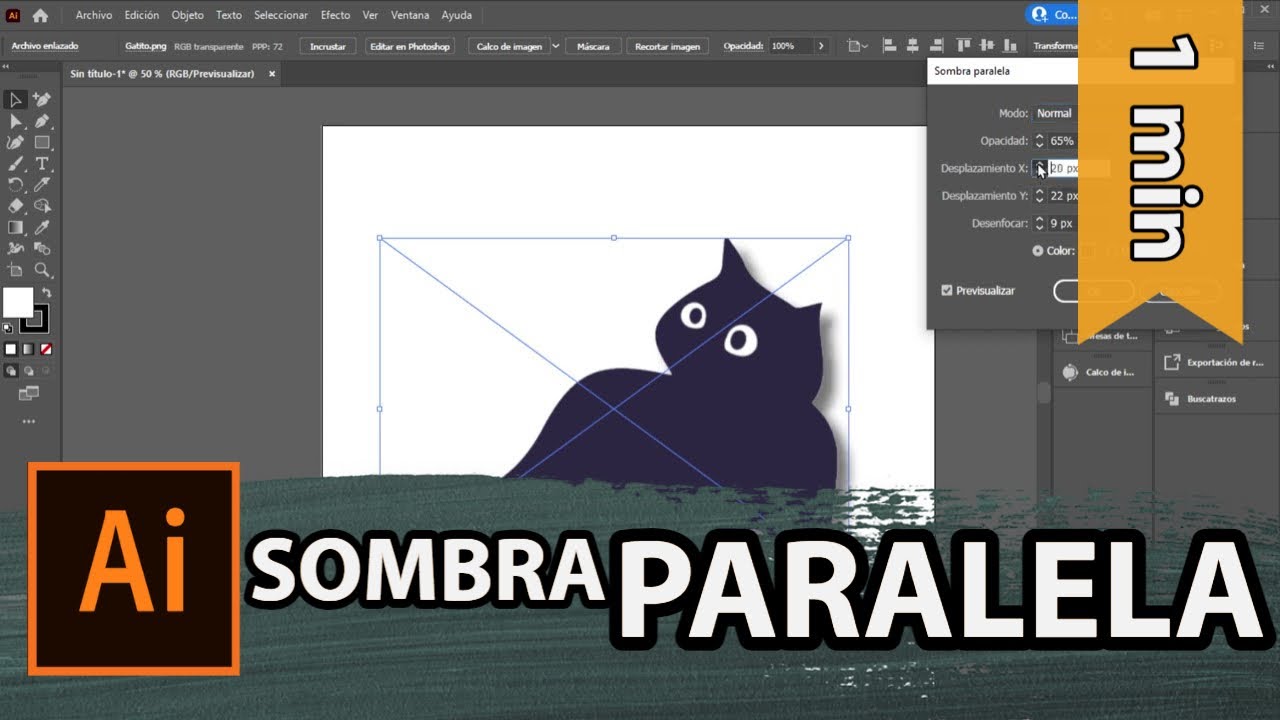
Selecciona la imagen. Ve al menú "Efecto" en la barra superior. Luego, elige "Estilizar" y después "Sombra Paralela".
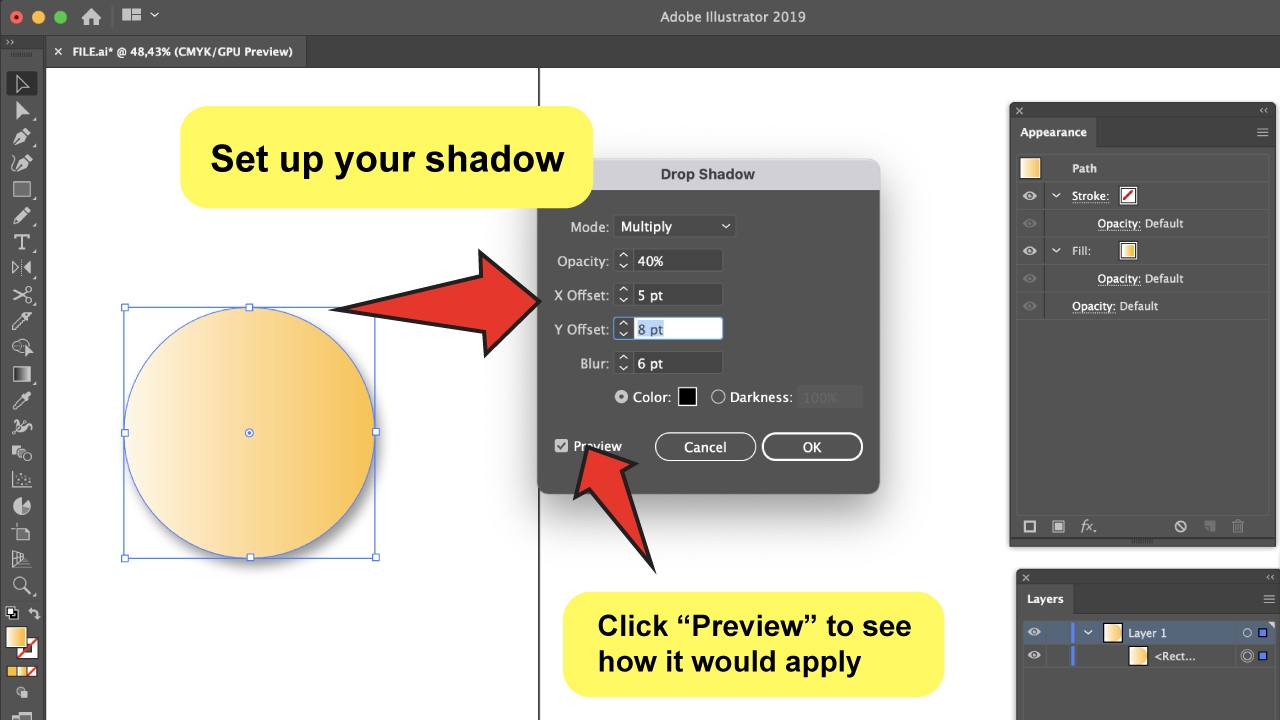
Aparecerá una ventana de opciones de la Sombra Paralela. Aquí puedes personalizar la apariencia de la sombra. Juega con los parámetros para obtener el efecto deseado.

Dentro de las opciones, encontrarás "Modo". Normalmente, se deja en "Multiplicar" para simular una sombra realista. Sin embargo, puedes experimentar con otros modos de fusión. Luego esta la "Opacidad". Ajusta la opacidad para controlar la intensidad de la sombra. Un valor más bajo hará que la sombra sea más tenue.
"Desplazamiento X" y "Desplazamiento Y" controlan la distancia de la sombra respecto al objeto. Valores positivos desplazan la sombra hacia la derecha y hacia abajo, respectivamente. Luego esta el "Desenfoque". Aumenta el valor de desenfoque para suavizar la sombra. Un valor más alto crea una sombra más difusa.
Por último esta el "Color". Elige el color de la sombra. Generalmente, se usa un tono de gris o negro. Puedes previsualizar el resultado marcando la casilla "Previsualizar" en la ventana de opciones. Una vez que estés satisfecho, haz clic en "OK".

Modificación de la Sombra
Una vez aplicada la sombra, es posible que desees modificarla. Para ello, abre el panel "Apariencia". Puedes encontrarlo en "Ventana" > "Apariencia".
En el panel "Apariencia", verás el efecto de Sombra Paralela aplicado al objeto. Haz doble clic en el efecto de Sombra Paralela para abrir nuevamente la ventana de opciones y realizar ajustes.
Expandir la Apariencia
Si deseas editar la sombra como un objeto vectorial independiente, necesitas expandir la apariencia. Selecciona el objeto con la sombra. Ve al menú "Objeto" y elige "Expandir Apariencia".

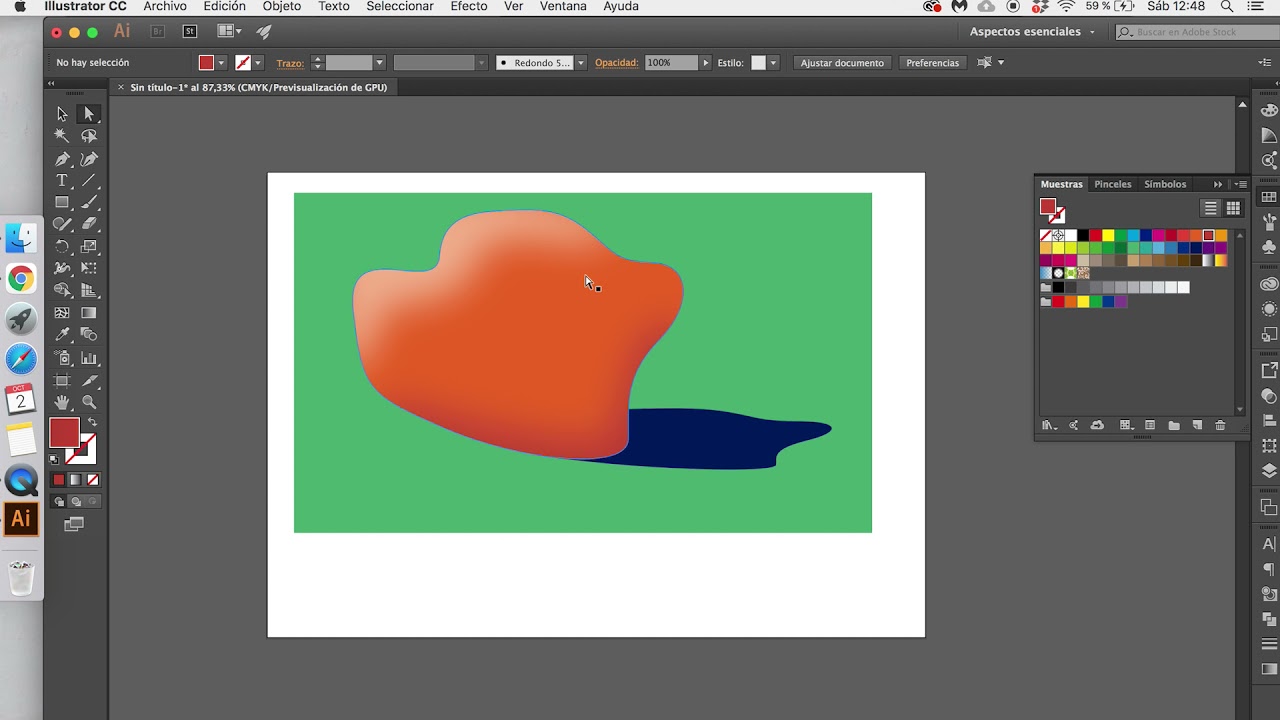
Esto convertirá la sombra en un objeto separado. Ahora puedes editar la forma, el color o cualquier otro atributo de la sombra directamente. Ten cuidado al hacer esto, ya que la sombra ya no estará ligada al objeto original.
Uso de Capas
Organiza tus capas para facilitar la edición. Crea una capa separada para la imagen y otra para la sombra. Esto te permitirá seleccionar y editar la sombra sin afectar la imagen original.
Asegúrate de que la capa de la sombra esté debajo de la capa de la imagen para que la sombra aparezca detrás del objeto.

Ejemplo Práctico
Imagina que estás diseñando un logo para una empresa. Quieres añadir una sombra sutil a la imagen del logo para darle profundidad. Aplica los pasos descritos anteriormente para añadir una sombra paralela suave y de bajo desplazamiento.
Experimenta con diferentes colores de sombra para ver cuál se adapta mejor al diseño general del logo. Recuerda que una sombra bien aplicada puede realzar la apariencia del logo y hacerlo más atractivo.
Conclusión
Añadir una sombra a una imagen en Illustrator es un proceso sencillo pero efectivo. Te permite dar profundidad y realismo a tus diseños. Experimenta con las diferentes opciones disponibles para crear el efecto de sombra perfecto para tus proyectos.