Como Poner Una Hoja En Horizontal En Word Mac

A veces, necesitas cambiar la orientación de una sola página en tu documento de Word para Mac. Esto se llama cambiar la orientación de la página a horizontal (también conocida como apaisada). Normalmente, las páginas están en vertical (también conocida como retrato).
Aquí te explicamos cómo hacerlo, paso a paso, para que una sola hoja se vea horizontal y el resto del documento siga en vertical:
Paso 1: Inserta un Salto de Sección.
Must Read
Lo primero es decirle a Word dónde quieres que empiece la sección horizontal y dónde termine. Para esto, necesitas insertar saltos de sección.
1. Coloca el cursor al final de la página anterior a la que quieres que sea horizontal. 2. Ve a la pestaña "Disposición" (Layout) en la barra superior. A veces dice "Formato". Busca una pestaña que se parezca a "Layout". 3. Haz clic en "Saltos" (Breaks). 4. Elige "Página Siguiente" (Next Page) bajo "Saltos de Sección" (Section Breaks).

Paso 2: Inserta Otro Salto de Sección.
Repite el proceso para marcar dónde termina la sección horizontal y vuelve a la vertical:

1. Coloca el cursor al final de la página que quieres que sea horizontal. 2. Ve a la pestaña "Disposición" (Layout). 3. Haz clic en "Saltos" (Breaks). 4. Elige "Página Siguiente" (Next Page) bajo "Saltos de Sección" (Section Breaks).
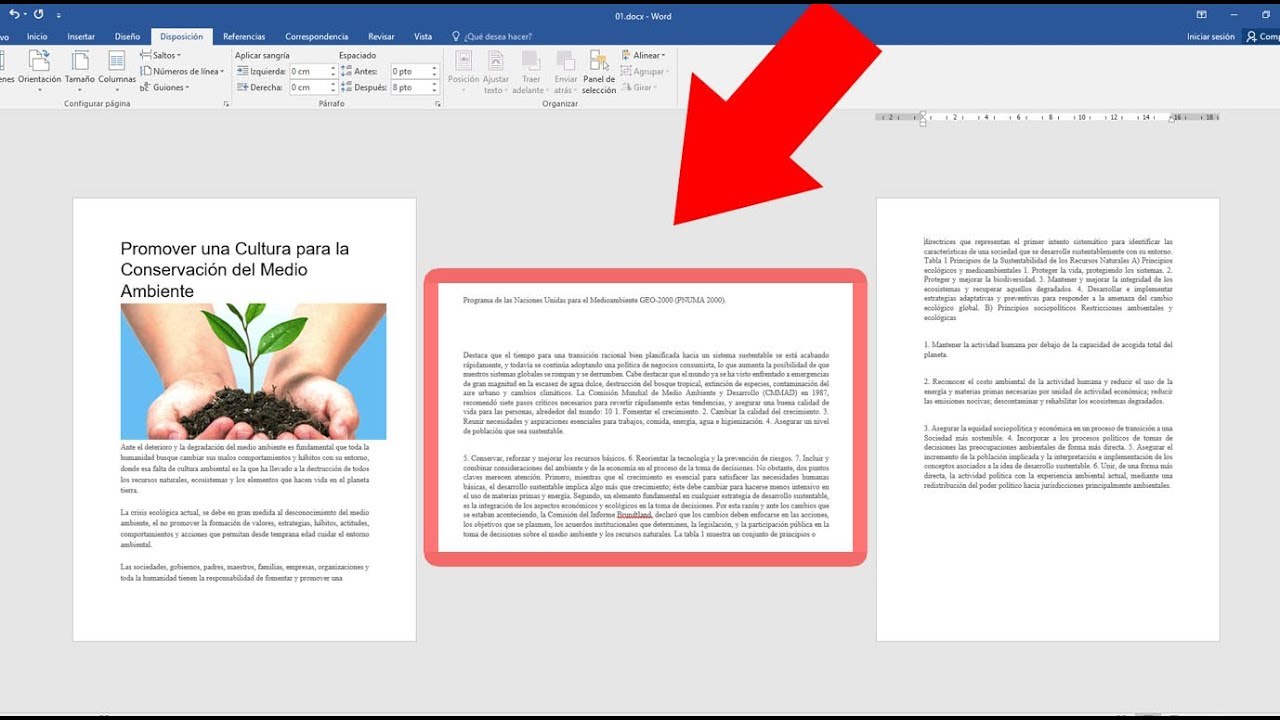
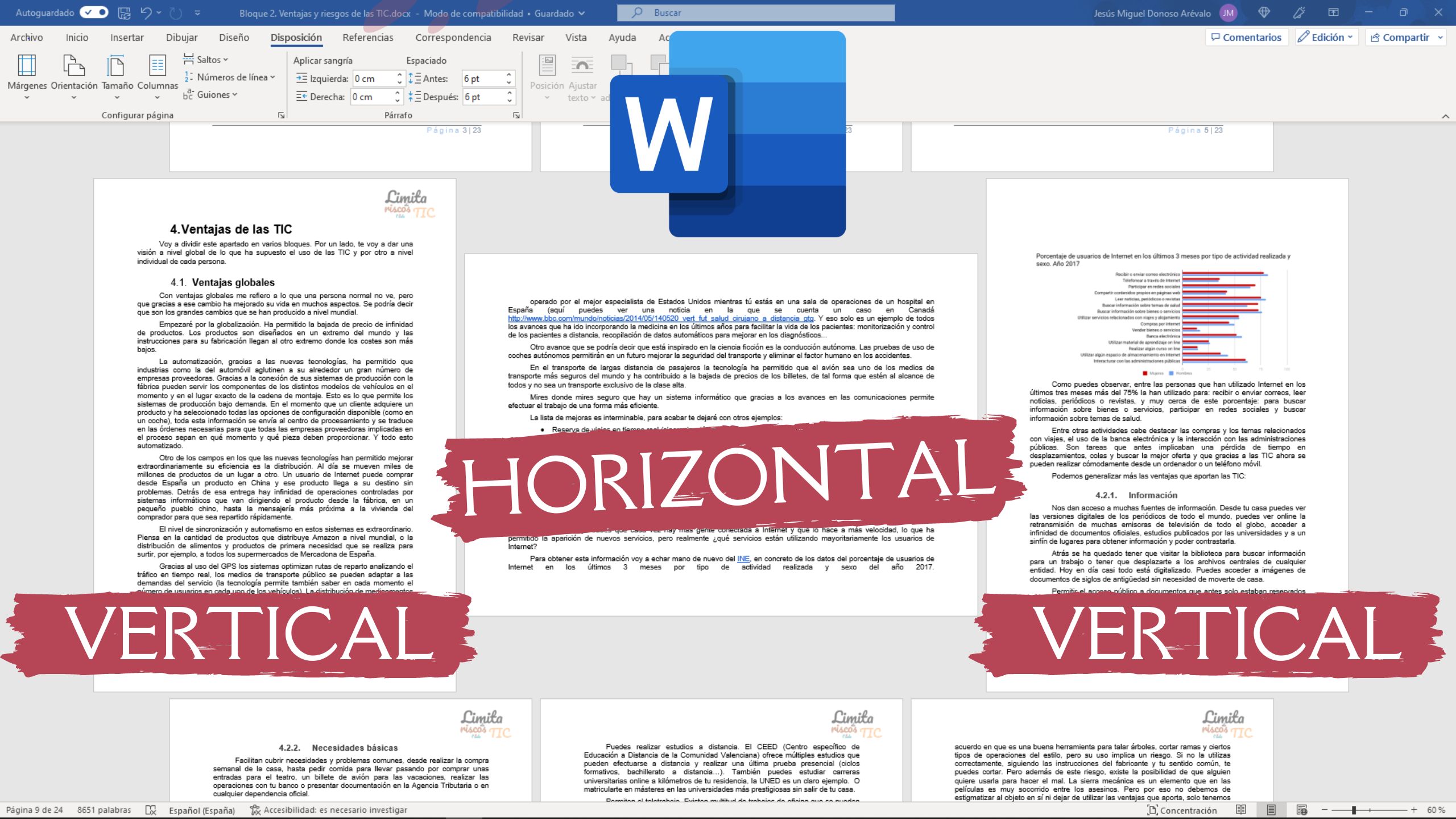
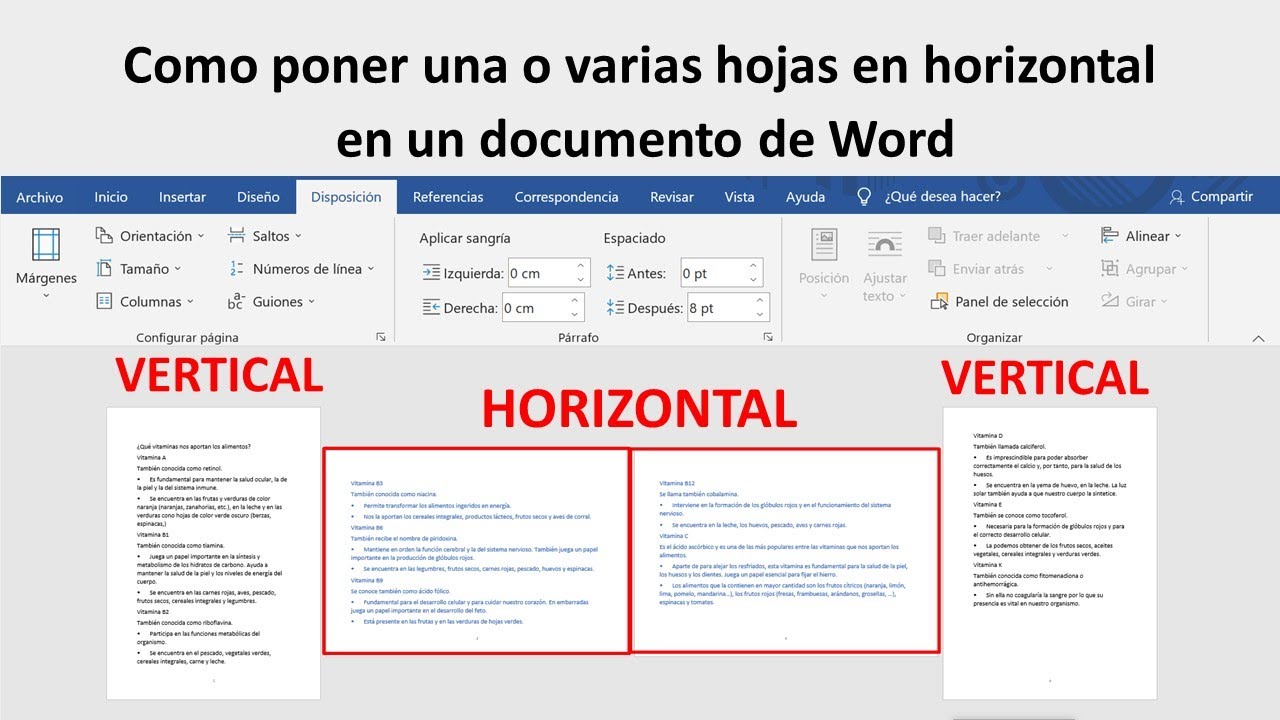
Ahora tienes tres secciones: una vertical, una que será horizontal, y otra vertical.
Paso 3: Cambia la Orientación de la Sección Central.
Ahora, cambia la orientación de la sección que creaste para que sea horizontal:

1. Haz clic en cualquier parte de la página que quieres que sea horizontal. 2. Ve a la pestaña "Disposición" (Layout) nuevamente. 3. Haz clic en "Orientación" (Orientation). 4. Elige "Horizontal" (Landscape).
¡Listo! Ahora tienes una página horizontal en medio de tu documento con páginas verticales. Recuerda, el truco está en usar los saltos de sección para delimitar la parte que quieres cambiar. Si algo no sale bien, ¡revisa dónde pusiste los saltos!
Si necesitas ajustar los márgenes de la página horizontal, puedes hacerlo en la pestaña "Disposición" (Layout) y luego en "Márgenes" (Margins).