Como Proteger Un Archivo Pdf En Adobe Reader
Proteger un archivo PDF en Adobe Reader es esencial. Asegura la confidencialidad e integridad de la información. Este proceso es crucial para documentos importantes.
Comprensión Básica de la Protección de PDF
Un archivo PDF puede contener información sensible. Esta información puede ser financiera, personal o confidencial. La protección busca controlar el acceso y las acciones que se pueden realizar con el archivo.
Adobe Reader ofrece diversas opciones de seguridad. Estas opciones incluyen contraseñas y permisos restringidos. Entender estas opciones es fundamental para proteger eficazmente un PDF.
Must Read
Opciones de Protección en Adobe Reader
Adobe Reader ofrece principalmente dos tipos de protección con contraseña. La primera es la contraseña de apertura. La segunda es la contraseña de permisos.
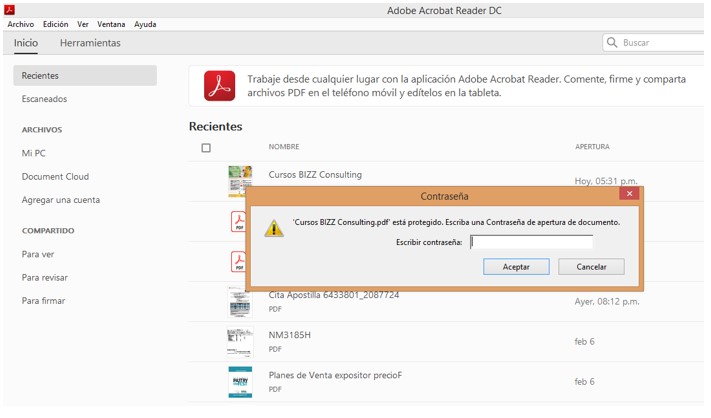
La contraseña de apertura impide que personas no autorizadas abran el documento. Es la primera barrera de seguridad. Sin la contraseña correcta, el archivo no se puede visualizar.
La contraseña de permisos restringe acciones específicas. Ejemplos incluyen la impresión, edición o copia del contenido. Permite controlar qué pueden hacer los usuarios que abren el archivo.
Pasos para Proteger un PDF con Contraseña de Apertura
Primero, abre el archivo PDF con Adobe Acrobat Pro (no Reader). Adobe Reader permite visualizar, pero no modificar la seguridad.
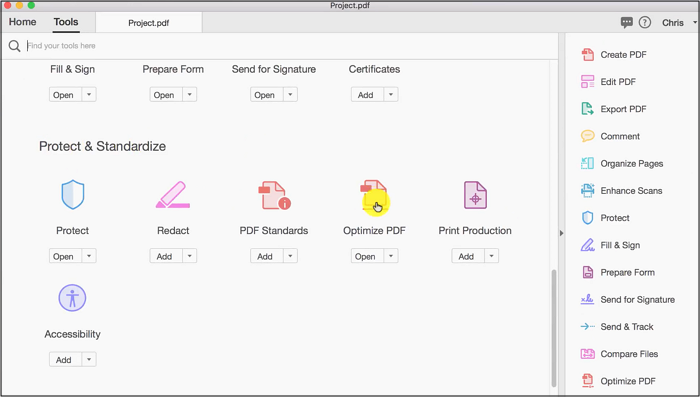
Luego, dirígete al menú "Archivo" y selecciona "Proteger con Contraseña". También puedes encontrar la opción en "Herramientas" > "Proteger". Busca la opción de "Cifrar".
Elige la opción "Requerir una contraseña para abrir el documento". Ingresa una contraseña segura y confírmala. Recuerda guardarla en un lugar seguro, ya que no podrás recuperarla.
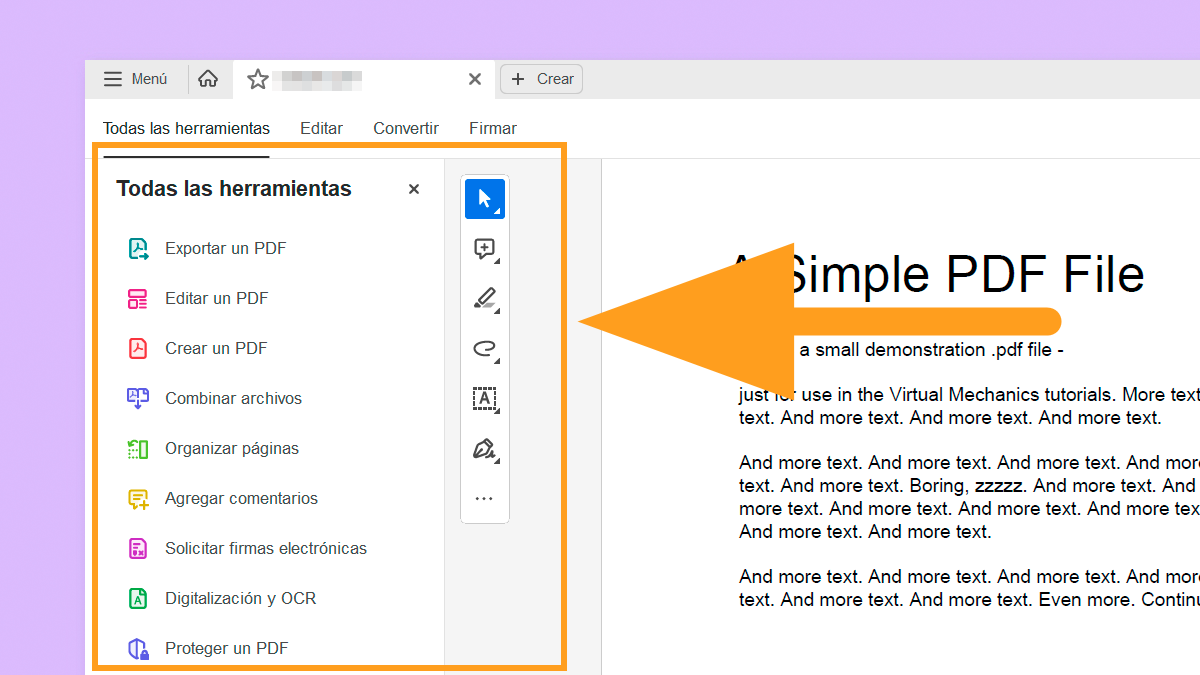
Pasos para Proteger un PDF con Contraseña de Permisos
Similar al proceso anterior, abre el archivo PDF en Adobe Acrobat Pro. Dirígete al menú "Archivo" y selecciona "Proteger con Contraseña" o "Herramientas" > "Proteger".
Selecciona la opción "Restringir la edición y la impresión del documento". Ingresa una contraseña para restringir los permisos. Elige las restricciones que deseas aplicar (impresión, edición, copia).
Es importante seleccionar el nivel de encriptación. Adobe Acrobat ofrece diferentes niveles de encriptación. Un nivel más alto ofrece mayor seguridad. Elige el nivel que mejor se adapte a tus necesidades de seguridad.

Aplicaciones Prácticas
Imagina que eres un profesor enviando notas a tus alumnos. Puedes proteger el PDF con una contraseña. Así solo el alumno puede ver su calificación.
En el ámbito empresarial, proteger documentos con información financiera es vital. Las contraseñas y restricciones evitan filtraciones de datos sensibles. Garantiza que solo el personal autorizado tenga acceso a la información.
Un abogado puede proteger documentos legales con contraseñas y restricciones. Esto asegura que el contenido no sea alterado ni copiado sin autorización. Mantiene la integridad de la información legal.

Consideraciones Adicionales
Elige contraseñas fuertes y únicas. Combina letras mayúsculas, minúsculas, números y símbolos. Evita contraseñas fáciles de adivinar.
Recuerda la contraseña. Si la olvidas, no podrás acceder al documento. Considera usar un gestor de contraseñas seguro.
Adobe Acrobat Pro ofrece opciones más avanzadas de seguridad. Estas incluyen firmas digitales y certificados. Explora estas opciones para una mayor protección.
La protección de archivos PDF es una práctica fundamental. Es esencial para proteger información confidencial y sensible. Aplica estas técnicas para garantizar la seguridad de tus documentos.