Cómo Quitar El Bloqueo Del Teclado
¿Tu teclado no responde? Es posible que esté bloqueado. Desbloquear un teclado es, básicamente, volver a habilitar su funcionamiento normal. Existen varios motivos por los que un teclado puede bloquearse, desde configuraciones accidentales hasta problemas de software.
Entendiendo el Bloqueo del Teclado
El bloqueo del teclado no siempre significa que el teclado esté dañado. A veces, se trata simplemente de una función activada por error. Imagina que presionas una combinación de teclas sin querer; esto podría activar el bloqueo. Este bloqueo impide que las teclas envíen señales a la computadora, por lo que nada de lo que escribas aparece en la pantalla.
Métodos Comunes para Desbloquear tu Teclado
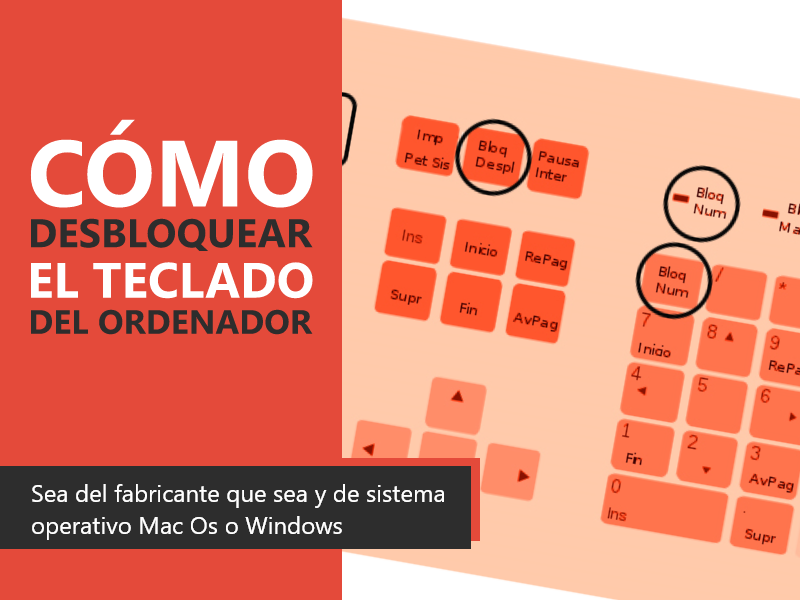
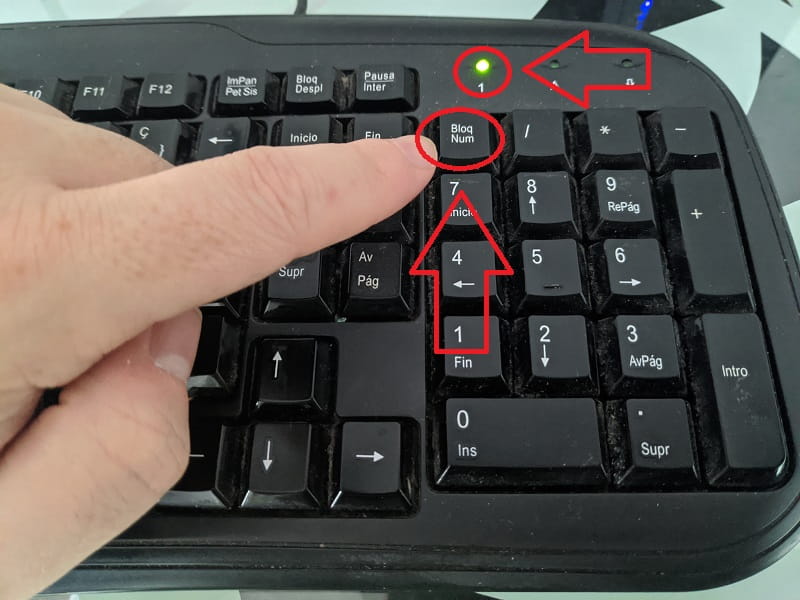
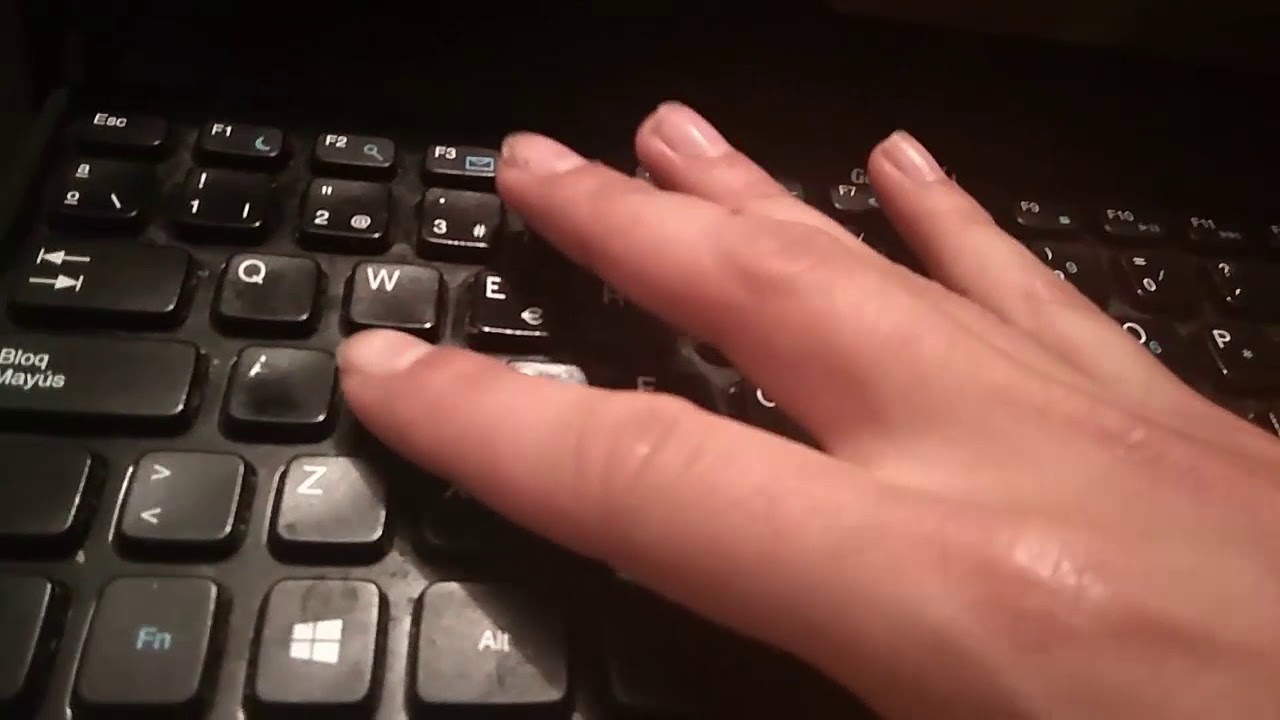
Aquí hay algunas soluciones que puedes intentar. La más simple es verificar si la tecla Bloq Num (Num Lock) está activa. Si la luz indicadora está encendida, presiónala una vez. A veces, desactivarla resuelve el problema. En portátiles, a menudo es necesario presionar la tecla Fn (Función) junto con Bloq Num.
Must Read
Otra posibilidad es que haya un bloqueo por una combinación de teclas específica del fabricante. Busca en el manual de tu computadora (o en línea) si hay una combinación de teclas para activar/desactivar el teclado. Por ejemplo, podría ser Fn + F6 o Fn + Insert.
Si tienes una tableta con teclado físico, asegúrate de que el conector esté bien insertado y que no haya suciedad que impida la conexión. Desconecta y vuelve a conectar el teclado.
Soluciones Más Avanzadas
Si las soluciones anteriores no funcionan, el problema podría ser más profundo. Podrías intentar reiniciar tu computadora. A veces, un simple reinicio soluciona problemas temporales de software que causan el bloqueo.
También puedes revisar la configuración de accesibilidad en tu sistema operativo. En Windows, busca "Opciones de Accesibilidad" y asegúrate de que funciones como "Teclas especiales" (Sticky Keys) no estén activadas accidentalmente. Estas funciones pueden alterar el funcionamiento normal del teclado.

Por último, si sospechas que el problema es un driver desactualizado o corrupto, puedes intentar actualizar o reinstalar el driver del teclado. Ve al "Administrador de Dispositivos" (Device Manager), busca tu teclado, haz clic derecho y selecciona "Actualizar controlador" o "Desinstalar dispositivo" (seguido de un reinicio para que Windows lo reinstale automáticamente).
En Resumen
Desbloquear un teclado puede ser tan fácil como presionar una tecla o tan complicado como actualizar un driver. Empieza con las soluciones más sencillas y avanza gradualmente a las más complejas. Si después de intentar todo esto el problema persiste, podría ser una falla física del teclado y quizás necesites considerar reemplazarlo. ¡Buena suerte!