
Como Quitarle El Fondo A Una Imagen En Photoshop Cs5

En este artículo, te guiaré paso a paso sobre cómo quitar el fondo a una imagen en Photoshop CS5. Photoshop es una herramienta poderosa, y esta habilidad es fundamental para muchos proyectos creativos y profesionales. Comenzaremos con conceptos básicos y luego exploraremos métodos prácticos.
Entendiendo los Fundamentos
Antes de empezar, necesitamos entender qué significa realmente "quitar el fondo". En esencia, significa aislar el sujeto principal de una imagen del resto del contenido. Esto crea una imagen con un fondo transparente, que puede ser útil para colocar el sujeto sobre otro fondo, usarlo en diseños gráficos, o crear montajes fotográficos.
Un fondo transparente permite que lo que esté detrás de la imagen se vea a través de ella. Imagina una pegatina: al quitar el fondo, es como tener solo la figura sin el papel alrededor.
Must Read
Herramientas Esenciales en Photoshop CS5
Photoshop CS5 ofrece diversas herramientas para quitar el fondo de una imagen. Cada herramienta tiene sus fortalezas y debilidades, dependiendo de la complejidad de la imagen. Exploraremos algunas de las más comunes:
- Varita Mágica: Ideal para fondos de colores uniformes.
- Lazo Poligonal: Útil para selecciones con bordes rectos y definidos.
- Herramienta Pluma: Ofrece la mayor precisión, especialmente para bordes curvos y complejos.
- Borrador Mágico: Similar a la Varita Mágica, pero borra en lugar de seleccionar.
Paso a Paso: Usando la Varita Mágica
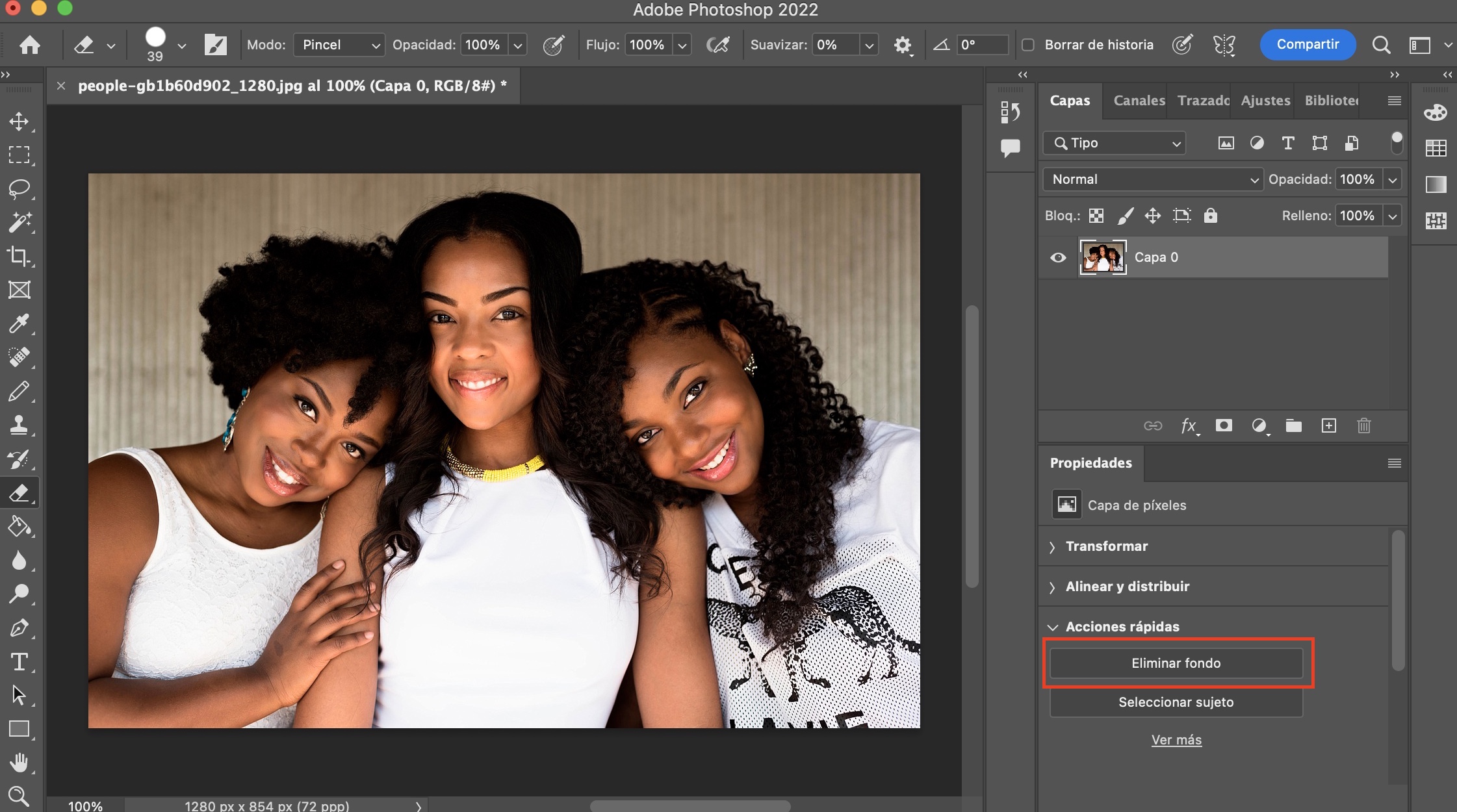
Empecemos con la Varita Mágica, la opción más sencilla para fondos uniformes. Abre tu imagen en Photoshop CS5. Asegúrate de que la capa de la imagen no esté bloqueada (mira el icono de candado en el panel de capas).
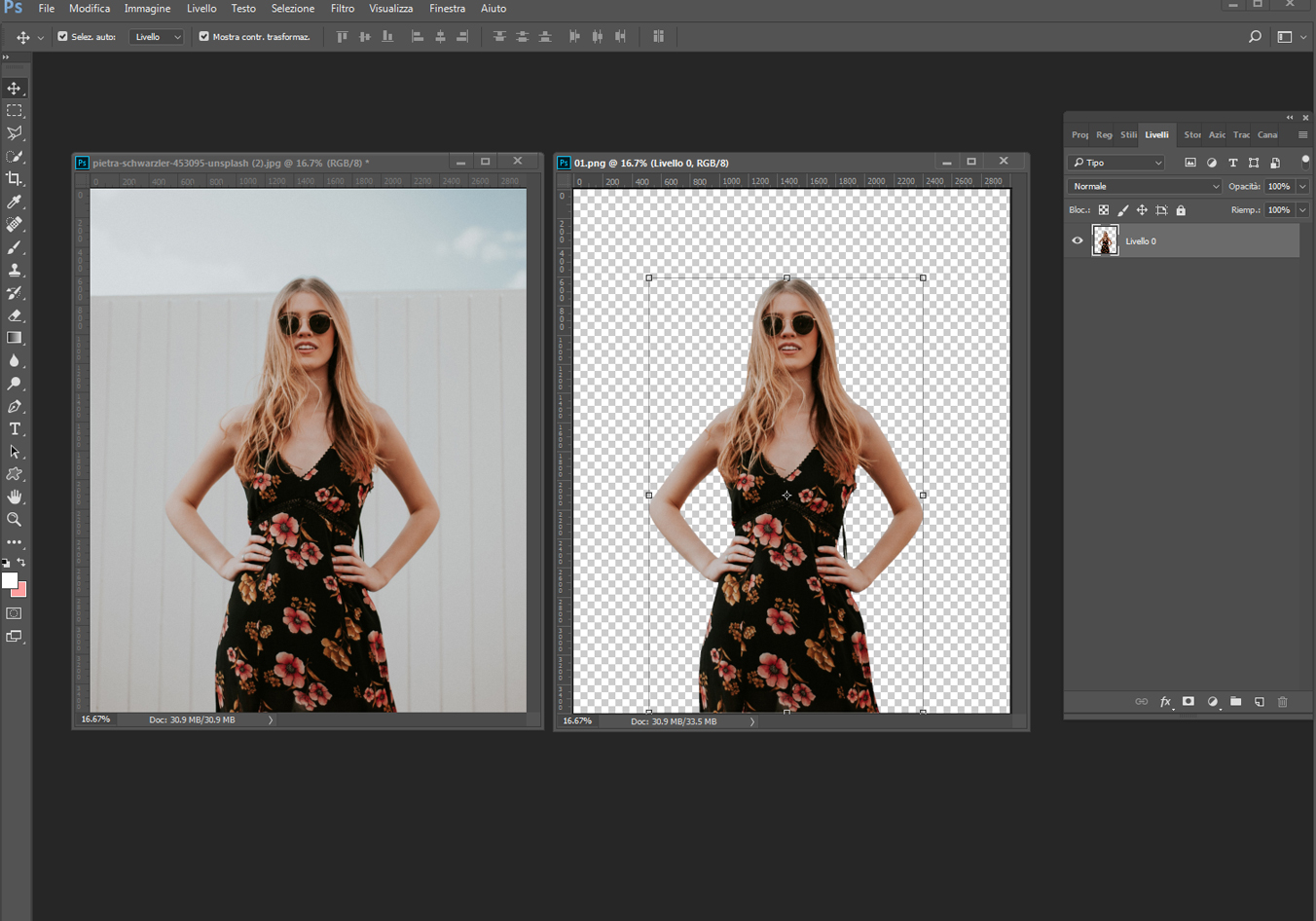
Selecciona la herramienta Varita Mágica en la barra de herramientas (generalmente se encuentra junto a las herramientas de lazo). En la barra de opciones en la parte superior, ajusta la Tolerancia. Un valor más bajo seleccionará solo colores muy similares al punto donde haces clic, mientras que un valor más alto seleccionará una gama más amplia. Experimenta para encontrar el valor adecuado para tu imagen.
Haz clic en el fondo que quieres eliminar. Si la selección no es perfecta, puedes ajustar la Tolerancia y volver a intentarlo. Para añadir más áreas a la selección, mantén presionada la tecla Shift mientras haces clic. Para restar áreas a la selección, mantén presionada la tecla Alt (o Option en Mac).
Una vez que el fondo esté seleccionado, presiona la tecla Suprimir (Delete) o Retroceso (Backspace). El fondo se borrará y se mostrará un patrón de cuadros grises y blancos, indicando transparencia.
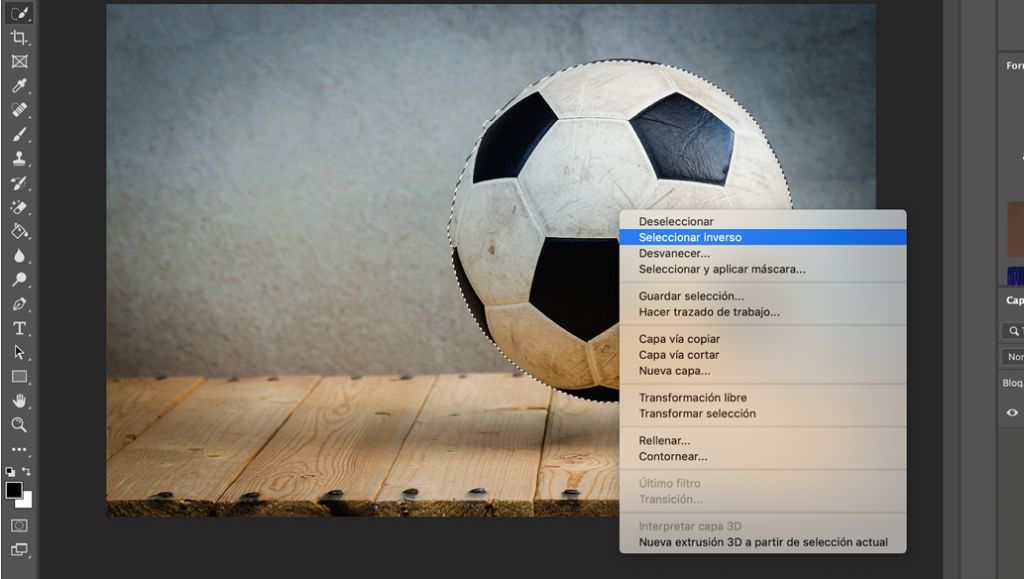
Si el objeto principal también ha sido afectado, puedes usar la herramienta Pincel de Historia para restaurarlo. Esta herramienta te permite "pintar" con una versión anterior de la imagen.
El Poder del Lazo Poligonal
Para fondos más complejos o con bordes definidos, el Lazo Poligonal es una buena opción. Selecciona la herramienta Lazo Poligonal en la barra de herramientas.
Haz clic para crear el primer punto de la selección. Luego, haz clic para crear el siguiente punto, y así sucesivamente, dibujando una serie de líneas rectas alrededor del objeto que quieres aislar. Para cerrar la selección, haz clic en el primer punto.
Una vez que la selección esté completa, presiona la tecla Suprimir (Delete) o Retroceso (Backspace) para eliminar el fondo. Al igual que con la Varita Mágica, puedes refinar la selección usando Shift y Alt.
Dominando la Herramienta Pluma
La Herramienta Pluma es la más precisa, pero también la más compleja. Selecciona la herramienta Pluma en la barra de herramientas.
Haz clic para crear el primer punto de la ruta. Luego, haz clic y arrastra para crear curvas. Ajusta las manijas de la curva para que se ajusten al contorno del objeto. Continúa creando puntos a lo largo del borde del objeto.

Una vez que hayas completado el contorno, haz clic derecho dentro de la ruta y selecciona "Hacer Selección...". Ajusta el Radio de Desvanecimiento para suavizar los bordes. Luego, presiona Suprimir (Delete) o Retroceso (Backspace) para eliminar el fondo.
Guardando tu Trabajo
Es crucial guardar tu imagen en un formato que soporte la transparencia, como PNG. Ve a "Archivo > Guardar como..." y elige el formato PNG. El formato JPEG no admite transparencia, por lo que el fondo se rellenará con blanco.
Quitar el fondo de una imagen es una habilidad valiosa en Photoshop CS5. Con práctica y paciencia, dominarás estas técnicas y podrás crear imágenes impresionantes. Recuerda experimentar con diferentes herramientas y ajustes para obtener los mejores resultados en cada imagen.