¿Qué es una macro en Excel? Es una serie de instrucciones que Excel guarda y que puedes ejecutar rápidamente para automatizar tareas repetitivas. Imagina grabar una serie de clics y pulsaciones de teclado, y luego repetirlos con un solo clic.
Aquí te mostramos cómo crear una macro en Excel, paso a paso:
Normalmente, esta pestaña no se muestra. Para activarla:
1. Ve a Archivo > Opciones > Personalizar cinta de opciones.
2. En la lista de la derecha, marca la casilla Desarrollador (o Programador).
3. Haz clic en Aceptar.
Ahora verás la pestaña Desarrollador en la barra de menú de Excel.
Como Crear Macro en Excel paso a paso - Ninja del Excel
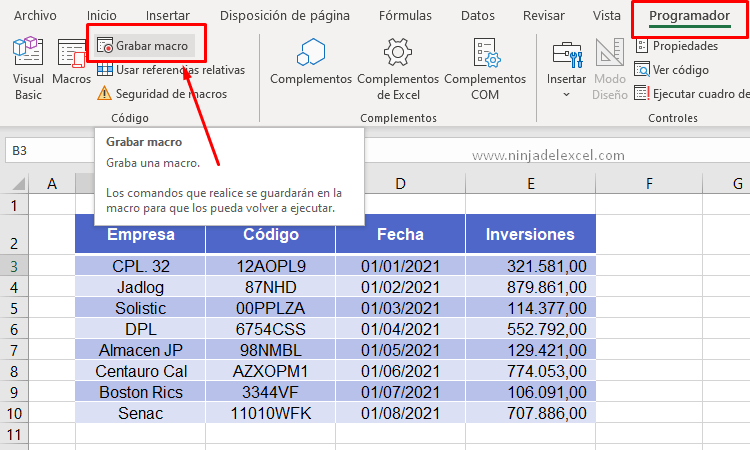
Paso 2: Empezar a grabar la macro.
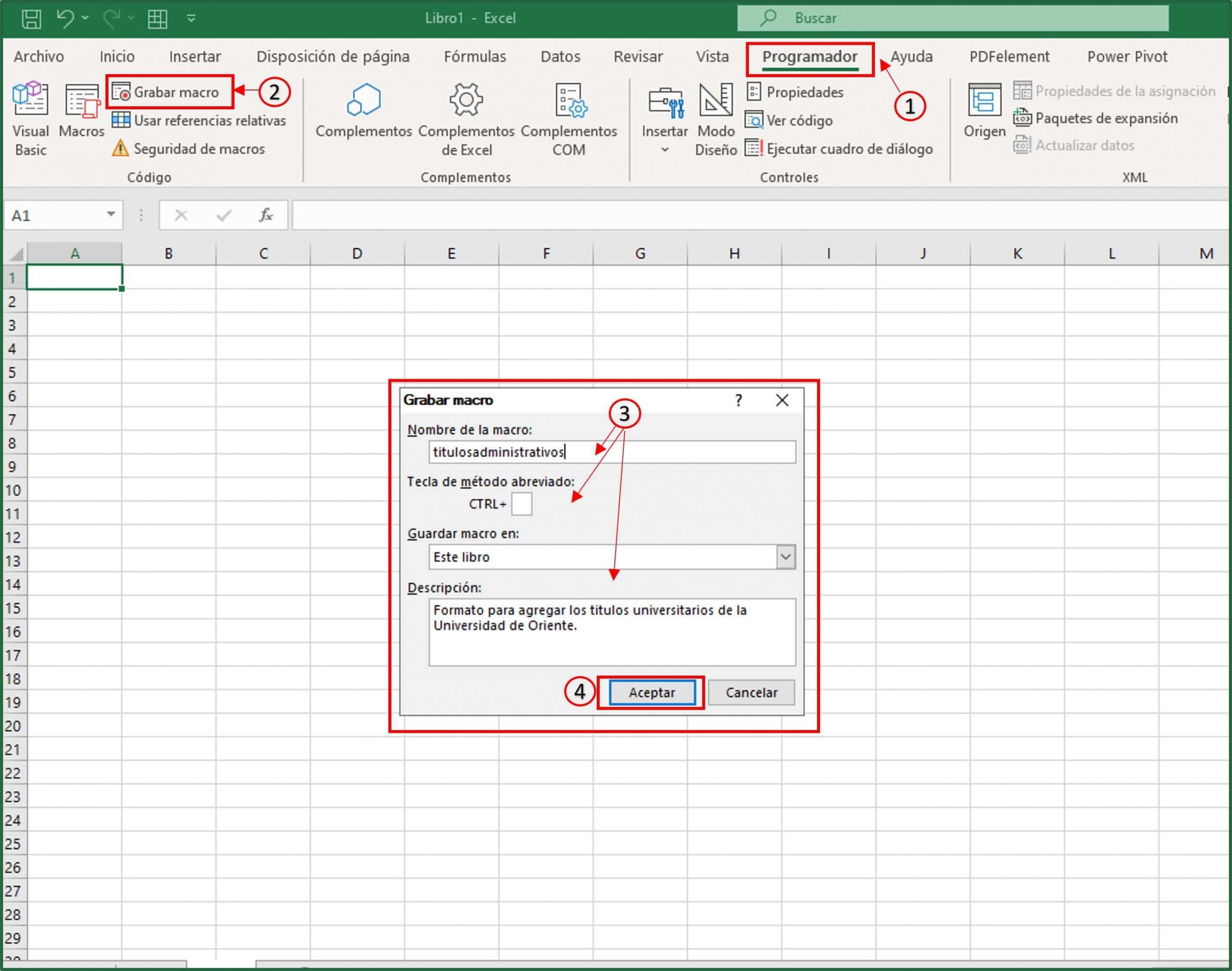
1. Haz clic en la pestaña Desarrollador.
2. Haz clic en el botón Grabar Macro.
Se abrirá una ventana. Aquí, debes:
1. Darle un nombre a tu macro (ej. "FormatearTabla"). Evita espacios en el nombre.
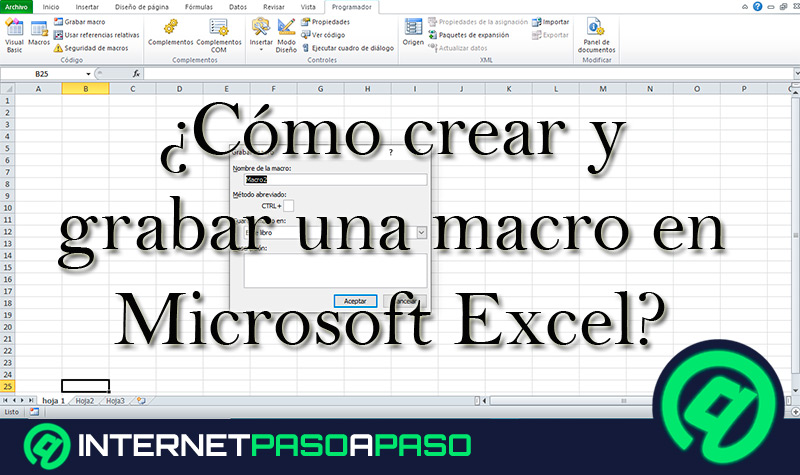
Hacer Macros en Microsoft Excel 】Guía Paso a Paso 2021
2. Asignarle una tecla de método abreviado (ej. Ctrl + Shift + T). ¡Ten cuidado de no usar una combinación ya en uso por Excel!
3. (Opcional) Agregar una descripción para recordar qué hace la macro.
4. Haz clic en Aceptar.
¡Atención! A partir de este momento, Excel está grabando todo lo que haces.
Paso 3: Realizar las acciones que quieres automatizar.
Como Crear Macro en Excel paso a paso - Ninja del Excel
Por ejemplo, puedes seleccionar un rango de celdas, cambiar el formato de la fuente, agregar bordes, etc. Haz exactamente lo que quieres que la macro repita.
Paso 4: Detener la grabación.
Cuando hayas terminado de realizar todas las acciones:
1. Ve a la pestaña Desarrollador.
2. Haz clic en el botón Detener Grabación.
Qué es y Como Hacer una Macro en Excel - Ninja del Excel
Paso 5: Probar la macro.
Ahora, puedes probar tu macro:
1. Selecciona otra área de tu hoja de cálculo.
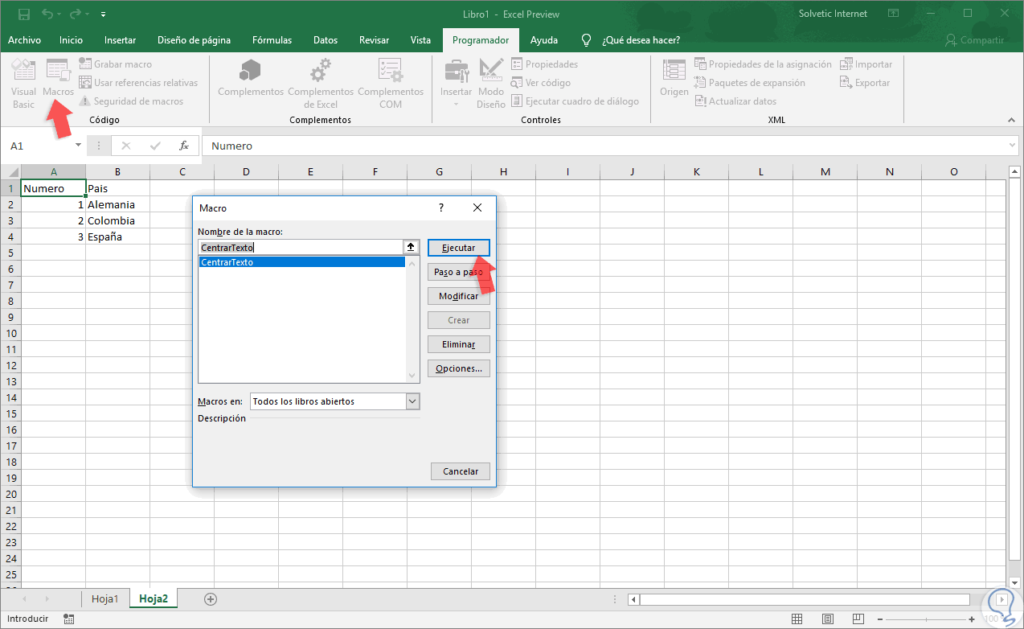
2. Presiona la tecla de método abreviado que asignaste a la macro (ej. Ctrl + Shift + T) o ve a Desarrollador > Macros, selecciona tu macro de la lista y haz clic en Ejecutar.
¡Verás que Excel repite automáticamente las acciones que grabaste! Recuerda que las macros se guardan dentro del archivo Excel. Al guardar, elige el formato Libro de Excel habilitado para macros (*.xlsm).