Como Recuperar Archivos Eliminados Por Windows Defender
¿Borró Windows Defender un archivo importante? No te preocupes, es posible recuperarlo. Pero, ¿qué significa esto exactamente?
Cuando hablamos de "archivos eliminados por Windows Defender", nos referimos a aquellos archivos que el antivirus de Windows (Windows Defender) considera peligrosos y, por lo tanto, decide eliminar. Defender hace esto para proteger tu computadora de virus y malware. Imagina que Defender es un guardia de seguridad que saca a los intrusos (archivos maliciosos) de tu casa (computadora).
Pero a veces, el guardia se equivoca y saca a alguien que no era un intruso (un archivo que no era peligroso). En estos casos, necesitas recuperarlo.
Must Read
¿Dónde van los archivos eliminados por Windows Defender?
Windows Defender no elimina los archivos directamente a la papelera de reciclaje. En lugar de eso, los pone en un lugar seguro llamado "Cuarentena". Piensa en la cuarentena como una celda de detención para archivos sospechosos. Están aislados para que no puedan dañar tu sistema.
¿Cómo recuperar archivos de la Cuarentena?
Aquí te explicamos cómo recuperar un archivo desde la cuarentena de Windows Defender:
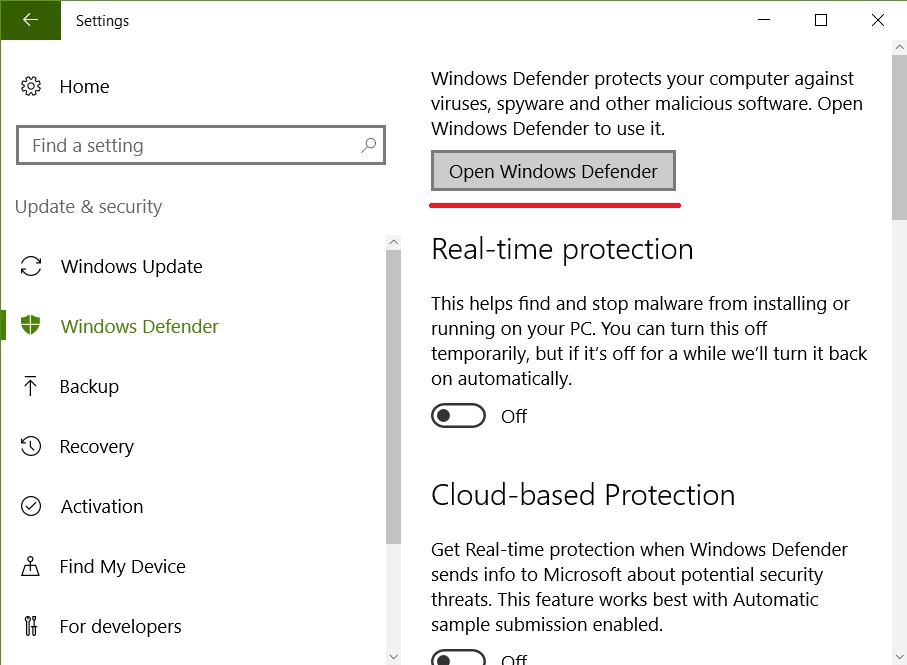
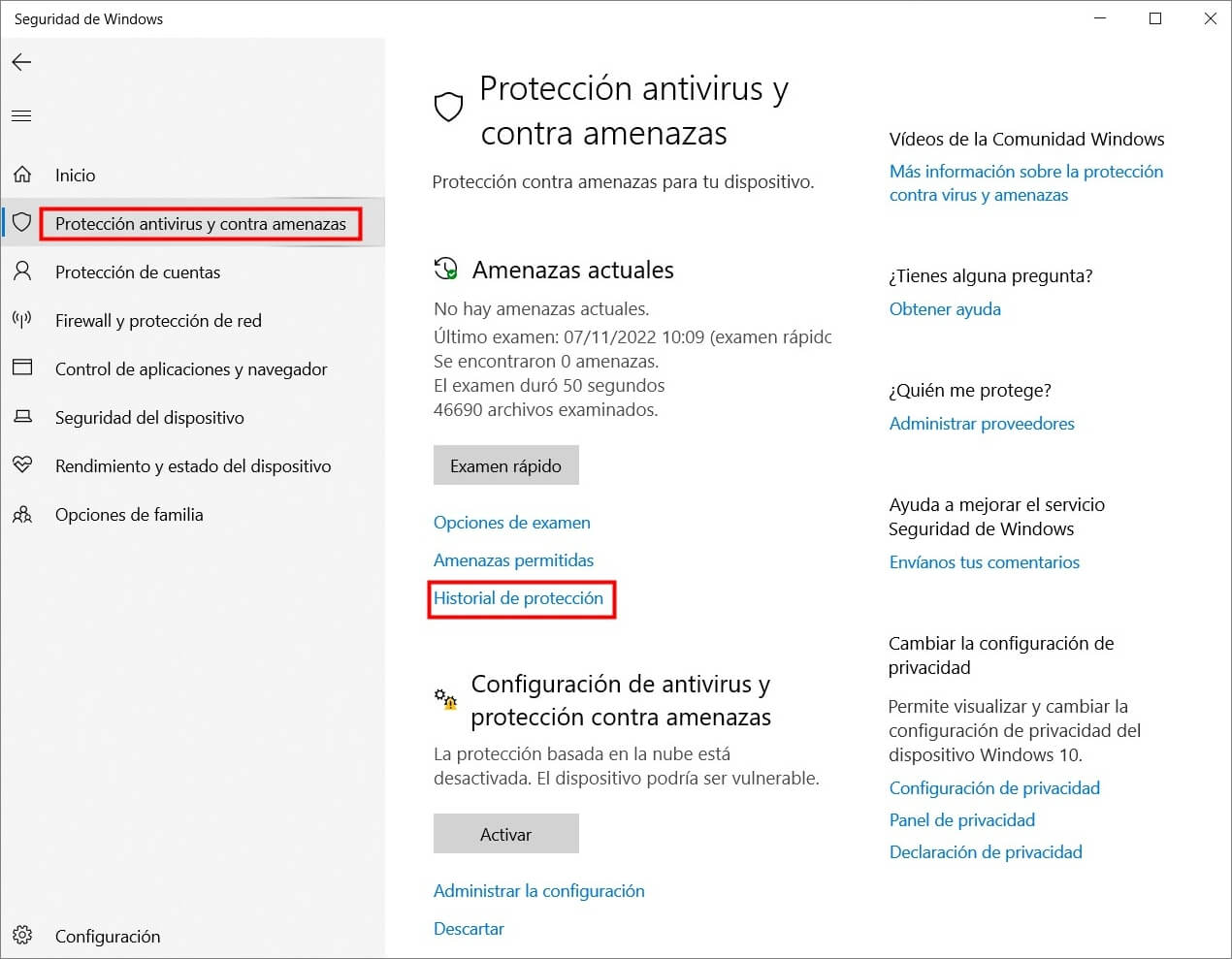
- Abre Windows Defender. Busca "Seguridad de Windows" en el menú de inicio y ábrelo.
- Ve a "Protección contra virus y amenazas". Lo encontrarás en la pantalla principal de Seguridad de Windows.
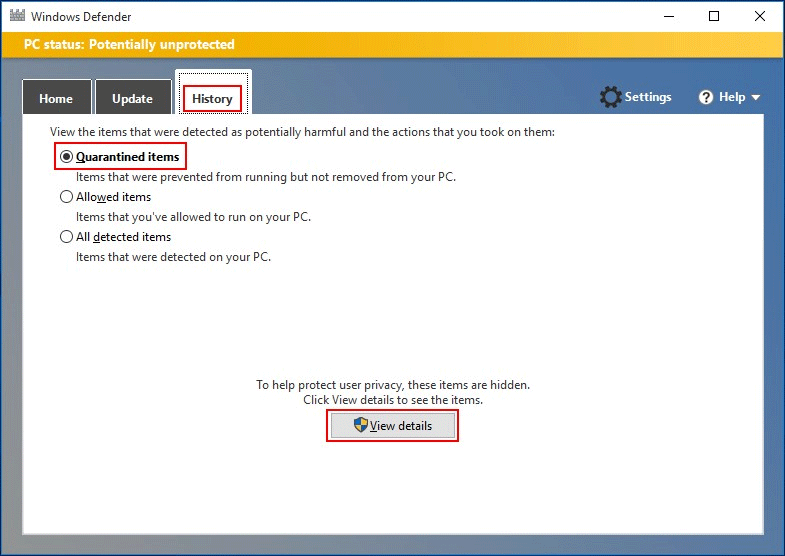
- Haz clic en "Historial de amenazas". Está debajo de la sección "Amenazas actuales".
- Filtra por "Elementos en cuarentena". Esto mostrará solo los archivos que Defender ha puesto en cuarentena.
- Busca el archivo que quieres recuperar. Revisa la lista de archivos en cuarentena. Presta atención al nombre del archivo y la fecha en que fue puesto en cuarentena.
- Selecciona el archivo. Haz clic en el archivo para verlo.
- Elige "Restaurar". Verás opciones como "Eliminar" o "Restaurar". Haz clic en "Restaurar" para devolver el archivo a su ubicación original.
Importante: Antes de restaurar un archivo, asegúrate de que realmente sea seguro. Si no estás seguro, busca información sobre el archivo en internet o consulta a un experto en seguridad informática. Restaurar un archivo que realmente es malicioso puede dañar tu computadora.
¿Qué pasa si no encuentro el archivo en la Cuarentena?
Si no encuentras el archivo en la cuarentena, es posible que Windows Defender lo haya eliminado permanentemente. Esto puede suceder si el archivo fue considerado como una amenaza muy grave. En este caso, lamentablemente, la recuperación es mucho más difícil y es posible que necesites recurrir a un software de recuperación de datos especializado. Pero estos programas no siempre garantizan el éxito.
Consejos para evitar la pérdida de archivos
Para evitar que Windows Defender elimine archivos importantes por error, puedes seguir estos consejos:
- Mantén tu software actualizado. Asegúrate de que Windows y Windows Defender estén siempre actualizados. Las actualizaciones suelen incluir mejoras en la detección de virus y reducen los falsos positivos.
- Analiza los archivos descargados. Antes de abrir un archivo que descargaste de internet, analízalo con Windows Defender.
- Excluye carpetas seguras. Si tienes carpetas con archivos que sabes que son seguros, puedes excluirlas de los análisis de Windows Defender. (Ten mucho cuidado con esto!).
Recuerda, la seguridad es importante, pero también lo es saber cómo recuperar un archivo cuando Defender se equivoca. ¡Siguiendo estos pasos, podrás recuperar tus archivos de forma segura!