Como Reparar Archivos Dañados De Windows Xp Sin Cd

Archivos dañados de Windows XP, ¡qué dolor de cabeza! Imagina que son como piezas de un rompecabezas rotas. Si el sistema operativo no puede leer bien estos archivos, tu computadora puede fallar, dar errores o incluso no arrancar.
¿Qué causa el daño?
Hay muchos culpables. Apagones repentinos, virus, instalaciones de programas incompletas, o incluso el paso del tiempo (¡la tecnología envejece!) pueden corromper estos importantes archivos del sistema. La clave es intentar reparar sin recurrir al CD de instalación de Windows XP, ya que muchas personas ya no lo tienen.
Opción 1: CHKDSK, tu primer aliado.
CHKDSK es una herramienta integrada en Windows que revisa y repara errores en el disco duro. Es como un doctor que examina tu computadora en busca de problemas. Para usarlo, sigue estos pasos:
Must Read
- Reinicia tu computadora en Modo Seguro. Para esto, presiona la tecla F8 repetidamente mientras la computadora se enciende.
- Una vez en Modo Seguro, ve a Inicio > Ejecutar.
- Escribe "cmd" y presiona Enter. Esto abre la ventana del Símbolo del Sistema.
- En la ventana del Símbolo del Sistema, escribe "chkdsk /f /r" y presiona Enter. /f corrige errores, y /r localiza sectores defectuosos y recupera información legible.
- Es posible que te pregunte si quieres programar la revisión para el próximo reinicio. Escribe "S" (sí) y presiona Enter.
- Reinicia tu computadora. CHKDSK se ejecutará antes de que Windows se inicie.
Este proceso puede tardar un tiempo, así que ten paciencia.
Opción 2: SFC /SCANNOW: El escaneo del sistema.
SFC /SCANNOW (System File Checker) es otra herramienta poderosa que busca y reemplaza archivos de sistema dañados con copias originales desde una caché dentro de tu disco duro. Es como tener un repuesto para piezas dañadas.

- Abre el Símbolo del Sistema (como se explicó en la opción anterior).
- Escribe "sfc /scannow" y presiona Enter. ¡Asegúrate de incluir el espacio después de "sfc"!
- Windows empezará a escanear tu sistema en busca de problemas. Esto también puede tomar un rato.
Si encuentra archivos dañados, intentará reemplazarlos automáticamente. Si te pide el CD de Windows XP, y no lo tienes, es posible que esta opción no funcione completamente.
Opción 3: Restaurar Sistema (Si está activado).
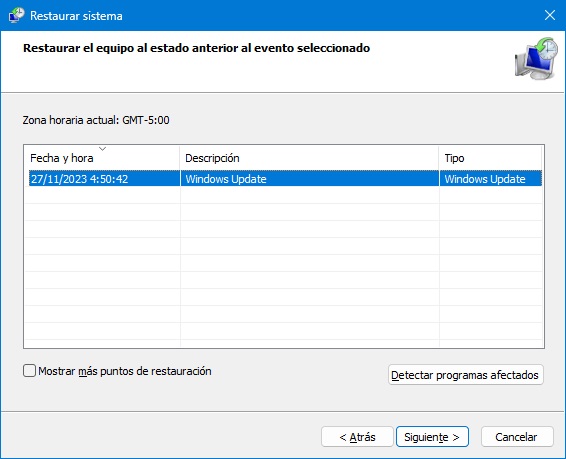
Si has activado la función Restaurar Sistema, puedes intentar regresar a un punto anterior en el tiempo cuando tu computadora funcionaba correctamente. Es como viajar al pasado para evitar el problema.

- Ve a Inicio > Todos los programas > Accesorios > Herramientas del sistema > Restaurar sistema.
- Sigue las instrucciones en pantalla para elegir un punto de restauración. Escoge uno anterior a la fecha en que empezaste a notar los problemas.
¡Atención! Restaurar sistema puede afectar programas que hayas instalado después del punto de restauración seleccionado.
¿Y si nada funciona?
Si ninguna de estas opciones soluciona el problema, es posible que el daño sea demasiado grave y necesites considerar otras opciones, como reinstalar Windows XP (idealmente con el CD) o buscar la ayuda de un técnico especializado. ¡No te rindas! Siempre hay una solución, aunque a veces requiera más esfuerzo.