Como Reparar Sistema Operativo Windows 10 Sin Formatear
¿Tu Windows 10 no funciona como debería? No te preocupes, ¡no siempre necesitas formatear! Aquí te explicamos cómo reparar tu sistema operativo Windows 10 sin perder tus archivos. Formatear es la última opción. Primero, exploremos alternativas.
1. Reparación Automática al Inicio
Si Windows tiene problemas para iniciar, la reparación automática puede ser tu salvación.
- Reinicia tu computadora. Si no arranca, intenta reiniciarla dos o tres veces interrumpiendo el proceso (apagándola a la fuerza mientras está arrancando).
- Windows debería mostrar la pantalla de "Reparación Automática".
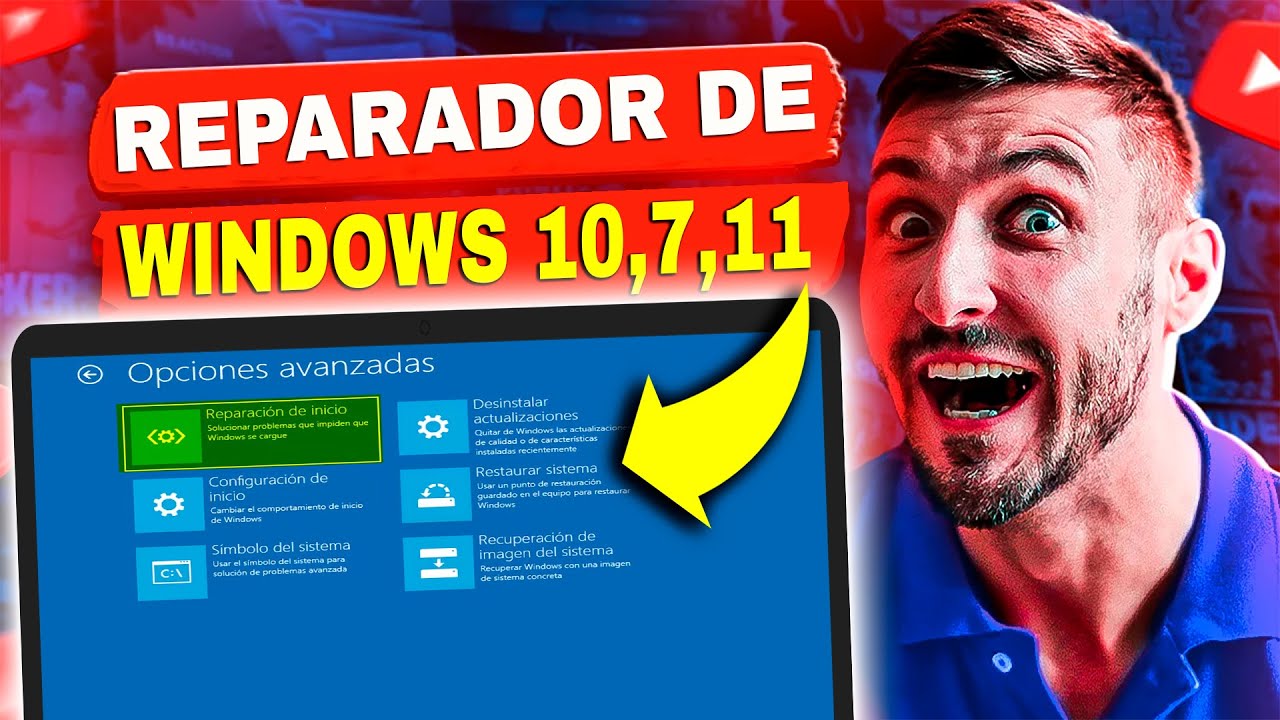
- Selecciona "Opciones avanzadas".
- Elige "Solucionar problemas".
- Luego, selecciona "Reparación de inicio".
- Windows intentará solucionar los problemas automáticamente. Espera a que termine.
Si esto funciona, ¡genial! Si no, sigue leyendo.
Must Read
2. Restaurar Sistema
La restauración del sistema te permite volver a un punto anterior en el tiempo, antes de que surgieran los problemas. Necesitarás tener puntos de restauración creados. Windows suele crearlos automáticamente antes de actualizaciones importantes o instalación de programas.

- Ve a "Opciones avanzadas" (como en el paso anterior).
- Elige "Solucionar problemas".
- Selecciona "Restaurar sistema".
- Elige una cuenta de usuario.
- Sigue las instrucciones en pantalla y selecciona un punto de restauración anterior al problema. ¡Elige el más reciente!
- Ten en cuenta que los programas instalados DESPUÉS del punto de restauración seleccionado se eliminarán.
3. Comprobador de Archivos de Sistema (SFC)
El Comprobador de Archivos de Sistema (SFC) es una herramienta que busca y repara archivos de sistema dañados. Es muy útil si sospechas que algunos archivos importantes están corruptos.
- Abre el "Símbolo del sistema" como administrador. Para ello, busca "cmd" en el menú de inicio, haz clic derecho en "Símbolo del sistema" y selecciona "Ejecutar como administrador".
- Escribe el comando:
sfc /scannowy presiona Enter. - Espera a que el proceso termine. Puede tardar bastante tiempo.
- Si encuentra archivos corruptos, los intentará reparar.
4. DISM (Deployment Image Servicing and Management)
Si el SFC no funciona, DISM puede ayudarte. DISM repara la imagen de Windows.
- Abre el "Símbolo del sistema" como administrador (como en el paso anterior).
- Escribe el siguiente comando y presiona Enter:
DISM /Online /Cleanup-Image /RestoreHealth - Espera a que termine. Este proceso también puede tardar.
- Una vez finalizado, vuelve a ejecutar el comando
sfc /scannow.
5. Restablecer el PC (Conservando Archivos)
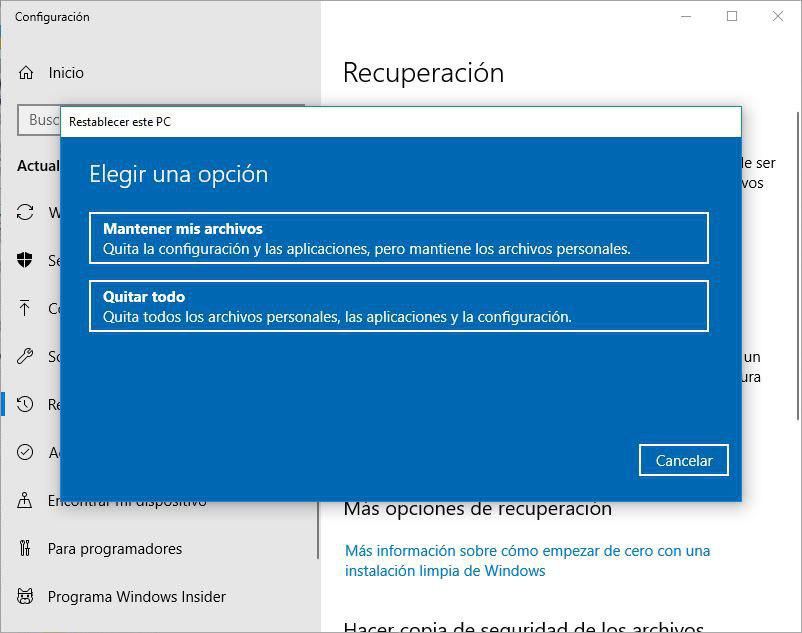
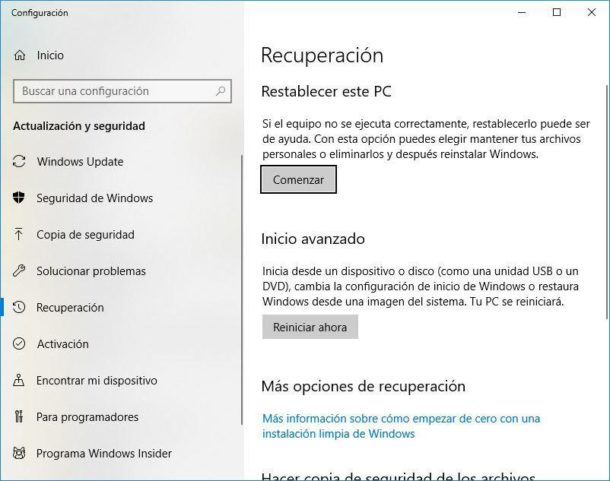
Como último recurso antes de formatear, puedes restablecer tu PC. Existe una opción para conservar tus archivos personales, aunque eliminará las aplicaciones que instalaste.
- Ve a "Opciones avanzadas" (como en el paso anterior).
- Elige "Solucionar problemas".
- Selecciona "Restablecer este PC".
- Elige la opción "Conservar mis archivos".
- Sigue las instrucciones en pantalla. ¡Lee atentamente cada paso!
Con estas herramientas, hay una buena probabilidad de que puedas reparar tu Windows 10 sin formatear. ¡Mucha suerte!


/Reparar-Windows10-56aa12af5f9b58b7d000b8a2.png)