Como Sacar La Varianza De Datos Agrupados En Excel

¿Quieres calcular la varianza de datos agrupados en Excel? ¡Es más sencillo de lo que parece! La varianza nos indica cuán dispersos están los datos respecto a la media. En datos agrupados, tenemos intervalos y frecuencias, así que necesitamos un método especial. ¡Vamos paso a paso!
Paso 1: Prepara tus Datos
Primero, organiza tus datos en Excel. Necesitas al menos dos columnas:
- Intervalo: Los rangos en los que se agrupan tus datos (ej., 0-10, 11-20, 21-30).
- Frecuencia: Cuántos datos caen dentro de cada intervalo.
Ejemplo:
Must Read
| Intervalo | Frecuencia |
|---|---|
| 0-10 | 5 |
| 11-20 | 8 |
| 21-30 | 12 |
Paso 2: Calcula el Punto Medio
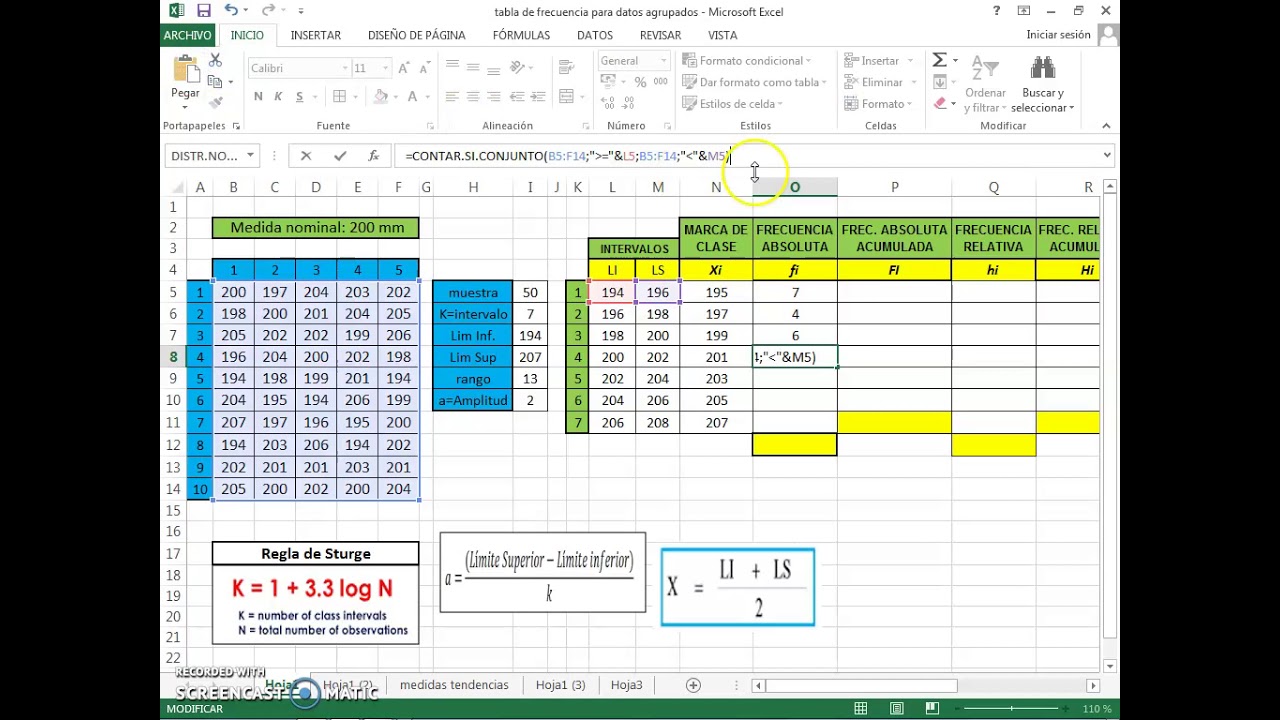
Para cada intervalo, calcula el punto medio. Suma el límite inferior y el límite superior del intervalo, y divide el resultado entre dos. Crea una nueva columna llamada "Punto Medio".
En nuestro ejemplo:

- Intervalo 0-10: Punto medio = (0 + 10) / 2 = 5
- Intervalo 11-20: Punto medio = (11 + 20) / 2 = 15.5
- Intervalo 21-30: Punto medio = (21 + 30) / 2 = 25.5
Paso 3: Calcula el Producto del Punto Medio y la Frecuencia
Multiplica el punto medio de cada intervalo por su frecuencia correspondiente. Crea una nueva columna llamada "Punto Medio * Frecuencia".
Ejemplo:

- Intervalo 0-10: 5 * 5 = 25
- Intervalo 11-20: 15.5 * 8 = 124
- Intervalo 21-30: 25.5 * 12 = 306
Paso 4: Calcula la Media
Suma todos los valores de la columna "Punto Medio * Frecuencia". Luego, divide esa suma por la suma total de las frecuencias. Este resultado es la media de los datos agrupados.
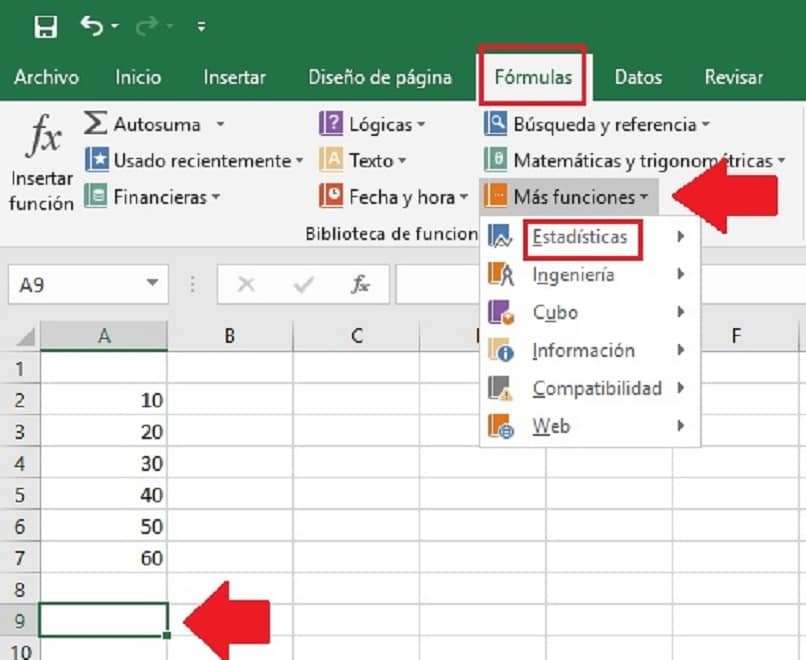
En Excel, puedes usar las funciones SUMA() para sumar las columnas y luego dividir los resultados.

Paso 5: Calcula la Desviación al Cuadrado
Resta la media (calculada en el paso 4) del punto medio de cada intervalo. Luego, eleva al cuadrado el resultado. Crea una nueva columna llamada "(Punto Medio - Media)^2".
Usa la función POTENCIA(número, potencia) en Excel para elevar al cuadrado.

Paso 6: Multiplica la Desviación al Cuadrado por la Frecuencia
Multiplica la desviación al cuadrado de cada intervalo (calculada en el paso 5) por su frecuencia correspondiente. Crea una nueva columna llamada "(Punto Medio - Media)^2 * Frecuencia".
Paso 7: Calcula la Varianza
Suma todos los valores de la columna "(Punto Medio - Media)^2 * Frecuencia". Luego, divide esa suma por la suma total de las frecuencias menos 1 (para obtener la varianza muestral) o por la suma total de las frecuencias (para la varianza poblacional).
¡Listo! Has calculado la varianza de datos agrupados en Excel. ¡Practica con diferentes conjuntos de datos para dominar la técnica!