
Como Sacar La Varianza Y Desviacion Estandar En Excel
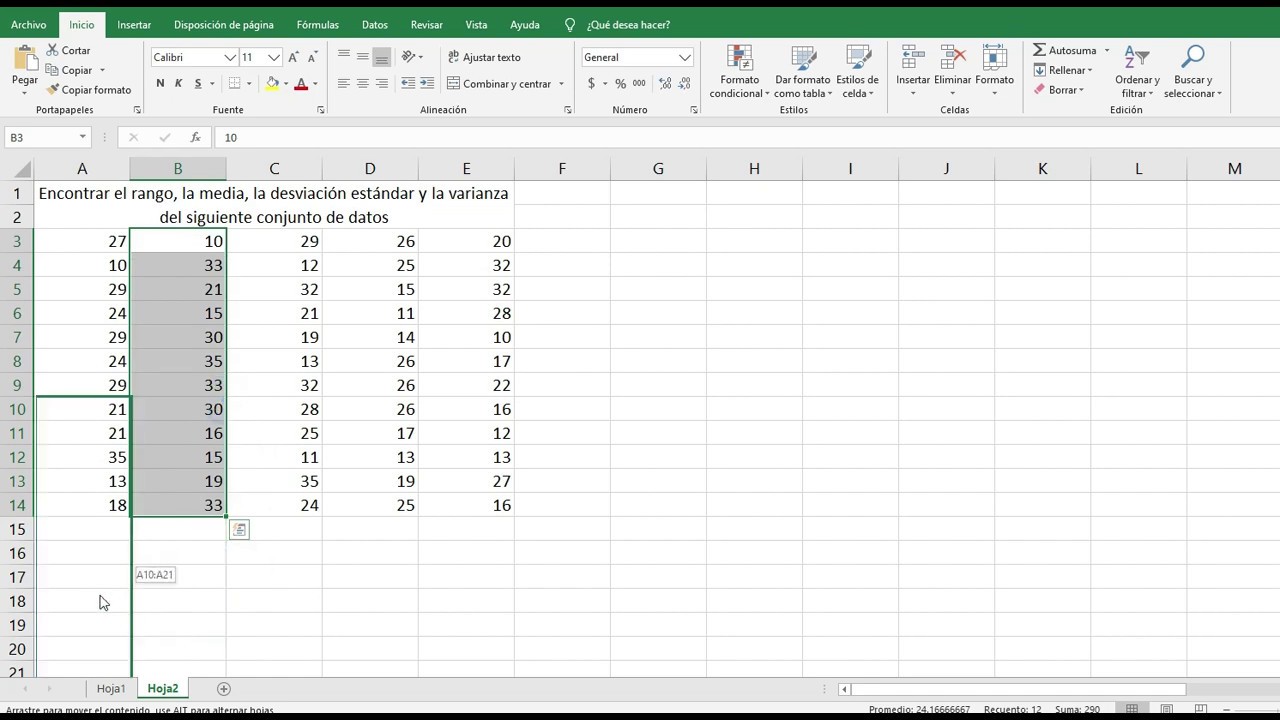
Vamos a ver cómo calcular la varianza y la desviación estándar en Excel. Es más fácil de lo que parece. Usaremos funciones integradas para hacerlo rápidamente.
Preparar los datos
Primero, necesitas tus datos en una hoja de cálculo de Excel. Imagina que tienes las siguientes puntuaciones de un examen: 75, 80, 92, 88, 95.
Escribe estos números en una columna de Excel, por ejemplo, desde la celda A1 hasta la celda A5. Cada número estará en su propia celda. Asegúrate de no dejar celdas vacías entre los números.
Must Read
Calcular la Varianza
La varianza mide la dispersión de los datos alrededor de la media. Excel tiene una función específica para calcularla.
Selecciona una celda vacía donde quieras que aparezca el resultado de la varianza. Por ejemplo, puedes usar la celda A7. Escribe la siguiente fórmula en esa celda: =VAR.S(A1:A5).
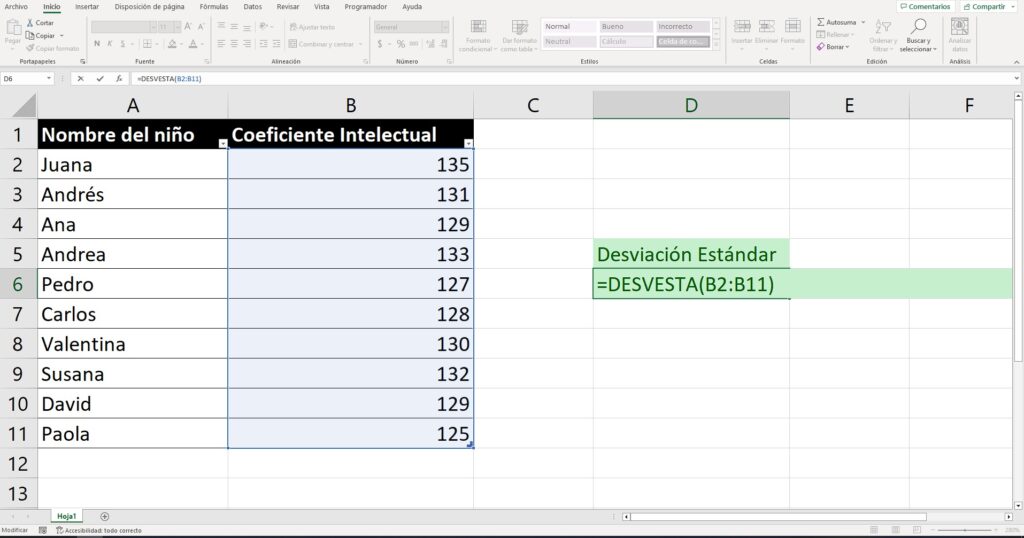
VAR.S es la función para calcular la varianza de una muestra. El rango A1:A5 indica las celdas que contienen tus datos. Presiona la tecla "Enter". El valor de la varianza aparecerá en la celda A7.
Otra función que podrías usar es VAR.P. Esta función calcula la varianza de una población completa, en lugar de una muestra. Si tus datos representan a toda la población, usarías =VAR.P(A1:A5).

Calcular la Desviación Estándar
La desviación estándar es la raíz cuadrada de la varianza. Mide también la dispersión, pero en las mismas unidades que los datos originales.
El proceso es muy similar al cálculo de la varianza. Selecciona otra celda vacía donde quieras mostrar el resultado de la desviación estándar. Por ejemplo, usa la celda A8.
Escribe la siguiente fórmula en la celda A8: =DESVEST.M(A1:A5). DESVEST.M calcula la desviación estándar de una muestra. De nuevo, A1:A5 es el rango de tus datos. Presiona "Enter".
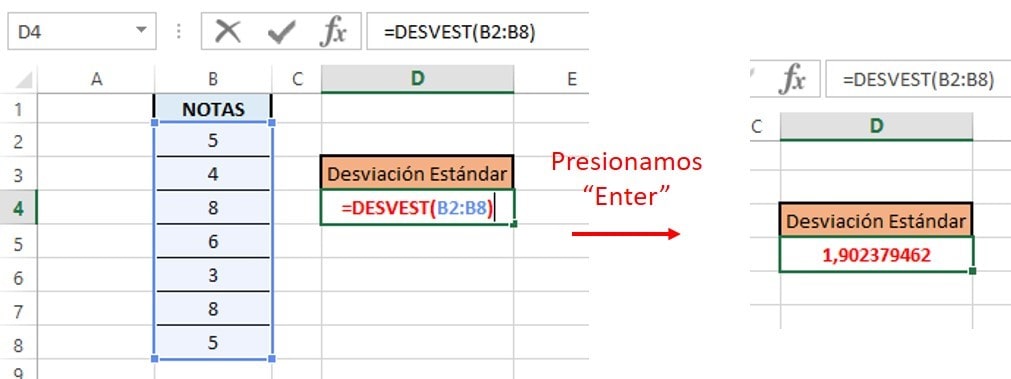
Para la desviación estándar de una población, usa la función DESVEST.P. En este caso, la fórmula sería: =DESVEST.P(A1:A5). Elige la función correcta según si tienes una muestra o la población completa.
Ejemplo completo
En resumen, los pasos serían:
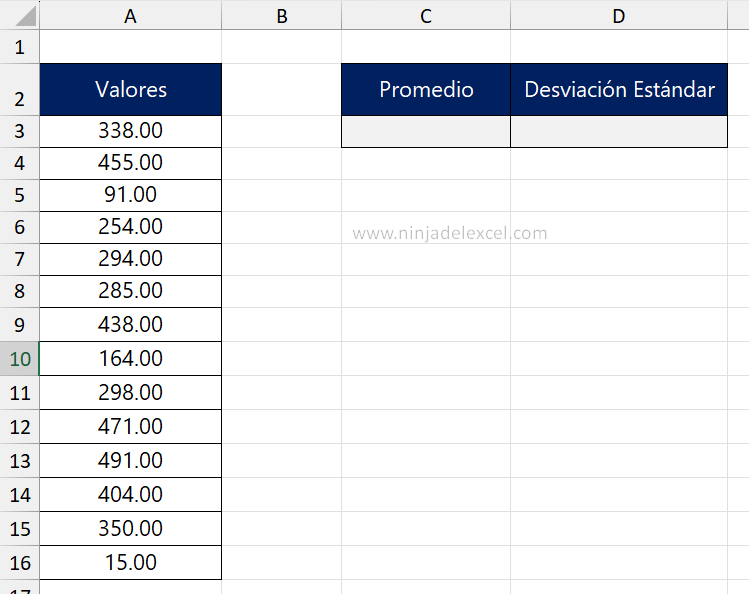
- Introduce tus datos (75, 80, 92, 88, 95) en las celdas A1 a A5.
- En la celda A7, escribe =VAR.S(A1:A5) y presiona "Enter" para la varianza de la muestra.
- En la celda A8, escribe =DESVEST.M(A1:A5) y presiona "Enter" para la desviación estándar de la muestra.
Si quieres calcular la varianza y la desviación estándar de la población, usa VAR.P y DESVEST.P respectivamente.
Consideraciones Finales
Recuerda siempre elegir la función correcta (.S para muestra, .P para población). Asegúrate de que el rango de celdas en la fórmula sea correcto. Verifica que no haya celdas vacías o errores en tus datos, ya que esto afectará los resultados.
Con estos pasos, podrás calcular la varianza y la desviación estándar de tus datos fácilmente en Excel. ¡Mucha suerte!