Como Se Elabora Un Esquema En Word
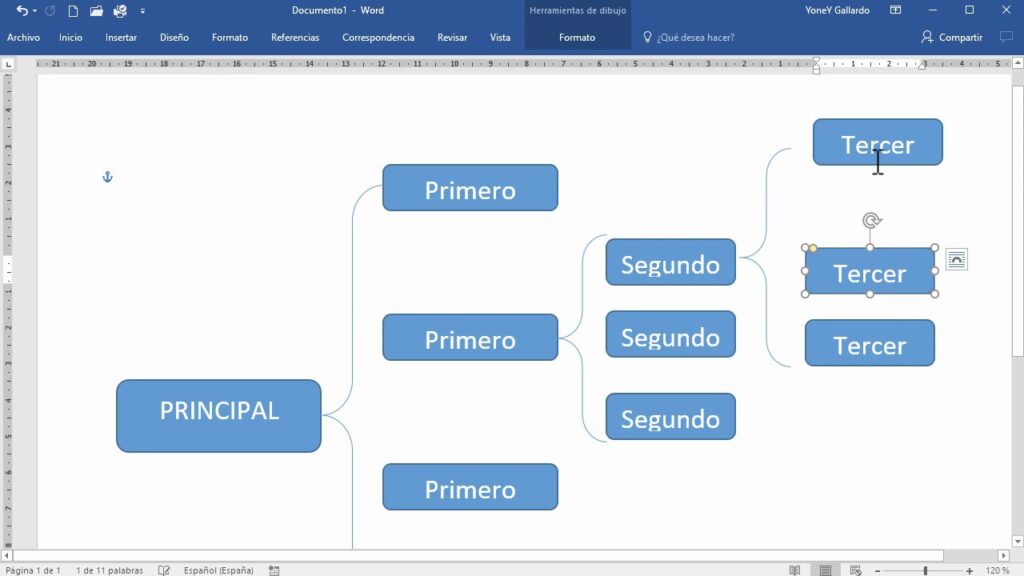
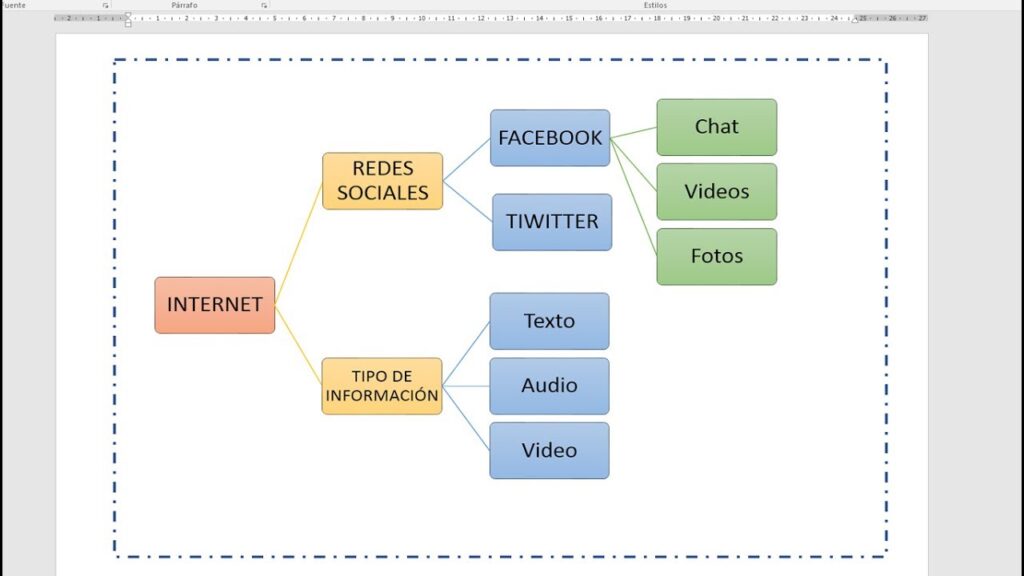
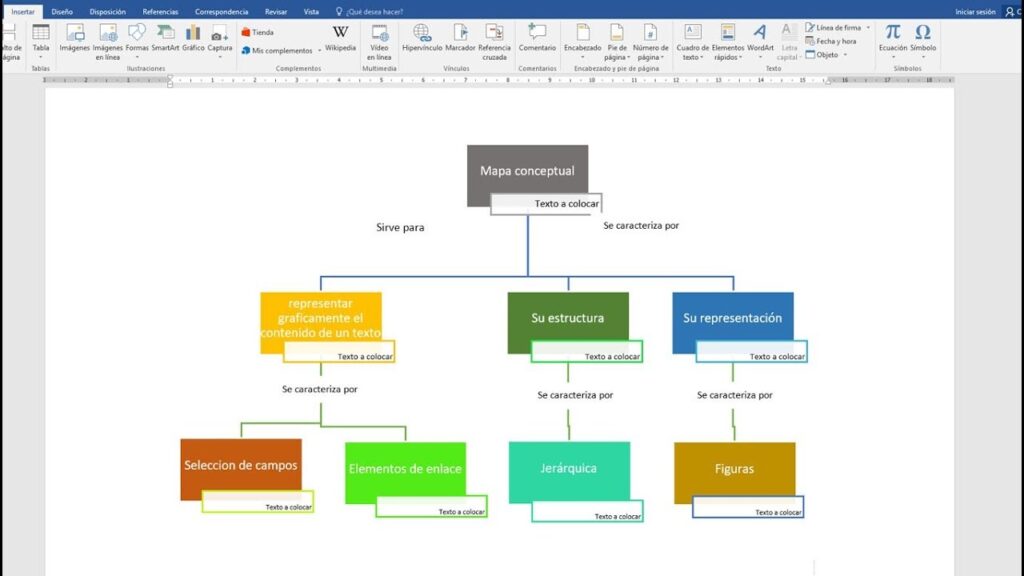
Un esquema en Word es una herramienta que te ayuda a organizar tus ideas de forma jerárquica. Es como un mapa que muestra la estructura principal de un documento, con temas principales y subtemas.
¿Qué es exactamente un esquema?
Imagina que estás escribiendo un trabajo sobre animales. El esquema te permitiría:
- Definir los temas principales (mamíferos, aves, reptiles, etc.).
- Añadir subtemas para cada tema principal (ejemplos de mamíferos, características de las aves, etc.).
En resumen, el esquema organiza la información para que sea más fácil de entender y escribir.
Must Read
¿Cómo se elabora un esquema en Word?
Word tiene una función específica para crear esquemas. Aquí te explicamos los pasos básicos:

- Abre Word: Inicia un nuevo documento o abre uno existente.
- Activa la vista Esquema: Ve a la pestaña "Vista" y haz clic en "Esquema". Esto cambiará la forma en que ves tu documento.
- Escribe tus títulos principales: Empieza a escribir los temas principales de tu documento. Cada tema será un punto principal en el esquema. Por ejemplo: "Introducción", "Desarrollo", "Conclusión".
- Define los niveles jerárquicos: Word usa niveles (Nivel 1, Nivel 2, etc.) para indicar la importancia de cada tema. El Nivel 1 es el más importante, el Nivel 2 es un subtema del Nivel 1, y así sucesivamente. Usa los botones de la pestaña "Esquema" (promocionar y degradar) para cambiar el nivel de cada título. Promocionar sube el nivel (hace el título más importante) y degradar baja el nivel (lo convierte en un subtema).
- Añade subtemas: Debajo de cada tema principal, escribe los subtemas relacionados. Por ejemplo, debajo de "Desarrollo" podrías tener subtemas como "Antecedentes", "Metodología", "Resultados".
- Organiza y mueve secciones: En la vista Esquema, puedes fácilmente mover secciones completas (con sus subtemas) arrastrándolas con el ratón. También puedes contraer o expandir secciones para enfocarte en partes específicas del esquema.
- Cierra la vista Esquema: Cuando hayas terminado de crear tu esquema, ve a la pestaña "Vista" y haz clic en "Diseño de impresión" (o "Vista de diseño web") para volver a la vista normal del documento.
Ejemplo práctico
Imagina que vas a escribir un informe sobre el café.
Tu esquema podría verse así:
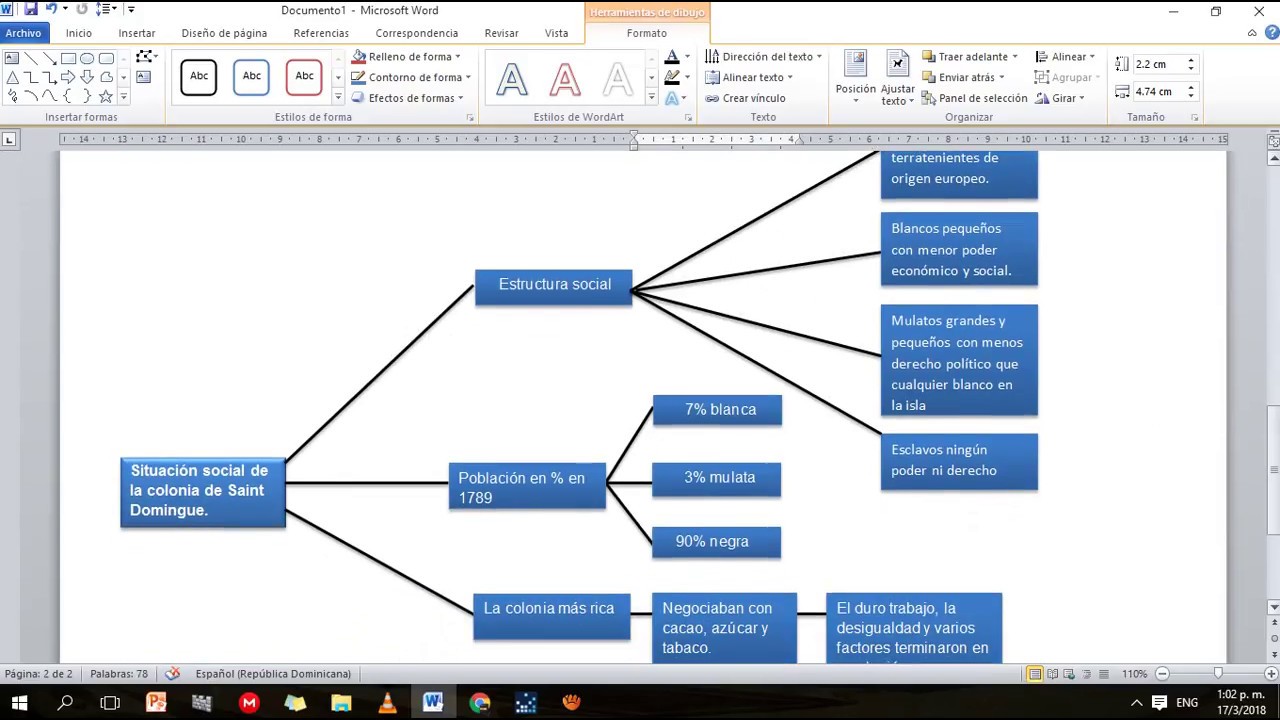
- Nivel 1: Introducción
- Nivel 2: Historia del café
- Nivel 2: Tipos de café
- Nivel 1: Cultivo del café
- Nivel 2: Regiones productoras
- Nivel 2: Proceso de cultivo
- Nivel 1: Preparación del café
- Nivel 2: Métodos de preparación
- Nivel 2: Variedades de café preparado
- Nivel 1: Conclusión
¿Por qué usar esquemas?
Crear un esquema tiene muchas ventajas:
- Organización: Te ayuda a organizar tus ideas antes de empezar a escribir.
- Claridad: Facilita la comprensión de la estructura del documento.
- Eficiencia: Ahorra tiempo al tener una guía clara.
- Flexibilidad: Te permite reordenar y modificar fácilmente la estructura del documento.
La vista Esquema es una herramienta poderosa para planificar y estructurar cualquier tipo de documento, desde informes sencillos hasta trabajos de investigación complejos. ¡Pruébala y verás cómo mejora tu proceso de escritura!