Como Seleccionar Texto En Illustrator
En Adobe Illustrator, seleccionar texto es fundamental para editarlo, formatearlo o moverlo. Significa identificar qué parte del texto quieres modificar. Es el primer paso para cualquier cambio que quieras hacer.
Hay varias maneras de seleccionar texto, dependiendo de qué parte quieres elegir:
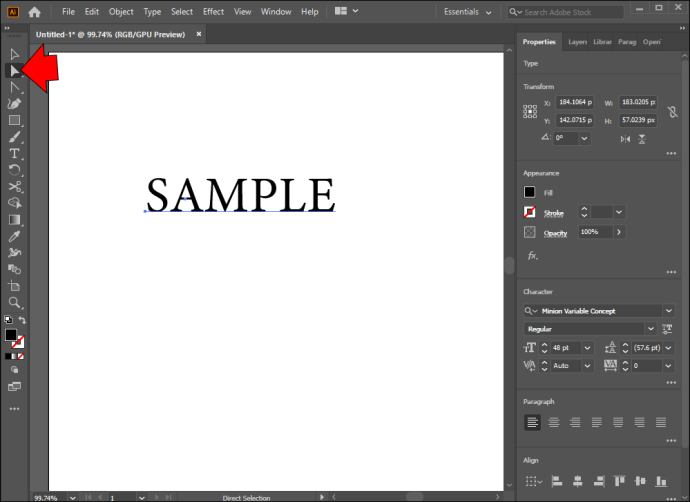
- La herramienta Selección (V): Esta herramienta, que se activa con la tecla "V", se usa principalmente para seleccionar objetos de texto completos. Si quieres mover todo un bloque de texto, esta es la herramienta que necesitas. Haz clic sobre el borde del cuadro de texto para seleccionarlo.
- La herramienta Texto (T): Esta herramienta, que se activa con la tecla "T", te permite seleccionar caracteres, palabras, líneas o párrafos específicos dentro de un cuadro de texto.
Cómo seleccionar texto con la herramienta Texto (T):
Must Read
- Seleccionar un carácter: Haz clic directamente delante del carácter que deseas seleccionar y arrastra el cursor sobre él.
- Seleccionar una palabra: Haz doble clic sobre la palabra que deseas seleccionar.
- Seleccionar una línea: Haz triple clic en cualquier parte de la línea que deseas seleccionar.
- Seleccionar un párrafo: Haz cuatro clics rápidos en cualquier parte del párrafo. O también, puedes hacer clic y arrastrar el cursor a través de todo el párrafo.
- Seleccionar todo el texto dentro de un cuadro: Haz clic dentro del cuadro de texto con la herramienta Texto y luego presiona Ctrl+A (Windows) o Cmd+A (Mac).
Consejos útiles:
- Mantén presionada la tecla Shift mientras haces clic y arrastras para seleccionar un rango de texto no continuo. Esto es útil para seleccionar varias palabras o líneas salteadas.
- Puedes usar las flechas del teclado (izquierda, derecha, arriba, abajo) para mover el cursor dentro del texto y seleccionar caracteres o líneas con mayor precisión.
- Si tienes problemas para seleccionar el texto, asegúrate de que la capa donde está el texto no esté bloqueada. Revisa el panel de Capas.
Dominar la selección de texto en Illustrator te permitirá controlar con precisión el diseño y la edición de tus proyectos. Practica estas técnicas para agilizar tu flujo de trabajo.