Como Usar La Funcion Si En Excel 2016
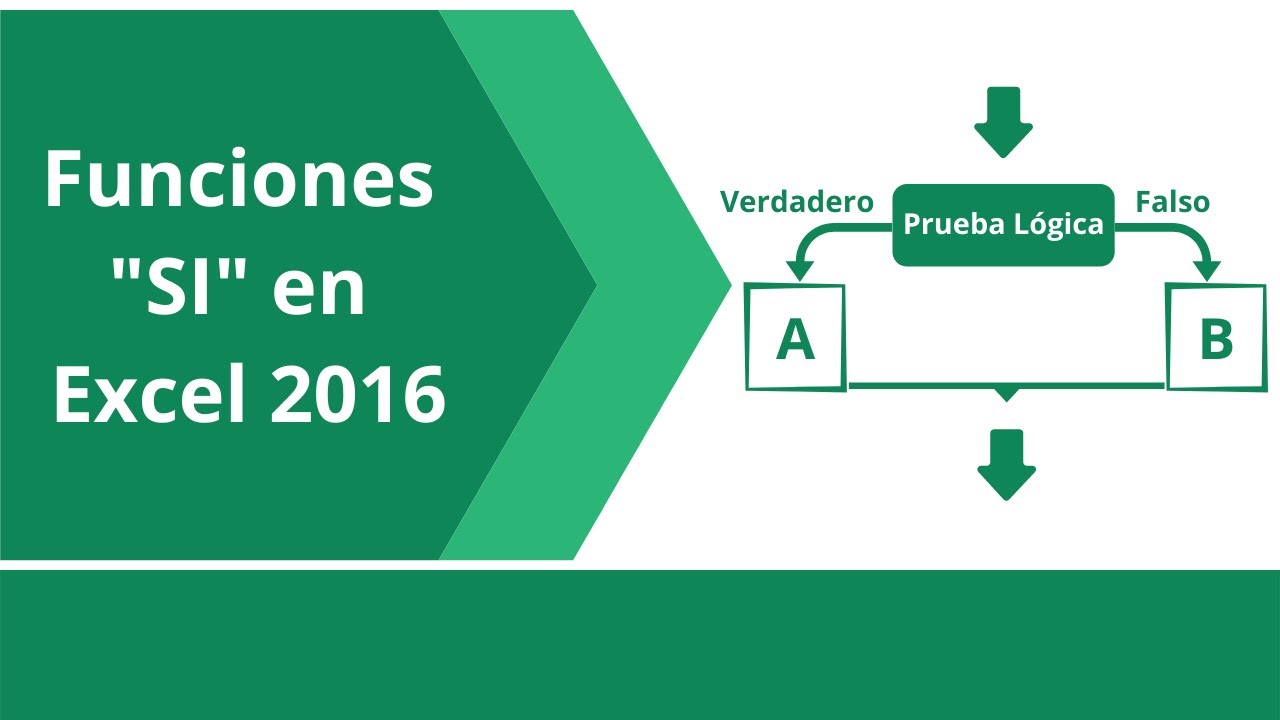
La función SI en Excel 2016 es una herramienta lógica. Permite que Excel tome decisiones. Evalúa si una condición es VERDADERA o FALSA. Luego, muestra un resultado basado en esa evaluación.
¿Qué significa esto paso a paso?
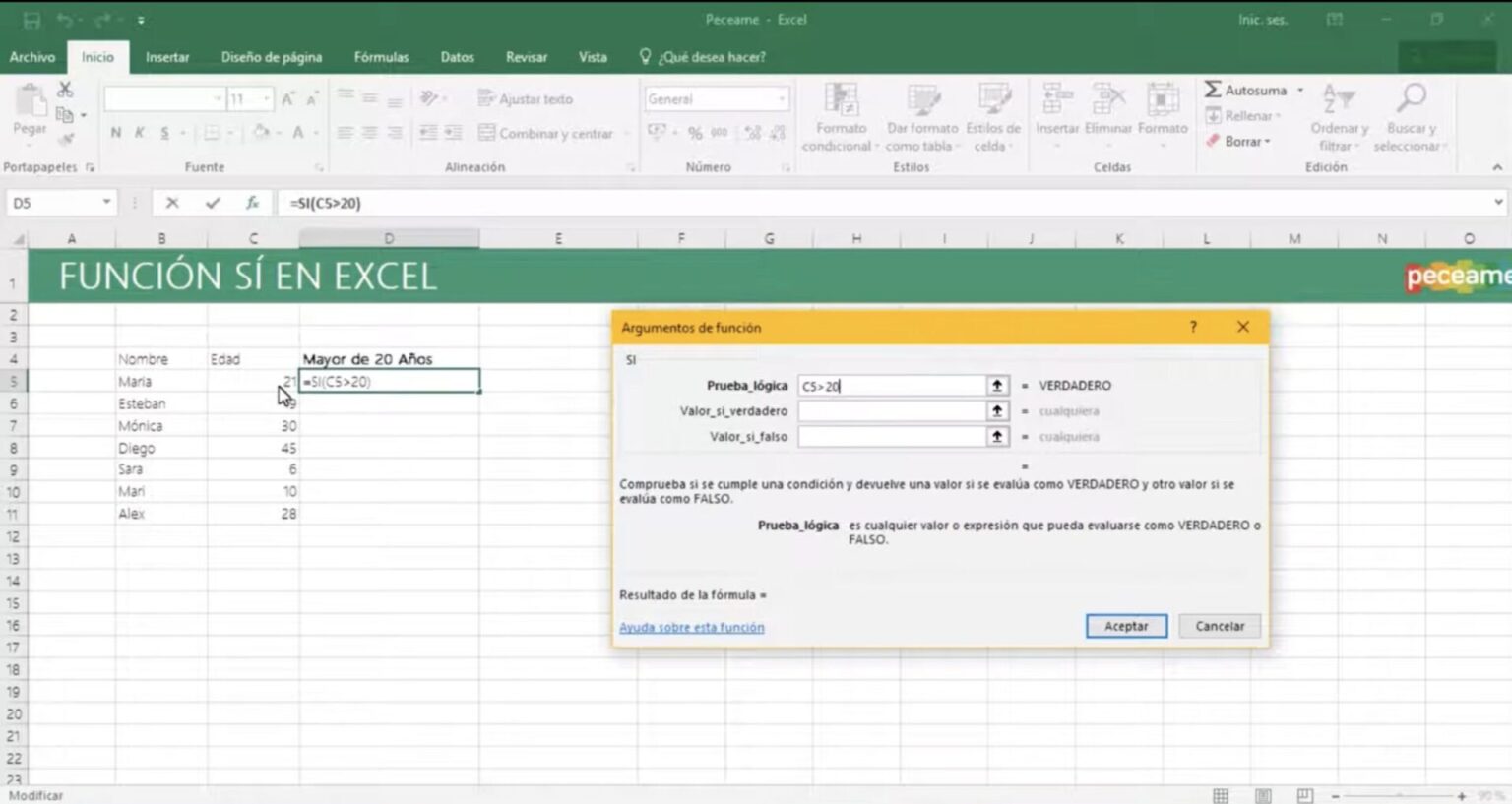
La función SI tiene tres partes principales:
- Prueba lógica: Es la condición que evaluamos. Por ejemplo, "¿Es A1 mayor que 10?".
- Valor si VERDADERO: Qué muestra Excel si la prueba lógica es VERDADERA. Por ejemplo, "Es mayor".
- Valor si FALSO: Qué muestra Excel si la prueba lógica es FALSA. Por ejemplo, "Es menor o igual".
La sintaxis básica es: =SI(prueba_lógica, valor_si_verdadero, valor_si_falso)
Must Read
Ejemplo sencillo
Imaginemos una celda (A1) con el número 15. Queremos que Excel diga "Aprobado" si el número es mayor o igual a 10, y "Reprobado" si es menor.
La fórmula sería: =SI(A1>=10, "Aprobado", "Reprobado")
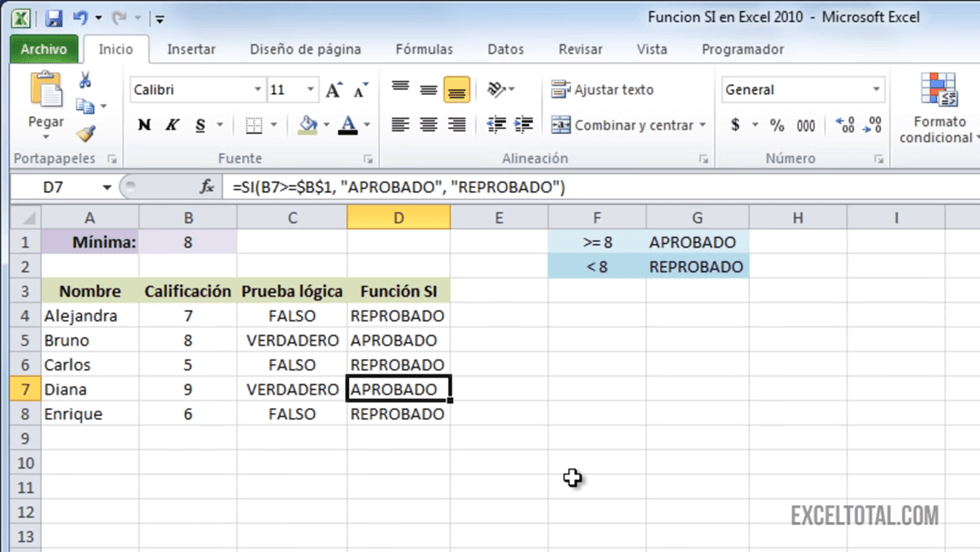
En este caso:
- A1>=10 es la prueba lógica. Pregunta si el valor en A1 es mayor o igual a 10.
- "Aprobado" es el valor si VERDADERO. Se muestra si A1 es mayor o igual a 10.
- "Reprobado" es el valor si FALSO. Se muestra si A1 es menor que 10.
Como A1 tiene el valor 15, la fórmula mostrará "Aprobado".
Otro ejemplo: Calificaciones
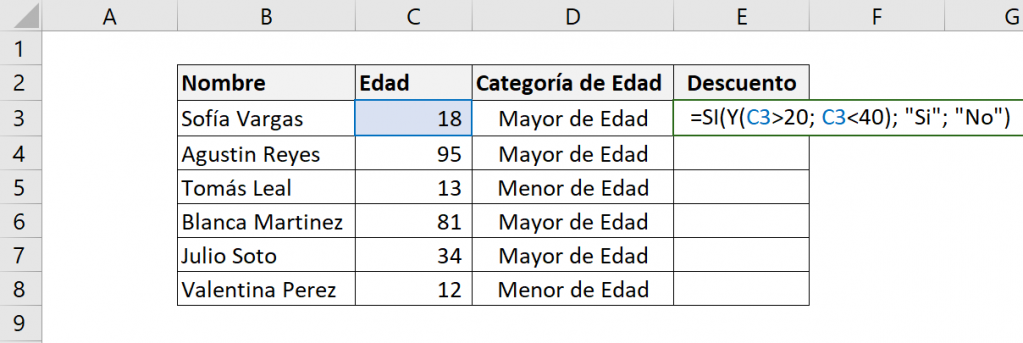
Supongamos que tenemos una lista de estudiantes y sus calificaciones en la columna B. Queremos asignarles una "P" para "Pasó" si la calificación es mayor o igual a 70, y una "F" para "Falló" si es menor.
En la celda C2 (para el primer estudiante), escribiríamos: =SI(B2>=70, "P", "F")

Luego, arrastramos esta fórmula hacia abajo para aplicarla a todos los estudiantes.
Consejos importantes
- Usa comillas dobles (" ") para texto en los valores VERDADERO y FALSO.
- Puedes usar otras funciones dentro de la función SI. Por ejemplo, =SI(PROMEDIO(A1:A5)>70, "Buen promedio", "Promedio bajo")
- Las pruebas lógicas pueden incluir operadores como >, <, >=, <=, = (igual), y <> (diferente de).
- Puedes anidar funciones SI para crear condiciones más complejas. Esto significa poner una función SI dentro de otra.
La función SI es una herramienta poderosa. Permite automatizar decisiones y hacer análisis complejos en Excel. Practica con diferentes ejemplos para dominarla. ¡Buena suerte!