Configurar Servidor Dhcp Para Varias Subredes Packet Tracer

Configurar un Servidor DHCP para varias subredes en Packet Tracer es esencial para gestionar direcciones IP en una red simulada. Simplificando, un servidor DHCP asigna direcciones IP automáticamente a dispositivos en una red. Cuando tienes varias subredes, necesitas un DHCP que pueda atender a cada una correctamente.
¿Qué es un Servidor DHCP?
DHCP significa Dynamic Host Configuration Protocol. Imagina un conserje de un edificio que asigna números de habitación a los nuevos inquilinos. El servidor DHCP hace algo similar. Cada dispositivo (ordenador, teléfono, impresora) en una red necesita una dirección IP para comunicarse. En lugar de asignar estas direcciones manualmente, el servidor DHCP las proporciona automáticamente.
¿Por qué Varias Subredes?
Una subred es simplemente una división lógica de una red más grande. Piensa en un edificio de apartamentos dividido en pisos. Cada piso es una subred. Las subredes ayudan a organizar la red, mejorar la seguridad y optimizar el tráfico. Por ejemplo, puedes tener una subred para el departamento de ventas y otra para el departamento de ingeniería. Cada una tiene su propio rango de direcciones IP.
Must Read
Configurando el Servidor DHCP para Varias Subredes en Packet Tracer
Aquí te mostramos los pasos básicos:

- Agregar Routers y Switches: Necesitas routers para interconectar las subredes y switches para conectar los dispositivos a cada subred. En Packet Tracer, arrastra y suelta los dispositivos necesarios.
- Asignar Direcciones IP a las Interfaces del Router: Cada interfaz del router que se conecta a una subred necesita una dirección IP. Esta dirección IP será la puerta de enlace predeterminada para los dispositivos en esa subred. Por ejemplo, la interfaz del router conectada a la subred 192.168.1.0/24 podría tener la dirección 192.168.1.1.
- Configurar el Servidor DHCP en el Router: En Packet Tracer, puedes usar un router como servidor DHCP. Ingresa al modo de configuración global del router (
config t) y utiliza los siguientes comandos para cada subred:ip dhcp pool [nombre_de_la_pool]: Crea una nueva "pool" DHCP.network [dirección_de_red] [máscara_de_subred]: Define el rango de direcciones IP que se asignarán en esa subred. Por ejemplo:network 192.168.1.0 255.255.255.0.default-router [dirección_del_router]: Especifica la dirección IP del router (la puerta de enlace predeterminada). Por ejemplo:default-router 192.168.1.1.dns-server [dirección_del_servidor_DNS]: Define el servidor DNS que los dispositivos usarán. Puedes usar el servidor DNS de Google:dns-server 8.8.8.8.
- Excluir Direcciones IP (Opcional): Si quieres reservar algunas direcciones IP dentro de una subred (por ejemplo, para servidores), puedes excluirlas:
ip dhcp excluded-address [dirección_inicial] [dirección_final]. - Verificar la Configuración: Conecta dispositivos a cada subred y verifica que reciban una dirección IP automáticamente. Utiliza el comando
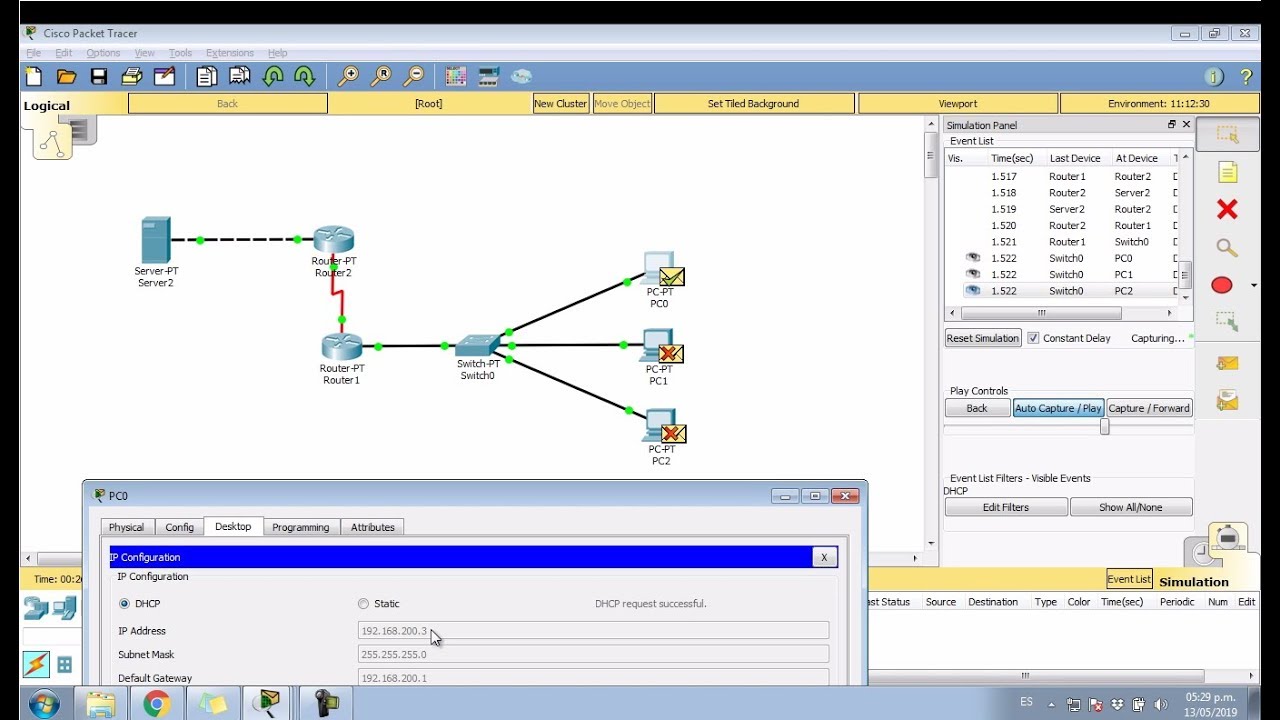
show ip dhcp bindingen el router para ver qué direcciones IP han sido asignadas.
Ejemplo Práctico
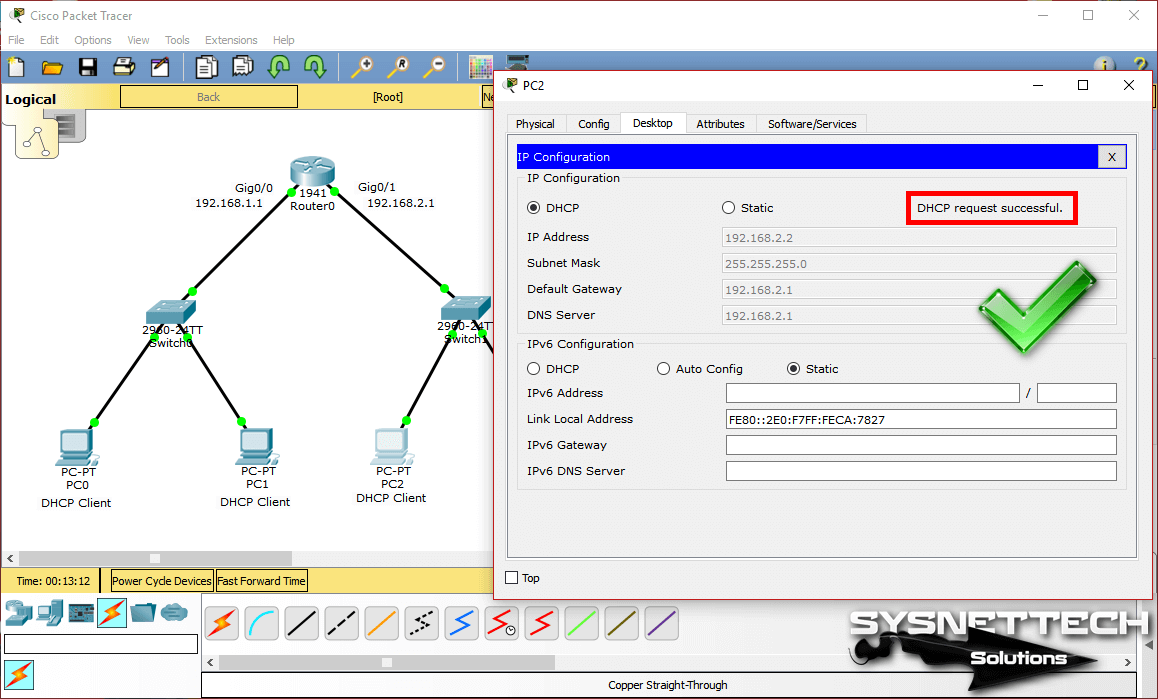
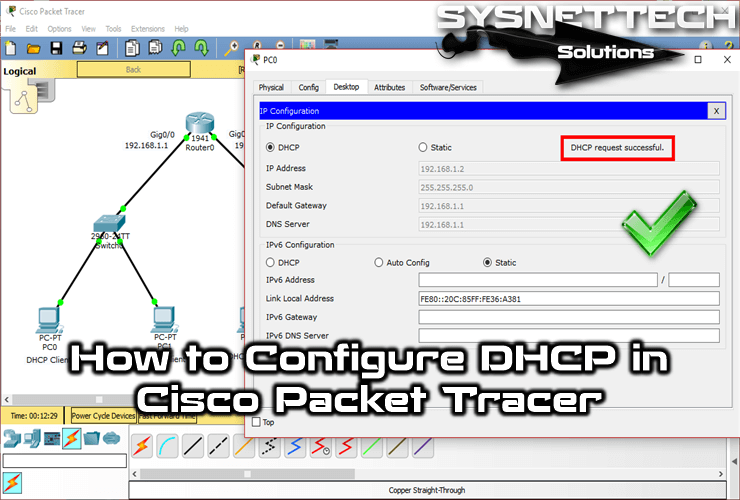
Supongamos que tienes dos subredes: 192.168.1.0/24 y 192.168.2.0/24. Tu router tiene dos interfaces: GigabitEthernet0/0 (conectada a 192.168.1.0/24 con la dirección 192.168.1.1) y GigabitEthernet0/1 (conectada a 192.168.2.0/24 con la dirección 192.168.2.1). Necesitarías dos "pools" DHCP, una para cada subred, configuradas como se describió anteriormente.
Configurar un servidor DHCP para varias subredes en Packet Tracer es una habilidad valiosa para comprender cómo funcionan las redes. Te permite simular escenarios reales y practicar la administración de direcciones IP.