Configurar Tp Link Tl Wa701nd Como Punto De Acceso
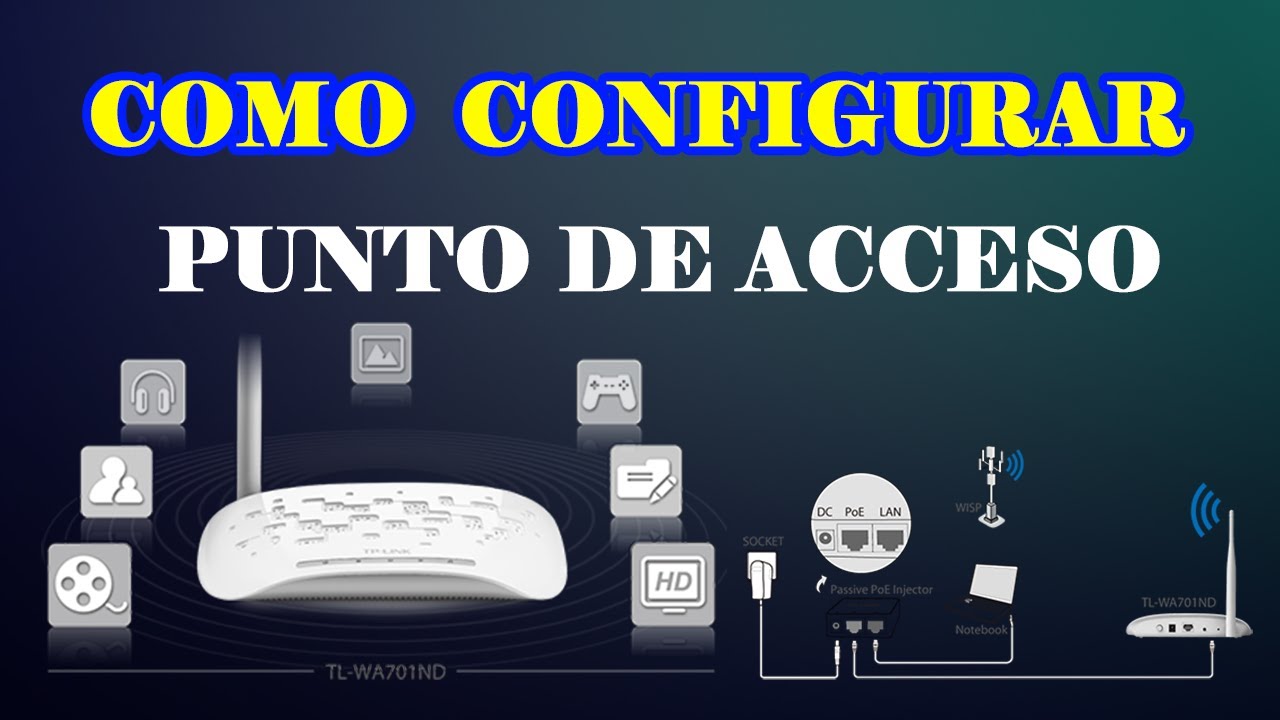
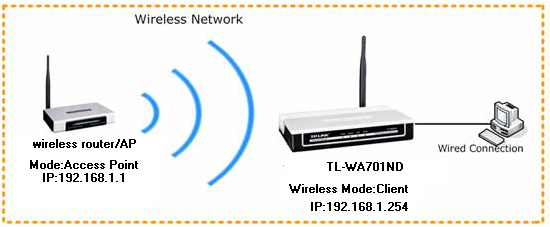
Un punto de acceso (Access Point o AP) es un dispositivo que permite que dispositivos con Wi-Fi, como teléfonos o laptops, se conecten a una red cableada. Imagina que tu router principal es la fuente de internet, y el punto de acceso es una extensión que lleva esa señal a un lugar donde no llega bien.
Configurar el TP-Link TL-WA701ND como punto de acceso
Vamos a configurar el TP-Link TL-WA701ND para que funcione como esa extensión Wi-Fi. Necesitas un cable Ethernet y una computadora o teléfono para hacer la configuración.
- Conecta el hardware: Usa el cable Ethernet para conectar un puerto LAN de tu router principal al puerto Ethernet del TP-Link TL-WA701ND.
- Conéctate al TP-Link: Enciende el TP-Link TL-WA701ND. En tu computadora o teléfono, busca redes Wi-Fi disponibles. Deberías ver una red con un nombre parecido a "TP-Link_XXXXXX". Conéctate a esa red. La contraseña por defecto suele estar en una etiqueta debajo del dispositivo, o suele ser algo como "admin".
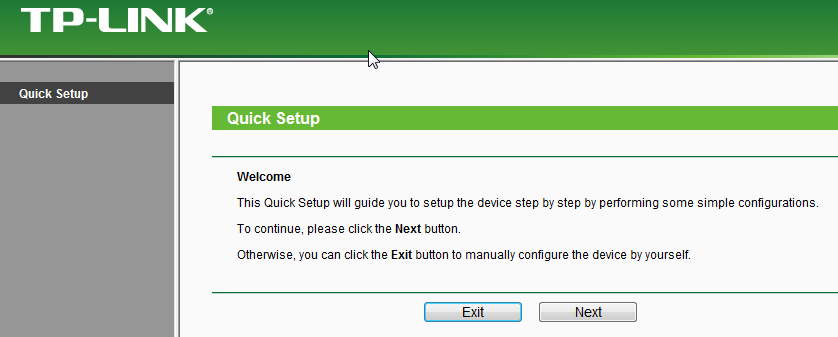
- Accede a la configuración: Abre un navegador web (Chrome, Firefox, Safari) y escribe la dirección IP por defecto del TP-Link TL-WA701ND. Normalmente es 192.168.0.254 o 192.168.1.1. Si no funciona, revisa el manual del dispositivo. Te pedirá un nombre de usuario y contraseña. Normalmente ambos son "admin".
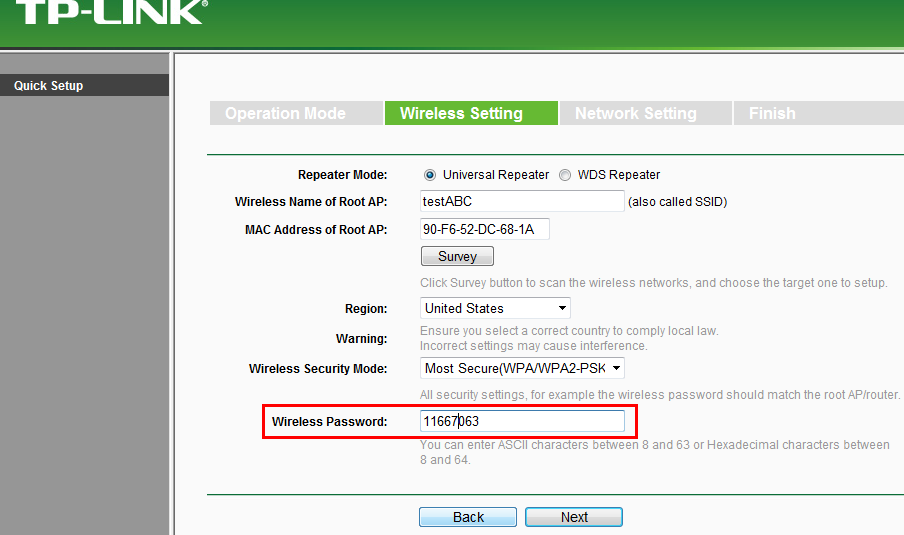
- Cambia el modo de operación: Dentro de la configuración del TP-Link, busca una sección llamada "Modo de Operación" o similar. Elige "Punto de Acceso" (Access Point).
- Configura la red Wi-Fi: Ahora, configura el nombre de tu nueva red Wi-Fi (SSID) y su contraseña. Elige un nombre fácil de identificar y una contraseña segura. Este será el nombre de la red al que se conectarán tus dispositivos. Asegúrate de usar cifrado WPA2-PSK o WPA3-PSK para mayor seguridad.
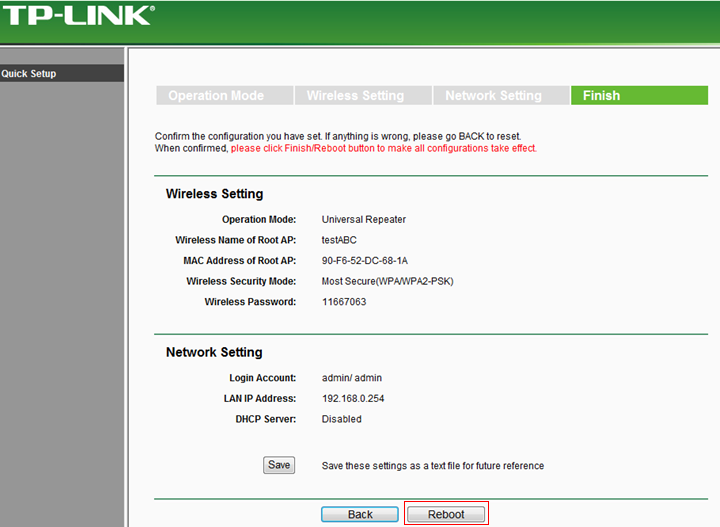
- Configura la IP: Generalmente, el TP-Link debe obtener una dirección IP automáticamente de tu router principal. Esto se llama DHCP. Asegúrate de que la opción "Obtener una dirección IP automáticamente" o "DHCP Client" esté habilitada. Si deseas asignar una IP estática, asegúrate de que esté en el mismo rango que tu router principal, pero fuera del rango de DHCP de este último. Por ejemplo, si tu router es 192.168.1.1 y su rango DHCP es 192.168.1.2 - 192.168.1.100, puedes asignar al TP-Link la IP 192.168.1.101.
- Guarda la configuración: Haz clic en "Guardar" o "Aplicar" para guardar todos los cambios. El TP-Link se reiniciará.
Una vez reiniciado, busca la nueva red Wi-Fi que configuraste en tus dispositivos. Conéctate con la contraseña que elegiste. ¡Listo! Ahora tienes una nueva zona de cobertura Wi-Fi.
Must Read
Importante: Después de configurar el TP-Link, es recomendable cambiar la contraseña por defecto del administrador (admin) para mayor seguridad. Busca la opción en la configuración del dispositivo.