Convertir Mpg A Mp4 Con Vlc
En este artículo, aprenderemos cómo convertir archivos MPG a MP4 usando VLC, un reproductor multimedia gratuito y de código abierto muy popular. VLC no solo reproduce videos, sino que también permite realizar conversiones sencillas. Es una herramienta útil para transformar formatos de video.
¿Qué son MPG y MP4?
MPG (Moving Picture Experts Group) es un formato de video común. Fue uno de los primeros formatos de compresión de video digital. Originalmente, se usaba en CD-ROM y DVD. Existen diferentes versiones de MPG, como MPEG-1 y MPEG-2.
MP4 (MPEG-4 Part 14) es un formato contenedor multimedia. Puede almacenar video, audio, subtítulos e imágenes. MP4 es muy versátil y compatible con muchos dispositivos. Es ideal para compartir videos en internet.
Must Read
Pasos para convertir MPG a MP4 con VLC
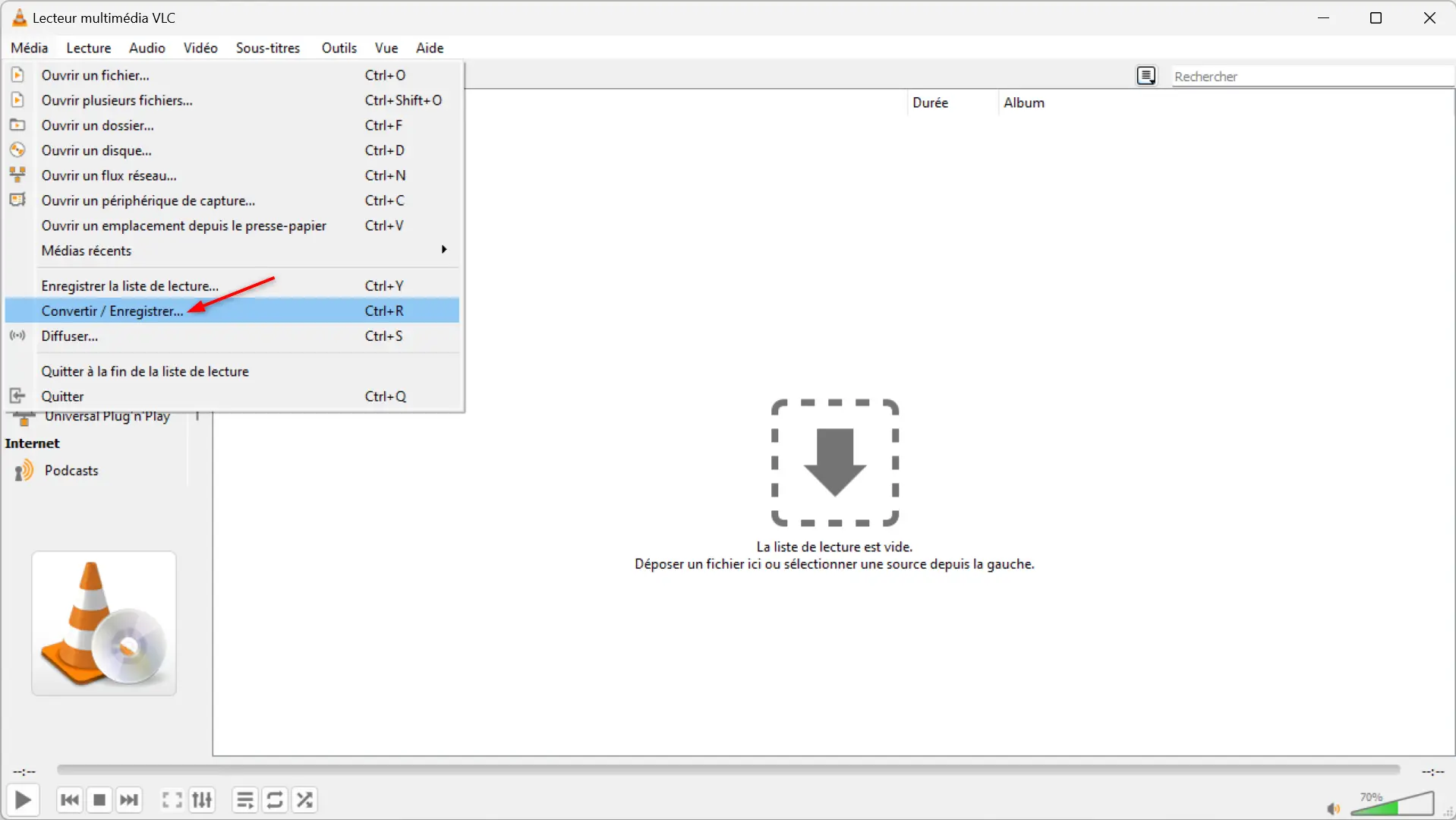
Abrimos VLC. Buscamos la opción "Media" en la barra de menú superior. Hacemos clic en "Convertir / Guardar..." o presionamos Ctrl+R.
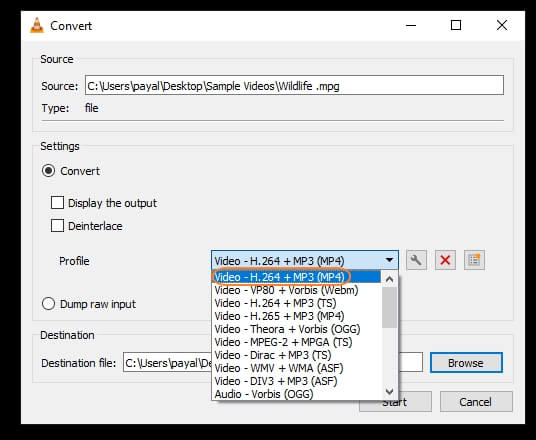
En la ventana "Abrir medio", hacemos clic en el botón "Añadir...". Seleccionamos el archivo MPG que queremos convertir. Luego, hacemos clic en el botón "Convertir / Guardar".

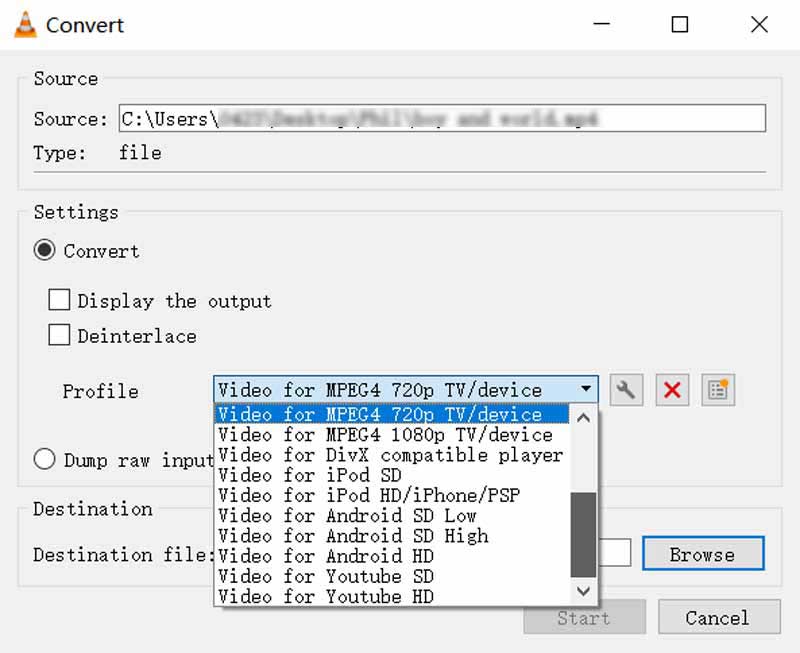
En la sección "Ajustes", elegimos el perfil de salida. Seleccionamos "Video - H.264 + MP3 (MP4)". Este perfil es adecuado para la mayoría de los casos.
Hacemos clic en el icono de la llave inglesa (herramientas) al lado del perfil seleccionado. Esto permite personalizar los ajustes de conversión, pero no es necesario para una conversión básica.
Elegimos la ubicación y el nombre del archivo de salida. Hacemos clic en el botón "Examinar...". Seleccionamos una carpeta y escribimos un nombre para el archivo con la extensión ".mp4".

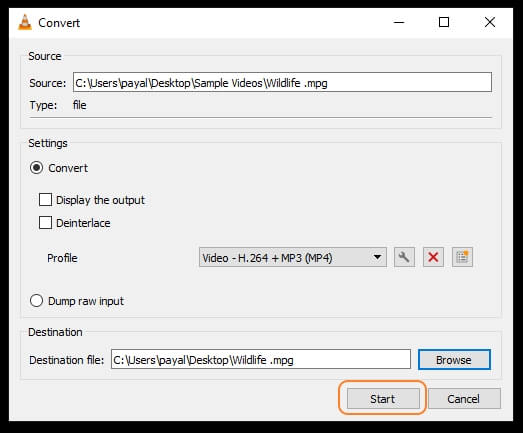
Hacemos clic en el botón "Empezar". VLC comenzará a convertir el archivo MPG a MP4. El tiempo de conversión dependerá del tamaño del archivo y de la potencia de tu ordenador.
Una vez que la conversión termine, el archivo MP4 estará disponible en la ubicación que elegimos. Podemos reproducirlo con VLC o con cualquier otro reproductor compatible.

Ajustes avanzados (opcional)
Podemos modificar los ajustes de video y audio antes de la conversión. Hacemos clic en el icono de la llave inglesa junto al perfil. Podemos cambiar el códec de video, la resolución, la tasa de bits y la tasa de fotogramas.
También podemos ajustar la calidad del audio. Cambiamos el códec de audio, la tasa de bits y el número de canales. Es recomendable mantener los ajustes predeterminados si no estamos seguros de qué cambiar.
Consejos adicionales
VLC es una herramienta poderosa. Pero la calidad de la conversión puede variar. Para obtener la mejor calidad, es importante elegir el perfil de salida adecuado y ajustar los parámetros según sea necesario.
Si el archivo MPG es muy grande, la conversión puede tardar mucho tiempo. Cerramos otros programas innecesarios para liberar recursos del sistema. Esto ayudará a acelerar el proceso.
Verificamos que tenemos suficiente espacio libre en el disco duro. El archivo MP4 resultante puede ser grande, especialmente si la calidad es alta. Aseguramos que haya espacio suficiente para guardar el archivo convertido.
En resumen, convertir archivos MPG a MP4 con VLC es un proceso sencillo. Siguiendo estos pasos, podemos transformar nuestros videos rápidamente. Y podemos asegurarnos de que sean compatibles con una amplia variedad de dispositivos.