Copiar Datos De Una Hoja A Otra En Excel Automáticamente
Vamos a abordar la tarea de copiar datos de una hoja a otra en Excel automáticamente. Este proceso puede automatizarse a través de fórmulas o mediante el uso de VBA. Sigamos una serie de pasos para lograrlo.
Comprender el Problema
Primero, necesitamos entender completamente qué datos se deben copiar. ¿Se copian todas las filas y columnas? ¿O sólo algunas celdas específicas? Es importante definir los criterios de copia.
¿Cuándo debe ocurrir la copia? ¿Al cambiar una celda, al abrir el archivo o en un intervalo de tiempo determinado? Tener claro el disparador es crucial.
Must Read
Finalmente, ¿dónde se deben pegar los datos? Necesitamos la hoja de destino y la celda inicial donde se pegarán los datos. La ubicación de destino debe ser precisa.
Recopilar Información Relevante
Identifica las hojas de origen y destino. Anota sus nombres exactos. Esto es importante para las fórmulas o el código VBA.
Define el rango de celdas que se van a copiar en la hoja de origen. Por ejemplo, "A1:C10". Este rango es la fuente de datos.

Determina el evento que desencadena la copia. ¿Es un cambio en una celda específica? ¿O la apertura del libro? Este evento es el activador.
Desarrollar Posibles Soluciones
Solución 1: Fórmulas. Si la copia es sencilla y se basa en datos que cambian, las fórmulas pueden ser una buena opción. Usar la función '=' para referenciar celdas de otra hoja es una forma básica.
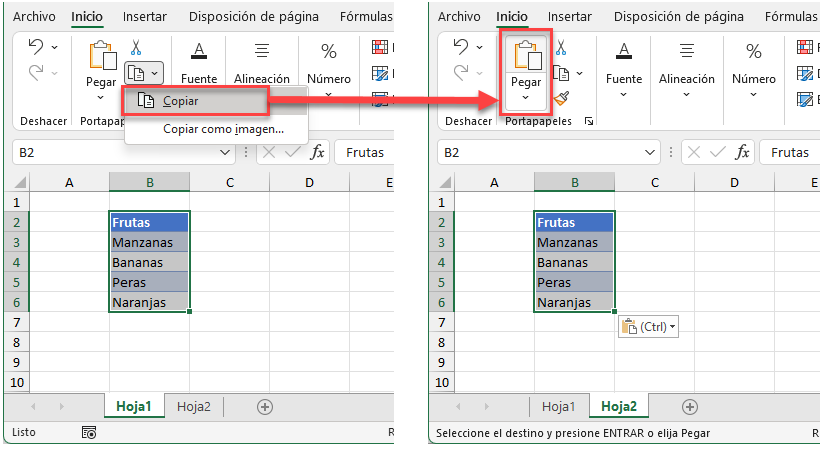
Por ejemplo, en la hoja de destino, en la celda A1, puedes escribir `='Hoja1'!A1`. Esto copiará el valor de la celda A1 de 'Hoja1' a la celda A1 de la hoja actual. Puedes arrastrar la fórmula para copiar rangos mayores. Esta es la opción más simple.

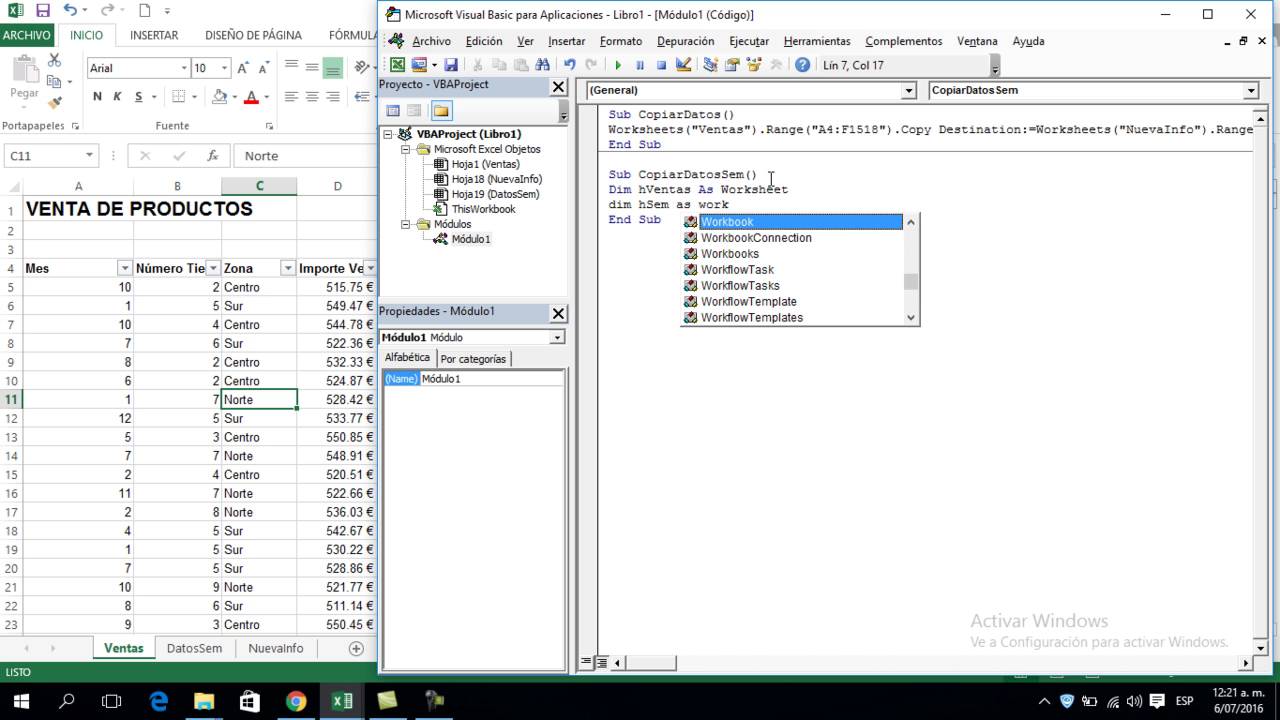
Solución 2: VBA. Para copias más complejas, automatización basada en eventos o manipulación de datos, VBA (Visual Basic for Applications) es la mejor opción. Esto requiere escribir código.
Un ejemplo de código VBA sería usar el evento `Worksheet_Change`. Este evento se activa cuando una celda cambia en una hoja específica. El código puede copiar datos basados en este cambio. VBA ofrece más control.
Solución 3: Power Query. Para la importación y transformación de datos más sofisticadas, Power Query (Obtener y Transformar datos) puede ser útil. Permite conectar con la hoja de origen, filtrar y transformar los datos, y cargarlos en la hoja de destino. Esta es la opción más robusta para grandes volúmenes de datos.

Implementar la Solución Elegida
Si elegiste la solución de fórmulas, simplemente escribe las fórmulas en las celdas de destino. Asegúrate de que las referencias a las hojas y celdas sean correctas. Es una solución rápida.
Si optaste por VBA, abre el editor de VBA (Alt + F11). Inserta un módulo e inserta el código. Asegúrate de adaptar el código a tus hojas y rangos. El código VBA se coloca normalmente en el objeto de la hoja o en el objeto `ThisWorkbook`.
Si elegiste Power Query, ve a la pestaña "Datos" y selecciona "Obtener datos externos". Elige la hoja de Excel como origen y sigue los pasos del asistente para transformar y cargar los datos. Power Query guarda los pasos para que puedan ser repetidos con un simple refresco.
Verificar la Solución Final
Prueba la copia de datos. Cambia los datos en la hoja de origen. Verifica que los datos se copien correctamente en la hoja de destino. La prueba es crucial.
Si usaste VBA, asegúrate de que el código se ejecute sin errores. Utiliza el depurador de VBA para encontrar y corregir errores. Un código sin errores es fundamental.
Revisa la integridad de los datos. Asegúrate de que los datos copiados sean exactos y completos. La precisión es esencial.