Copiar El Mismo Valor En Varias Celdas Excel
En Excel, copiar el mismo valor en varias celdas es una tarea fundamental que permite agilizar la introducción de datos repetitivos y ahorrar tiempo. Se usa frecuentemente para completar columnas con la misma categoría, aplicar la misma fórmula a múltiples filas, o rellenar rangos con un valor predeterminado. Imagina, por ejemplo, asignar el mismo departamento a varios empleados o aplicar un descuento idéntico a una lista de productos.
Cómo copiar un valor a varias celdas: Paso a paso
Aquí tienes una guía rápida para lograrlo de manera eficiente:
- Paso 1: Selecciona la celda original. Haz clic en la celda que contiene el valor que quieres copiar. Por ejemplo, si la celda A1 contiene el valor "Activo", selecciónala.
- Paso 2: Selecciona las celdas de destino. Haz clic y arrastra el ratón para seleccionar el rango de celdas donde quieres pegar el valor. Si necesitas seleccionar celdas no adyacentes, mantén presionada la tecla Ctrl (o Cmd en Mac) mientras haces clic en cada celda individualmente.
- Paso 3: Pega el valor. Hay varias formas de pegar el valor:
- Opción A: Usar el menú contextual (clic derecho). Haz clic derecho dentro de la selección de celdas de destino y elige "Pegar".
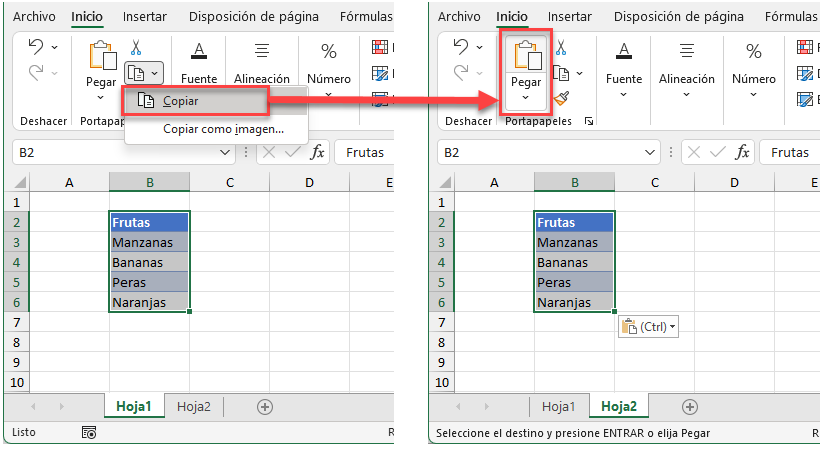
- Opción B: Usar la pestaña Inicio. En la pestaña "Inicio", busca el botón "Pegar" (que suele tener un icono de una tabla con una hoja encima) y haz clic en él.
- Opción C: Usar atajos de teclado. Presiona Ctrl + V (o Cmd + V en Mac) para pegar el valor. Esta es la opción más rápida.
- Paso 4: Verifica el resultado. Asegúrate de que todas las celdas seleccionadas ahora contienen el mismo valor que la celda original.
Ejemplo práctico
Supongamos que tienes una columna de "Estado" en tu hoja de cálculo. Si quieres indicar que todas las filas de la 2 a la 10 están "Pendientes", escribe "Pendiente" en la celda A2, selecciona desde A2 hasta A10 y luego pega el valor usando cualquiera de las opciones descritas. ¡Listo! Todas esas celdas ahora mostrarán "Pendiente".
Must Read
Con estos sencillos pasos, copiar y pegar valores en Excel se convierte en una tarea rápida y fácil, permitiéndote optimizar tu trabajo y enfocarte en tareas más complejas.