Copiar Mensajes De Whatsapp Al Pc
¡Hola, estudiantes! Preparémonos para dominar la transferencia de mensajes de WhatsApp al PC. Es más sencillo de lo que parece. ¡Confío en ustedes!
Método 1: WhatsApp Web
WhatsApp Web es tu primera parada. Es la forma más rápida y accesible. Solo necesitas un navegador web y tu teléfono.
Primero, abre WhatsApp en tu teléfono. Luego, busca la opción de WhatsApp Web dentro de la configuración. Normalmente está en el menú de los tres puntos.
Must Read
Abre tu navegador en el PC. Escribe web.whatsapp.com en la barra de direcciones. Aparecerá un código QR.
Escanea el código QR con tu teléfono. ¡Listo! Tus chats aparecerán en la pantalla de tu PC. Ahora puedes copiar y pegar mensajes fácilmente.
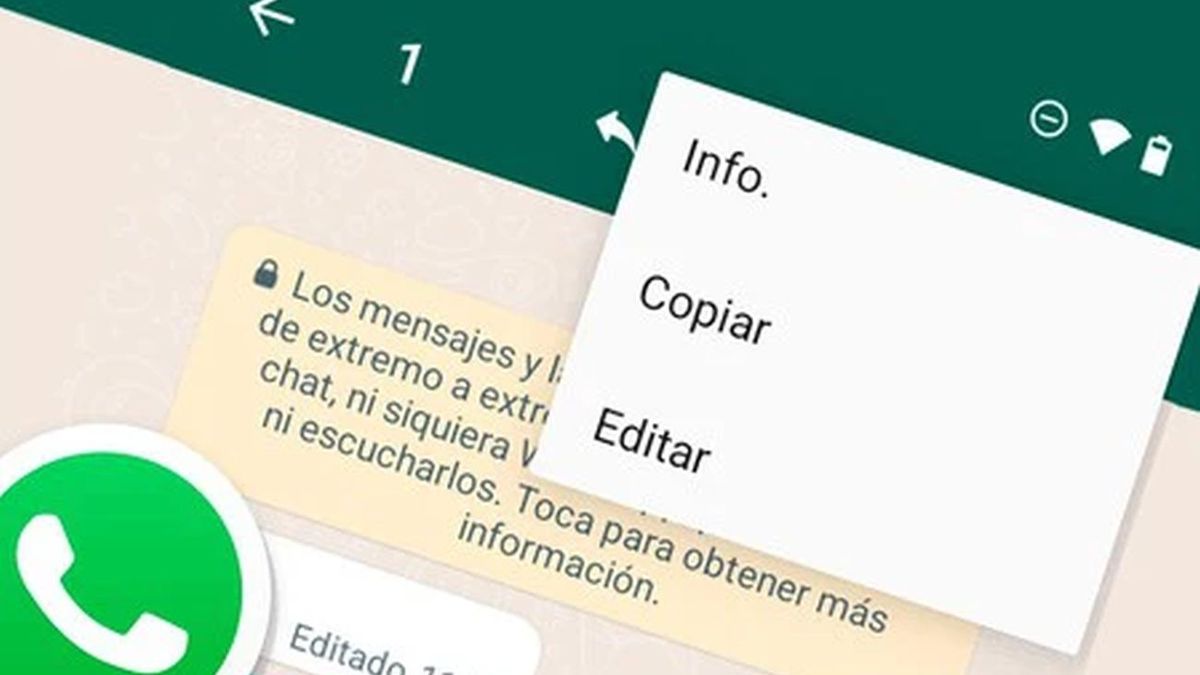
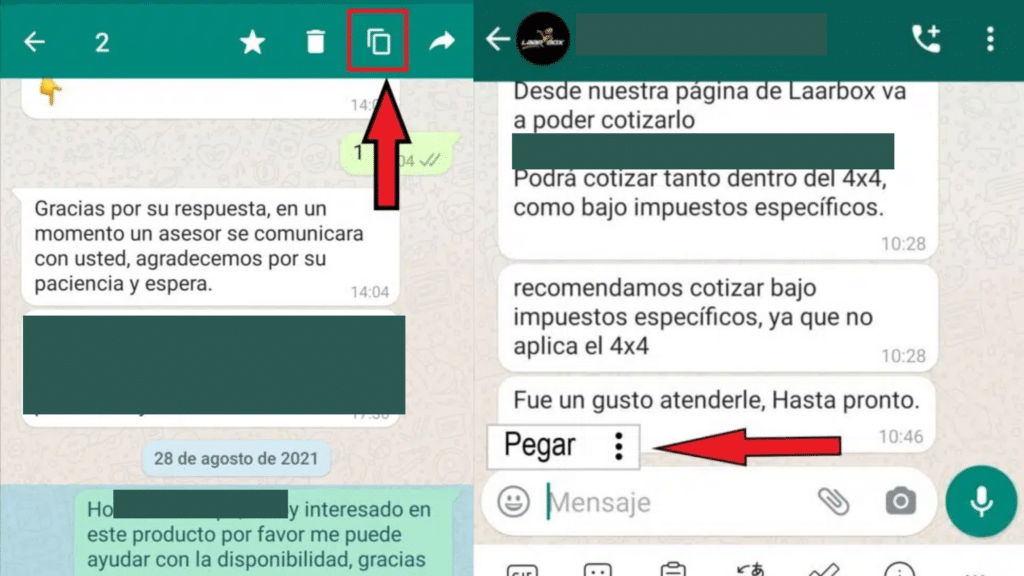
Para copiar un mensaje, selecciónalo. Luego, usa Ctrl+C (o Cmd+C en Mac) para copiarlo. Pégalo donde quieras con Ctrl+V (o Cmd+V).
Recuerda, WhatsApp Web necesita que tu teléfono esté conectado a internet. Si el teléfono se desconecta, la conexión con el PC se perderá.

Método 2: Exportar Chats
Este método es útil para guardar una copia de seguridad. También sirve para transferir historiales completos de conversaciones.
Abre WhatsApp en tu teléfono. Selecciona el chat que quieres exportar. Busca la opción "Exportar chat". A menudo está dentro de las opciones del chat.
WhatsApp te preguntará si quieres incluir archivos multimedia. Elige "Con archivos" o "Sin archivos", según tus necesidades. Ten en cuenta que incluir archivos aumentará el tamaño del archivo.
WhatsApp creará un archivo .zip. Este archivo contiene un archivo de texto con tus mensajes. También puede contener los archivos multimedia si los incluiste.

Envía este archivo .zip a tu PC. Puedes usar correo electrónico, Google Drive, o Dropbox. ¡Hay muchas opciones!
Una vez en tu PC, descomprime el archivo .zip. Abre el archivo de texto con un editor de texto. Ahora puedes copiar los mensajes que necesites.
Método 3: Aplicaciones de Terceros
Existen aplicaciones de terceros que prometen facilitar la transferencia. Sin embargo, ¡ten cuidado! Algunas pueden ser riesgosas para tu privacidad.
Investiga bien antes de usar una aplicación de terceros. Lee reseñas y asegúrate de que sea confiable. Prefiere aplicaciones con buena reputación.

Generalmente, estas aplicaciones te pedirán acceso a tu cuenta de WhatsApp. Sé cauteloso con los permisos que otorgas. Evita aplicaciones que pidan permisos innecesarios.
Yo personalmente recomiendo usar WhatsApp Web o la exportación de chats. Son métodos más seguros y directos. Evitan riesgos innecesarios.
Consejos Adicionales
Mantén tu aplicación de WhatsApp actualizada. Las actualizaciones a menudo incluyen mejoras de seguridad. También pueden optimizar el rendimiento de WhatsApp Web.
Si tienes problemas con WhatsApp Web, reinicia tu navegador. También puedes intentar limpiar la caché y las cookies. A veces, esto soluciona problemas de conexión.

Recuerda cerrar sesión en WhatsApp Web cuando termines de usarlo. Esto es especialmente importante si usas un ordenador público. Protege tu privacidad.
Para la exportación de chats, organiza tus archivos. Crea carpetas para cada conversación. Esto te ayudará a encontrar la información que necesitas más tarde.
Resumen
Hemos cubierto tres métodos para transferir mensajes de WhatsApp a tu PC:
- WhatsApp Web: Rápido y accesible, requiere conexión a internet en el teléfono.
- Exportar Chats: Crea una copia de seguridad completa, útil para archivar conversaciones.
- Aplicaciones de Terceros: Úsalas con precaución, investiga y verifica su seguridad.
¡Ya estás listo! ¡Ahora ve y domina la transferencia de mensajes de WhatsApp! ¡Confío en ti!