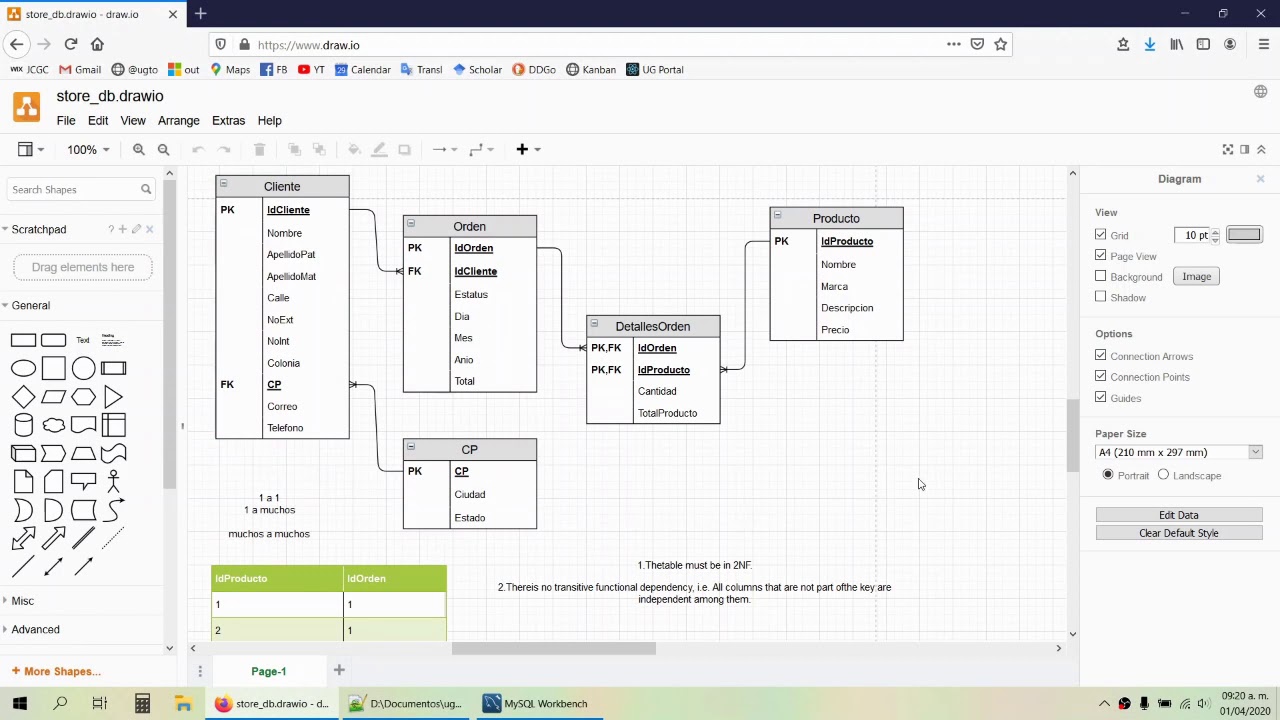
Descargar Base De Datos De Una Tienda

Descargar la base de datos de una tienda, en esencia, significa copiar toda la información que la tienda guarda sobre sus productos, clientes, ventas, y más, a un archivo que puedes guardar en tu computadora. Esto es útil para: respaldar la información en caso de problemas técnicos, analizar los datos para mejorar ventas y marketing, y migrar la información a otro sistema.
Pasos para Descargar la Base de Datos (Ejemplos)
Dependiendo de cómo esté construida la tienda, los pasos varían. Aquí tienes algunos ejemplos comunes:
Opción 1: Tienda con Panel de Control (Ej. WooCommerce, Shopify)
- Accede al panel de administración: Introduce tu usuario y contraseña en la dirección de tu tienda.
- Busca la opción de exportación: Generalmente está en secciones como "Herramientas", "Exportar", o "Base de Datos". En WooCommerce, podrías encontrarlo en "WooCommerce -> Exportar". En Shopify, "Apps -> Exportify" (si usas esa app).
- Selecciona los datos a exportar: Normalmente puedes elegir exportar productos, clientes, pedidos, etc. Selecciona todo si quieres una copia completa.
- Elige el formato: CSV (valores separados por comas) es el más común y compatible con Excel y otras herramientas. Otros formatos pueden ser XML o JSON.
- Descarga el archivo: Haz clic en el botón "Exportar" o "Descargar". ¡Listo!
Opción 2: Tienda con Acceso a la Base de Datos (Ej. PrestaShop con acceso a MySQL)
- Obtén las credenciales de la base de datos: Necesitas el nombre del servidor, el nombre de la base de datos, el usuario y la contraseña. Pregúntale a tu proveedor de hosting si no los tienes.
- Usa una herramienta de gestión de bases de datos: phpMyAdmin es una opción popular, generalmente disponible desde el panel de control de tu hosting.
- Conéctate a la base de datos: Introduce las credenciales que obtuviste.
- Exporta la base de datos: Busca la pestaña "Exportar" y selecciona "SQL" como formato.
- Descarga el archivo SQL: Este archivo contiene todas las instrucciones para recrear la base de datos.
Importante: Antes de hacer cualquier cambio o manipulación con la base de datos descargada, haz una copia de seguridad de la base de datos original de la tienda. Así, si algo sale mal, puedes restaurarla.
Must Read
Si no estás seguro de cómo hacerlo, consulta con un profesional o busca tutoriales específicos para la plataforma de tu tienda.