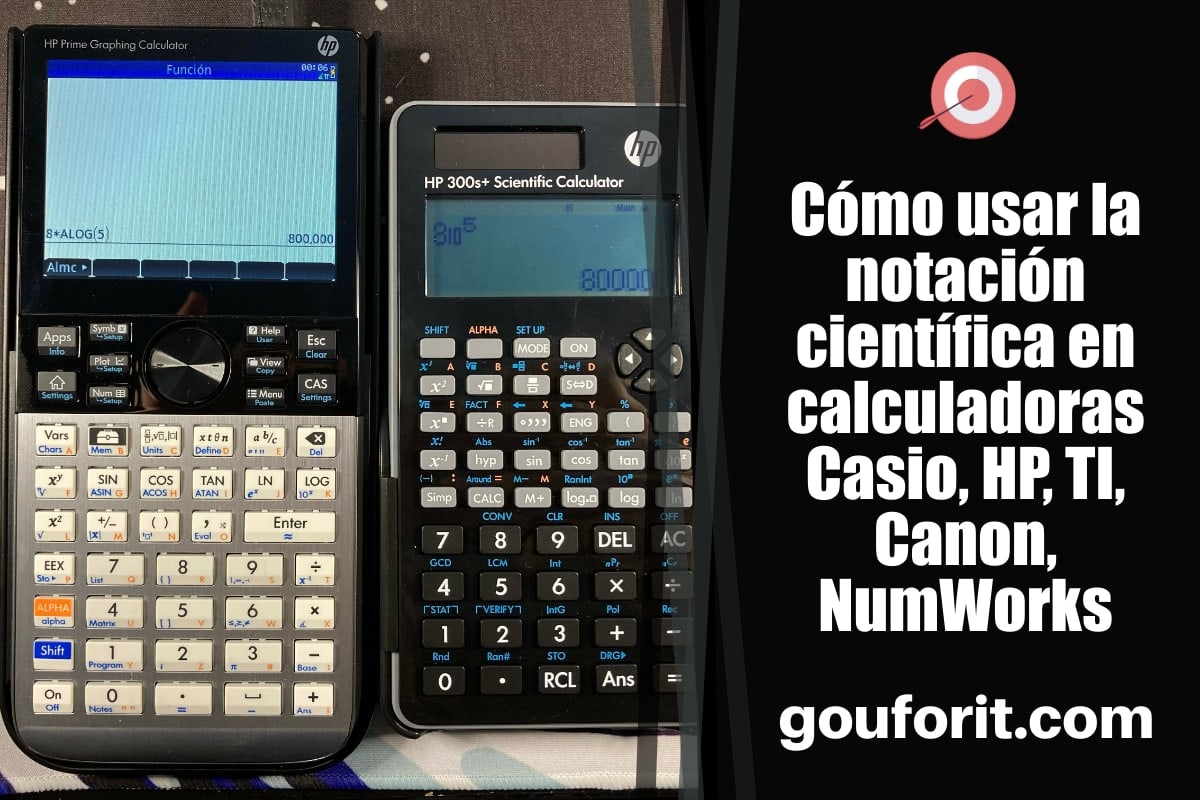
Donde Esta Shift En La Calculadora Cientifica

Localizar la tecla Shift en una calculadora científica es fundamental. Te permite acceder a funciones secundarias de cada tecla. Vamos a explicar cómo encontrarla paso a paso.
Paso 1: Observa Detenidamente el Teclado
Empieza por mirar con atención el teclado de tu calculadora. Busca una tecla que diga "Shift", "2nd", "INV" o algo similar. Esta tecla es la que activa las funciones secundarias.
A veces, esta tecla está coloreada (por ejemplo, amarilla o azul). Este color indica que las funciones secundarias que activa también estarán marcadas con ese mismo color.
Must Read
Cada calculadora científica puede tener una apariencia ligeramente diferente, pero la idea es la misma: una tecla para funciones secundarias.
Paso 2: Identifica el Texto en Color Sobre las Teclas
Una vez que encuentres la tecla Shift, observa las demás teclas. Notarás que muchas tienen texto escrito encima de ellas en un color diferente.
Este texto coloreado representa la función secundaria de esa tecla. Por ejemplo, la tecla del seno (sin) podría tener "sin-1" escrito encima en amarillo (si tu tecla Shift es amarilla).

Esto significa que, si presionas Shift y luego la tecla del seno, en realidad estarás calculando el arcoseno (seno inverso) en lugar del seno.
Paso 3: Prueba con un Ejemplo Sencillo
Para asegurarte de que has encontrado la tecla Shift correcta y entiendes cómo funciona, haz una prueba simple. Busca la tecla "x2" (elevar al cuadrado).
Encima de esta tecla, usualmente verás la raíz cuadrada (√). Presiona la tecla Shift y luego la tecla "x2".

Ahora la calculadora debería estar lista para calcular una raíz cuadrada. Introduce un número (por ejemplo, 9) y presiona "=". Deberías obtener 3, que es la raíz cuadrada de 9.
Paso 4: Funciones Comunes Asociadas a Shift
La tecla Shift se usa para muchas funciones. Algunas de las más comunes incluyen funciones trigonométricas inversas (sen-1, cos-1, tan-1).
También encontrarás funciones como logaritmos en diferentes bases (log10, ln, ex), funciones hiperbólicas, conversiones de unidades, y operaciones con números complejos.
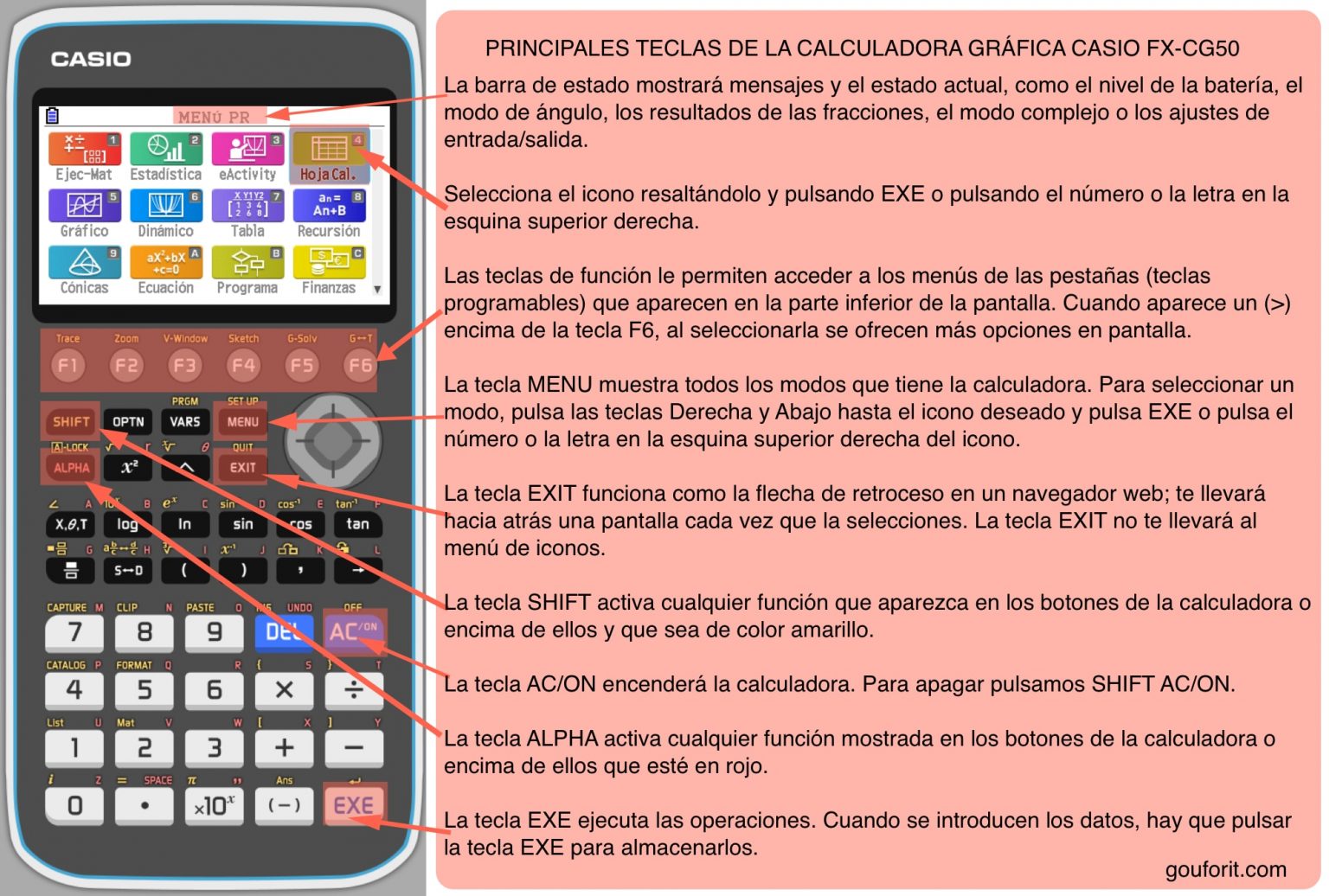
Explora las funciones secundarias de tu calculadora. Familiarízate con las que te resulten más útiles para tus estudios o trabajo.
Paso 5: Ubicación Específica (Calculadora Casio fx-991EX)
Si tienes una calculadora Casio fx-991EX, la tecla Shift está ubicada en la esquina superior izquierda del teclado. Es de color amarillo.
En esta calculadora, las funciones secundarias de las teclas están marcadas con el mismo color amarillo. Esto facilita su identificación y uso.
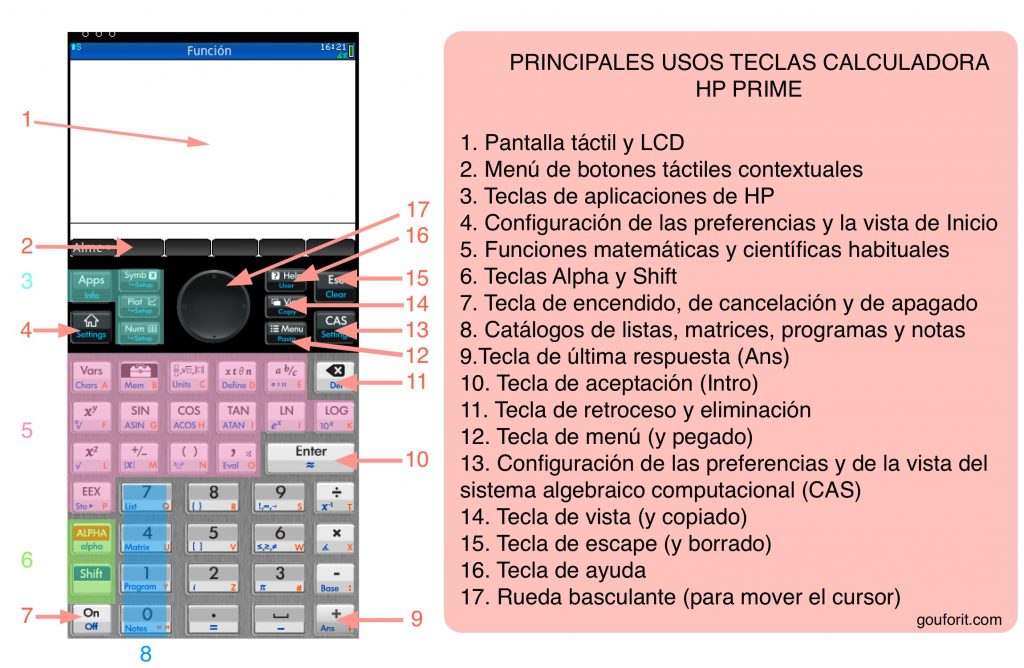
Recuerda que la ubicación puede variar ligeramente en otros modelos de Casio o en calculadoras de otras marcas. Siempre busca la tecla etiquetada como Shift o con un símbolo similar.
Resumen
En resumen, la tecla Shift te abre un mundo de posibilidades en tu calculadora científica. Encuéntrala, explora sus funciones secundarias y practica con ejemplos sencillos. Con el tiempo, te convertirás en un experto en el uso de tu calculadora.
Recuerda que cada calculadora es diferente, así que consulta el manual si tienes dudas. ¡Buena suerte con tus cálculos!