Driver De Sonido Hdmi Para Windows 10
¿Qué es un Driver de Sonido HDMI para Windows 10? Básicamente, es un programa que permite a tu computadora hablar con tu televisor o monitor a través del cable HDMI para enviar el audio. Sin el driver correcto, no escucharás nada, ¡o quizás un sonido de baja calidad! Windows 10 a menudo instala uno automáticamente, pero a veces falla, o necesitas la versión más reciente para un mejor rendimiento.
¿Por qué necesito actualizar o instalar un Driver?
Imagina que el HDMI es un idioma. Tu computadora habla un dialecto moderno, pero tu televisor entiende un dialecto antiguo. El driver es el traductor. Si el traductor no es bueno (un driver obsoleto o incorrecto), la comunicación falla. Las razones principales para actualizar son:
- Sin sonido: No se escucha nada a través del HDMI.
- Sonido de mala calidad: Sonido distorsionado o con estática.
- Problemas de compatibilidad: Algunas aplicaciones o juegos no envían audio correctamente.
- Errores inesperados: Pantallas azules relacionadas con el audio.
Paso a Paso: Cómo actualizar tu Driver de Sonido HDMI
Aquí tienes una guía sencilla para asegurarte de que tu audio HDMI funcione perfectamente:
Must Read
Paso 1: Abre el Administrador de Dispositivos
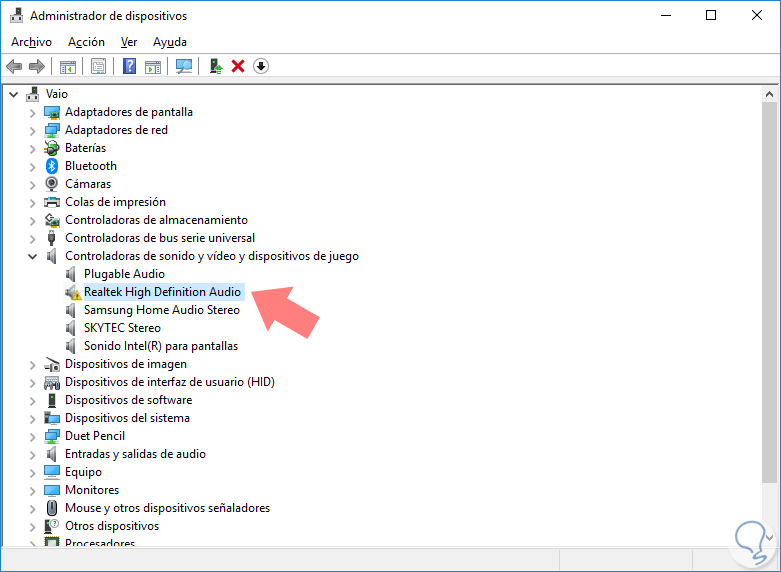
Presiona la tecla de Windows + X. Aparecerá un menú. Elige "Administrador de Dispositivos". Piensa en esto como la sala de control de todo el hardware de tu computadora.
Paso 2: Encuentra tus Dispositivos de Audio
En el Administrador de Dispositivos, busca "Entradas y salidas de audio" y "Controladoras de sonido, video y juegos". Expande ambas categorías haciendo clic en la flecha a la izquierda.
Paso 3: Busca el Dispositivo HDMI
Aquí, busca algo que mencione "HDMI" o el nombre de tu tarjeta gráfica (por ejemplo, "NVIDIA High Definition Audio" o "AMD High Definition Audio"). Podría estar en cualquiera de las dos categorías que expandiste.
Paso 4: Actualiza el Driver automáticamente
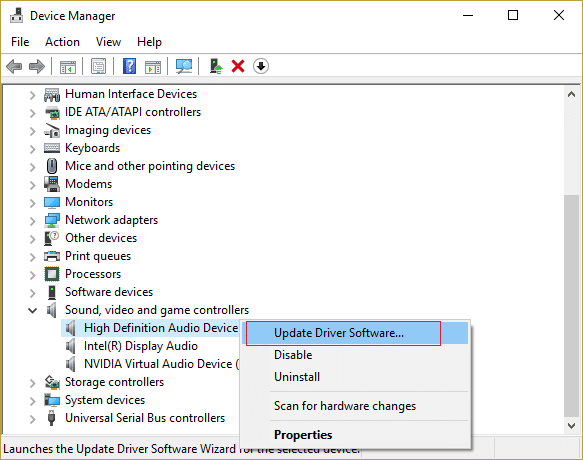
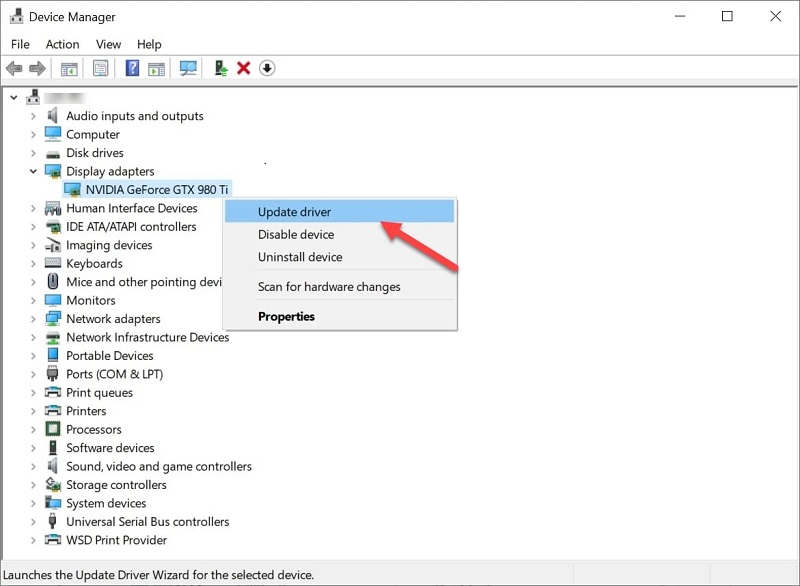
Haz clic derecho en el dispositivo HDMI encontrado. Elige "Actualizar driver". Luego, selecciona "Buscar controladores automáticamente". Windows intentará encontrar e instalar el mejor driver por ti. Es como pedir ayuda a un experto en drivers online.
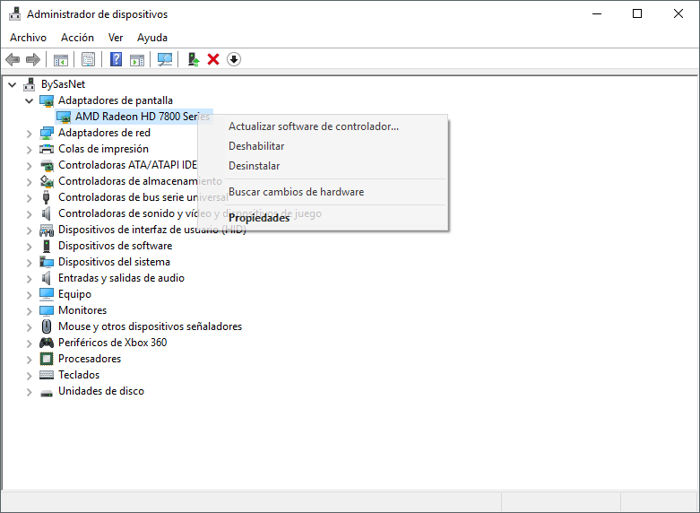
Paso 5: Actualiza el Driver manualmente (si el automático falla)
Si el paso 4 no funciona, necesitarás descargar el driver del sitio web del fabricante de tu tarjeta gráfica (NVIDIA, AMD, Intel). Busca la sección de "Soporte" o "Drivers", introduce el modelo de tu tarjeta gráfica y descarga el driver más reciente para Windows 10. Después, vuelve al Administrador de Dispositivos, haz clic derecho en el dispositivo HDMI, elige "Actualizar driver" y selecciona "Buscar controladores en mi equipo". Navega hasta la carpeta donde descargaste el driver y sigue las instrucciones.
Paso 6: Reinicia tu computadora
Después de instalar o actualizar el driver, reinicia tu computadora. Esto asegura que los cambios se apliquen correctamente. Es como darle a tu computadora un pequeño descanso para que procese todo.
Consejos Adicionales
- Visita el sitio web del fabricante: Siempre es la mejor fuente para obtener los drivers más recientes y específicos para tu hardware.
- Crea un punto de restauración: Antes de instalar un nuevo driver, crea un punto de restauración del sistema. Si algo sale mal, puedes volver atrás fácilmente.
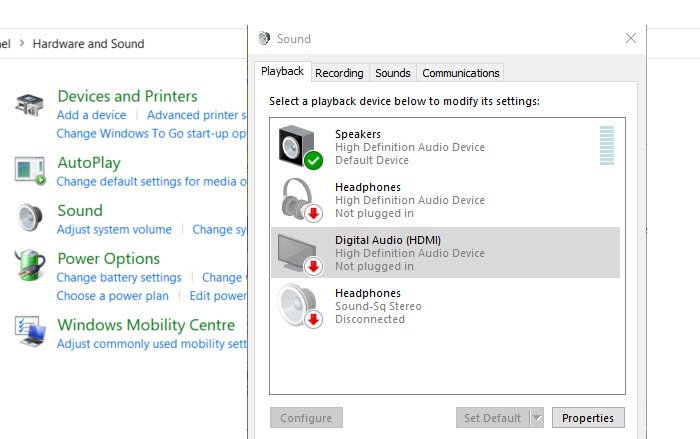
- Verifica la configuración de audio: Asegúrate de que el dispositivo HDMI esté seleccionado como el dispositivo de salida de audio predeterminado en la configuración de sonido de Windows.
Siguiendo estos pasos, podrás disfrutar de un sonido HDMI nítido y sin problemas en tu Windows 10. ¡Disfruta de tus películas, juegos y música!