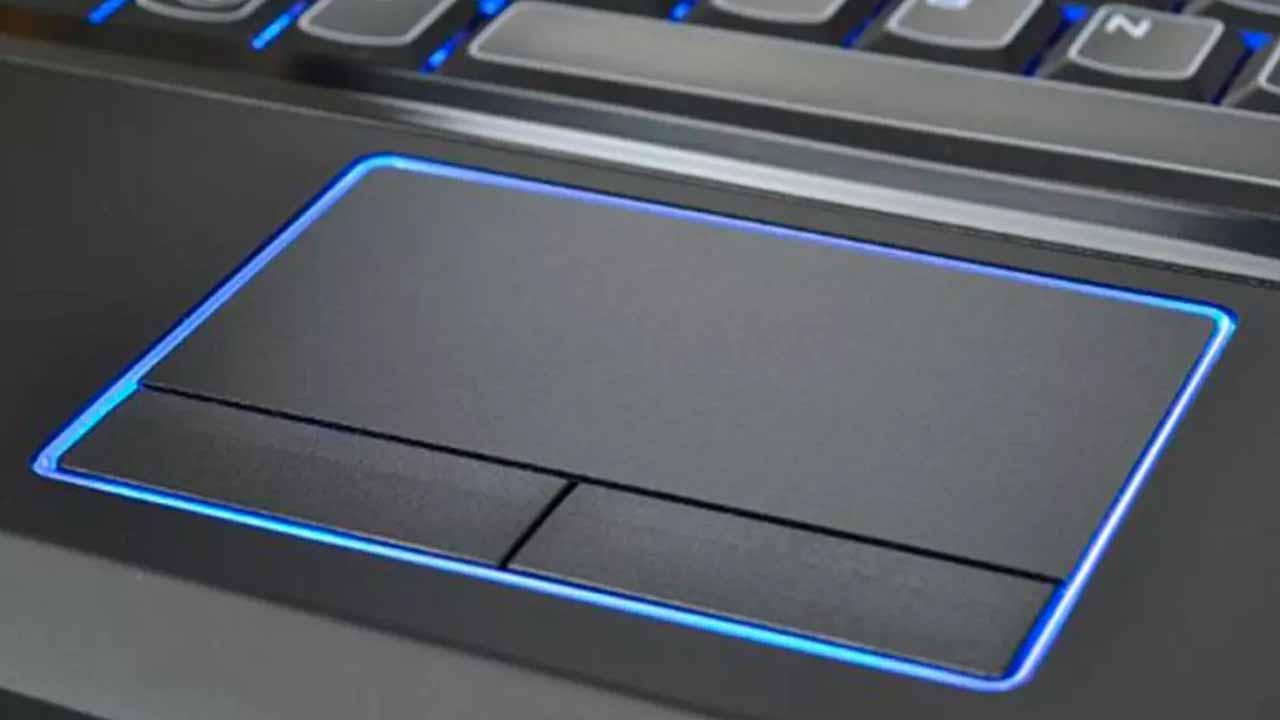
El Touchpad De Mi Laptop Toshiba No Funciona
¿Tu touchpad de tu laptop Toshiba dejó de funcionar? ¡No te preocupes, pasa más de lo que crees! Un touchpad, también llamado panel táctil, es esa superficie plana que usas para mover el cursor en la pantalla, como si fuera un mouse integrado a tu laptop. Piensa en él como un ratón virtual.
Causas Comunes del Problema
Hay varias razones por las que tu touchpad podría fallar. A veces es algo simple, otras veces un poco más complicado. Aquí te presento algunas:
- Desactivación accidental: Muchas laptops tienen una tecla (a menudo una tecla de función – F1 a F12 – con un icono de un touchpad) que desactiva el touchpad. ¡Es muy común presionarla sin querer!
- Drivers obsoletos o corruptos: Los drivers (controladores) son programas que permiten que tu sistema operativo (Windows, por ejemplo) se comunique con el hardware (el touchpad). Si están viejos o dañados, el touchpad no funcionará correctamente. Imagina que son el intérprete entre tu laptop y el touchpad.
- Suciedad o humedad: Polvo, migas o líquidos pueden interferir con el funcionamiento del touchpad.
- Problemas de hardware: Aunque menos común, el touchpad podría estar físicamente dañado.
- Configuración incorrecta: A veces, la configuración del touchpad en Windows puede estar desactivada o configurada incorrectamente.
Soluciones Sencillas
Antes de entrar en pánico, intenta estas soluciones rápidas:
Must Read
- Revisa la tecla de activación/desactivación del touchpad: Busca la tecla con el icono del touchpad (generalmente una tecla de función como F5, F7 o F9). Mantén presionada la tecla "Fn" (si es necesario) y presiona la tecla del touchpad. ¡A veces eso es todo lo que se necesita!
- Reinicia tu laptop: Parece una solución tonta, ¡pero a menudo funciona! Reiniciar puede solucionar problemas temporales de software.
- Limpia el touchpad: Usa un paño suave y seco para limpiar la superficie del touchpad. Si hay algo pegajoso, humedece ligeramente el paño con agua.
Soluciones Más Avanzadas
Si las soluciones anteriores no funcionaron, prueba estas opciones:
- Actualiza o reinstala los drivers del touchpad:
- Ve al "Administrador de dispositivos" (busca "Administrador de dispositivos" en el menú de inicio).
- Busca "Mouse y otros dispositivos señaladores".
- Haz clic derecho en tu touchpad (aparecerá algo como "Synaptics Touchpad" o "Elan Touchpad").
- Selecciona "Actualizar controlador" o "Desinstalar dispositivo". Si desinstalas, reinicia tu laptop y Windows intentará reinstalar el driver automáticamente. Si eso no funciona, visita el sitio web de Toshiba y busca los drivers más recientes para tu modelo de laptop.
- Revisa la configuración del touchpad:
- Ve a "Configuración" (busca "Configuración" en el menú de inicio).
- Busca "Touchpad".
- Asegúrate de que el touchpad esté habilitado y que la sensibilidad esté configurada correctamente.
Si después de intentar todo esto el touchpad sigue sin funcionar, es posible que haya un problema de hardware. En ese caso, te recomiendo contactar con un técnico especializado o el soporte técnico de Toshiba. ¡No te rindas, es probable que tenga solución!