
Elementos De La Ventana De Una Presentación Electrónica
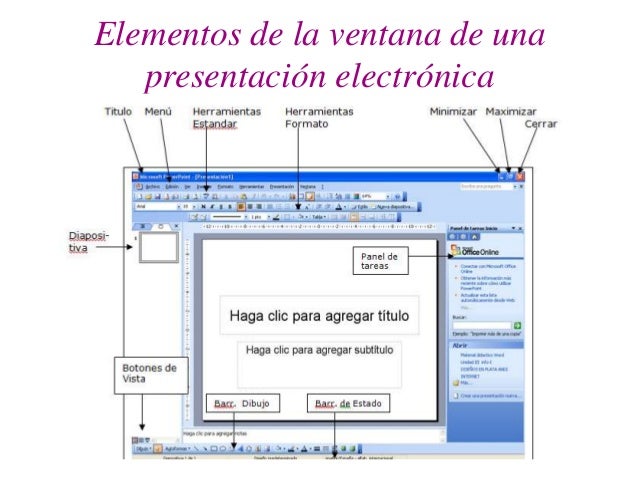
Vamos a explorar los elementos de la ventana de una presentación electrónica. Conocer estos elementos es fundamental para crear presentaciones efectivas y visualmente atractivas. Dominar esta área te permitirá comunicar tus ideas de manera clara y profesional. Una presentación bien diseñada es clave para captar y mantener la atención de tu audiencia.
La Cinta de Opciones (Ribbon)
La cinta de opciones es la barra de herramientas principal ubicada en la parte superior de la ventana. Está organizada en pestañas como Archivo, Inicio, Insertar, Diseño, Transiciones, Animaciones, Presentación con diapositivas, Revisar, y Vista. Cada pestaña contiene grupos de comandos relacionados, facilitando el acceso a las funciones más comunes.
Por ejemplo, la pestaña Inicio incluye opciones para cambiar la fuente, el tamaño del texto, el formato de párrafo y agregar diapositivas. La pestaña Insertar te permite agregar imágenes, formas, gráficos, videos y otros objetos a tu presentación. Dominar la cinta de opciones es esencial para un flujo de trabajo eficiente.
Must Read
La Barra de Acceso Rápido
La barra de acceso rápido se encuentra, por lo general, en la esquina superior izquierda de la ventana. Contiene comandos de uso frecuente como Guardar, Deshacer y Rehacer. Puedes personalizar esta barra agregando otros comandos que utilices con frecuencia, lo que te permite acceder rápidamente a ellos sin tener que navegar por la cinta de opciones.
Imagina que siempre utilizas la función de "Imprimir". Puedes agregarla a la barra de acceso rápido. Esto te ahorrará tiempo y agilizará tu proceso de creación de presentaciones. La personalización es la clave para maximizar su utilidad.

El Panel de Diapositivas
El panel de diapositivas muestra miniaturas de todas las diapositivas de tu presentación. Se encuentra generalmente en el lado izquierdo de la ventana. Este panel te permite navegar fácilmente entre las diapositivas, reorganizarlas, duplicarlas o eliminarlas.
Puedes arrastrar y soltar las miniaturas para cambiar el orden de las diapositivas. Hacer clic en una miniatura te lleva directamente a esa diapositiva en el área de trabajo principal. Es una herramienta indispensable para la gestión integral de tu presentación.
El Área de Trabajo
El área de trabajo es la parte central de la ventana donde se visualiza y edita la diapositiva actual. Aquí es donde añades texto, imágenes, gráficos y otros elementos a tu diapositiva. El área de trabajo te ofrece una vista detallada de cómo se verá tu diapositiva durante la presentación.
Utiliza el área de trabajo para dar forma a tus ideas y crear contenido visualmente atractivo. Presta atención al diseño, la tipografía y la distribución de los elementos. Recuerda que esta es la ventana principal para la creación y edición.
La Barra de Estado
La barra de estado se encuentra en la parte inferior de la ventana. Muestra información útil como el número de la diapositiva actual, el tema de diseño aplicado, las notas (si las hay) y los botones para cambiar la vista de la presentación.
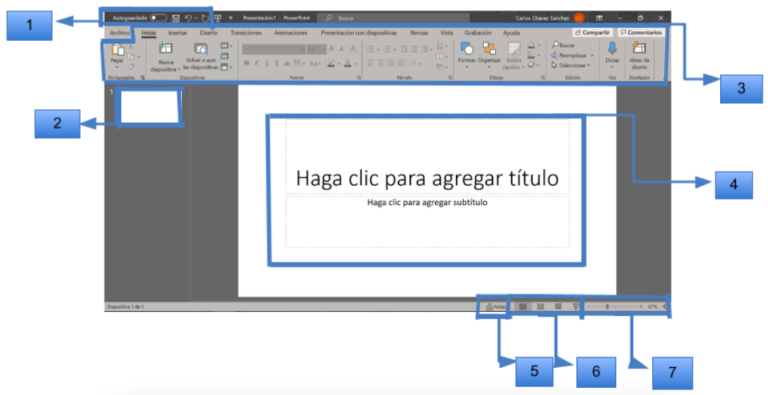
También incluye controles de zoom para acercar o alejar la vista de la diapositiva. La barra de estado te proporciona una visión general del estado de tu presentación. Es una herramienta sutil pero valiosa para el control.
Vistas de Presentación
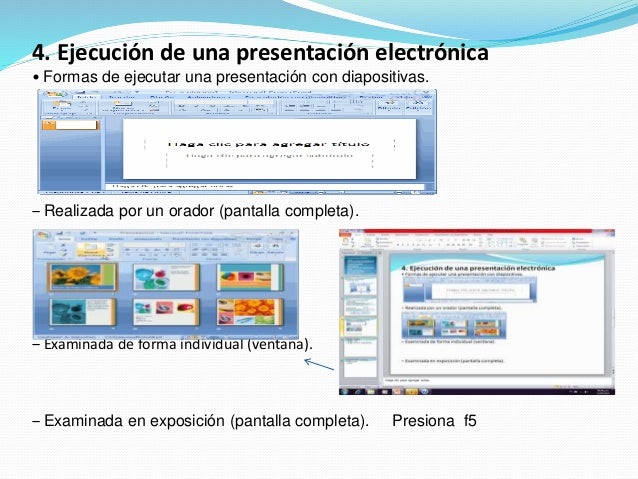
Las opciones de vistas de presentación te permiten ver tu presentación en diferentes formatos. Puedes elegir entre la vista Normal (para editar), la vista Clasificador de diapositivas (para reorganizar), la vista Página de notas (para agregar notas para el presentador) y la vista Presentación con diapositivas (para ver la presentación en pantalla completa).

La vista Clasificador de diapositivas es útil para obtener una visión general de la estructura de tu presentación. La vista Página de notas te permite agregar información adicional que no se mostrará a la audiencia. Experimenta con las diferentes vistas para optimizar tu flujo de trabajo.
Aplicaciones en la Vida Real
Entender los elementos de la ventana de una presentación electrónica es crucial en muchos contextos. En el ámbito educativo, los profesores pueden crear presentaciones interactivas para mejorar el aprendizaje. En el mundo empresarial, los profesionales pueden usar presentaciones para propuestas de proyectos, informes de ventas y capacitaciones. En la vida cotidiana, puedes usarlas para compartir fotos de viajes o planificar eventos familiares.
Dominar estos elementos te permite comunicar tus ideas de manera efectiva y profesional. Las presentaciones son una herramienta poderosa para influir y persuadir. Recuerda que la práctica hace al maestro. ¡No dudes en explorar y experimentar!