Elementos De Una Ventana De Windows
Hoy vamos a explorar los elementos de una ventana de Windows. Una ventana es básicamente un rectángulo que muestra una aplicación o un documento. Entender sus componentes te ayudará a navegar Windows con mayor facilidad.
1. Barra de Título: El Nombre de la Ventana
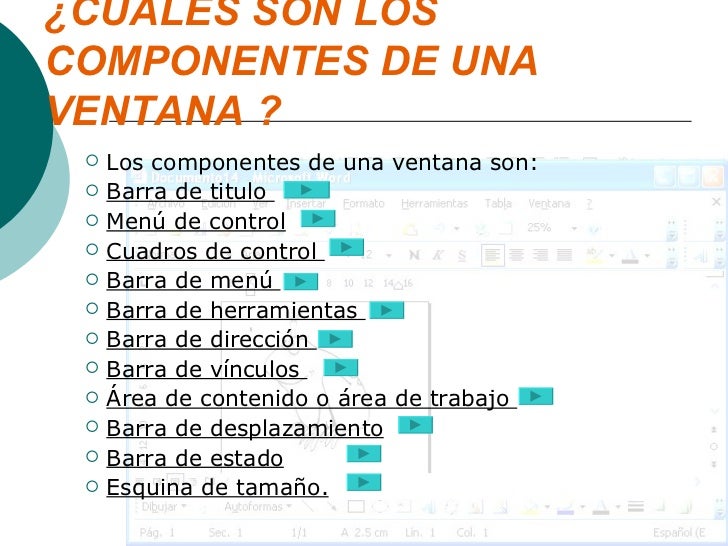
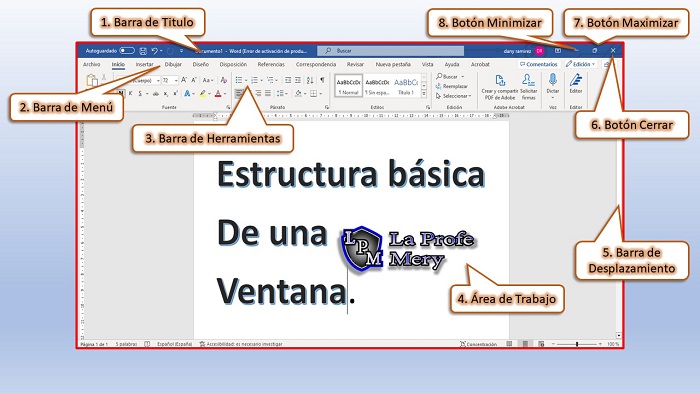
En la parte superior, encontrarás la barra de título. Muestra el nombre del programa y/o el nombre del archivo que tienes abierto. Por ejemplo, si estás usando Word para escribir un documento llamado "MiEnsayo", la barra de título dirá "MiEnsayo - Word". A la derecha de la barra de título, generalmente encuentras los botones de control de la ventana.
2. Botones de Control: Minimizar, Maximizar, Cerrar
Estos tres botones son esenciales. De izquierda a derecha, generalmente son:
Must Read
- Minimizar: Representado por un guion (-). Al hacer clic, la ventana desaparece de la pantalla y se reduce a un botón en la barra de tareas. La aplicación sigue ejecutándose.
- Maximizar/Restaurar: Representado por un cuadrado (o dos cuadrados superpuestos). Al hacer clic en Maximizar, la ventana ocupa toda la pantalla. Si ya está maximizada, el botón cambia a Restaurar, permitiéndote devolver la ventana a su tamaño original.
- Cerrar: Representado por una "X". Al hacer clic, la ventana se cierra, y si no has guardado tu trabajo, te preguntará si quieres hacerlo.
3. La Barra de Menú: Opciones al Alcance de tu Mano
Debajo de la barra de título (o incorporada en ella en algunas aplicaciones modernas), está la barra de menú. Contiene menús desplegables como "Archivo", "Edición", "Ver", "Insertar", "Formato", etc. Cada menú ofrece una variedad de opciones y comandos relacionados con la aplicación. Por ejemplo, en el menú "Archivo" encontrarás opciones como "Nuevo", "Abrir", "Guardar", "Imprimir".
4. La Barra de Herramientas: Atajos a las Funciones Más Comunes
Justo debajo de la barra de menú (o dentro de la ventana principal en aplicaciones modernas), verás la barra de herramientas. Esta barra contiene iconos que representan atajos a las funciones más utilizadas de la aplicación. Por ejemplo, en un procesador de textos, la barra de herramientas podría tener iconos para guardar, copiar, pegar, cambiar la fuente, etc. Suelen ser más rápidos de usar que los menús desplegables.

5. El Área de Contenido: Donde Sucede la Magia
La parte más grande de la ventana es el área de contenido. Aquí es donde interactúas con la aplicación. Si estás escribiendo un documento, esta es la página donde escribes. Si estás navegando por internet, esta es la página web que estás viendo. Si estás editando una foto, esta es la imagen que estás manipulando.
6. Barras de Desplazamiento: Navegando en Espacios Grandes
Si el contenido de la ventana es más grande que el área visible, aparecerán barras de desplazamiento (verticales u horizontales). Estas barras te permiten moverte hacia arriba y abajo, o de izquierda a derecha, para ver todo el contenido. Haz clic y arrastra el control deslizante en la barra, o utiliza las flechas en los extremos, para moverte.

7. El Borde de la Ventana: Ajustando el Tamaño
El borde de la ventana te permite cambiar su tamaño. Coloca el cursor en uno de los bordes (o en una esquina) hasta que se transforme en una flecha de doble punta. Luego, haz clic y arrastra para hacer la ventana más grande o más pequeña. Experimenta con esto para encontrar el tamaño que te resulte más cómodo.
Conociendo estos elementos de una ventana de Windows, estarás mucho más preparado para usar tu computadora eficientemente. ¡Practica abriendo diferentes programas y observando cómo cambian estos elementos!