
Excel Juntar Texto De Varias Celdas
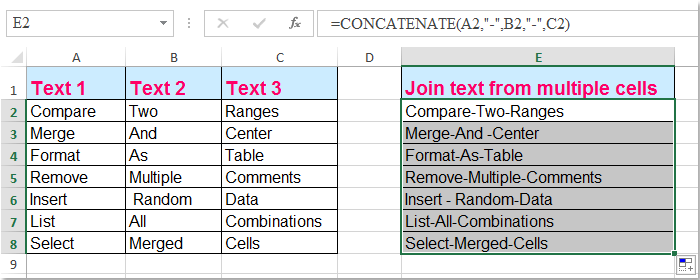
En Excel, combinar texto de diferentes celdas es una tarea común. Hay varias formas de lograr esto. Aquí exploraremos las más utilizadas.
Usando el operador & (ampersand)
El operador & (ampersand) es la forma más sencilla y directa de unir texto. Se usa para concatenar, que significa unir cadenas de texto. Por ejemplo, si la celda A1 contiene "Hola" y la celda B1 contiene "Mundo", puedes unirlos en la celda C1.
La fórmula sería: =A1&B1. El resultado en C1 sería "HolaMundo". Observa que no hay espacio entre las palabras.
Must Read
Para añadir un espacio, incluye un espacio entre comillas dobles: =A1&" "&B1. El resultado sería "Hola Mundo". Puedes añadir cualquier texto dentro de las comillas.
También puedes concatenar directamente texto dentro de la fórmula. Por ejemplo: ="Buenos días, "&A1. Si A1 contiene "Juan", el resultado será "Buenos días, Juan".
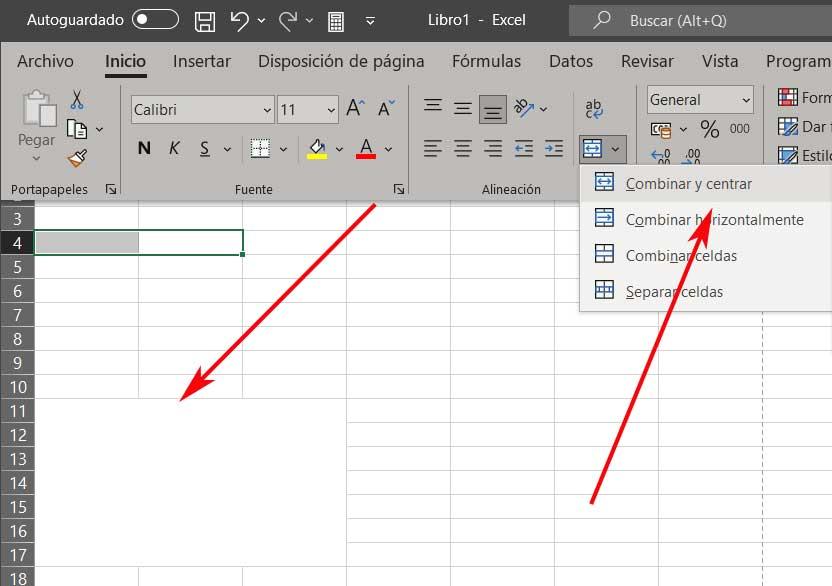
Usando la función CONCATENATE
La función CONCATENATE realiza la misma tarea que el operador &. Es una función integrada de Excel diseñada específicamente para unir texto. Su sintaxis es: =CONCATENATE(texto1, texto2, ...)
Por ejemplo, para unir el contenido de A1 y B1, la fórmula sería: =CONCATENATE(A1, B1). El resultado sería idéntico al uso del operador &.

Igual que con el operador &, puedes incluir texto directamente: =CONCATENATE("El resultado es: ", A1). También puedes añadir espacios con =CONCATENATE(A1, " ", B1).
Aunque funcionalmente equivalente al operador &, algunos prefieren CONCATENATE por su legibilidad en fórmulas complejas. Sin embargo, el operador & suele ser más rápido de escribir.
Usando la función TEXTJOIN
La función TEXTJOIN es una alternativa más avanzada. Esta función está disponible en versiones más recientes de Excel (Excel 2019 y posteriores). Permite unir texto de varias celdas con un delimitador específico y la opción de ignorar celdas vacías.

Su sintaxis es: =TEXTJOIN(delimitador, ignorar_vacío, texto1, [texto2], ...). El delimitador es el carácter que se inserta entre cada cadena de texto. ignorar_vacío es un valor lógico (VERDADERO o FALSO). texto1, texto2, etc. son las celdas o cadenas de texto a unir.
Por ejemplo, para unir el texto de A1, B1 y C1 con una coma como delimitador e ignorando celdas vacías, la fórmula sería: =TEXTJOIN(",", VERDADERO, A1, B1, C1).
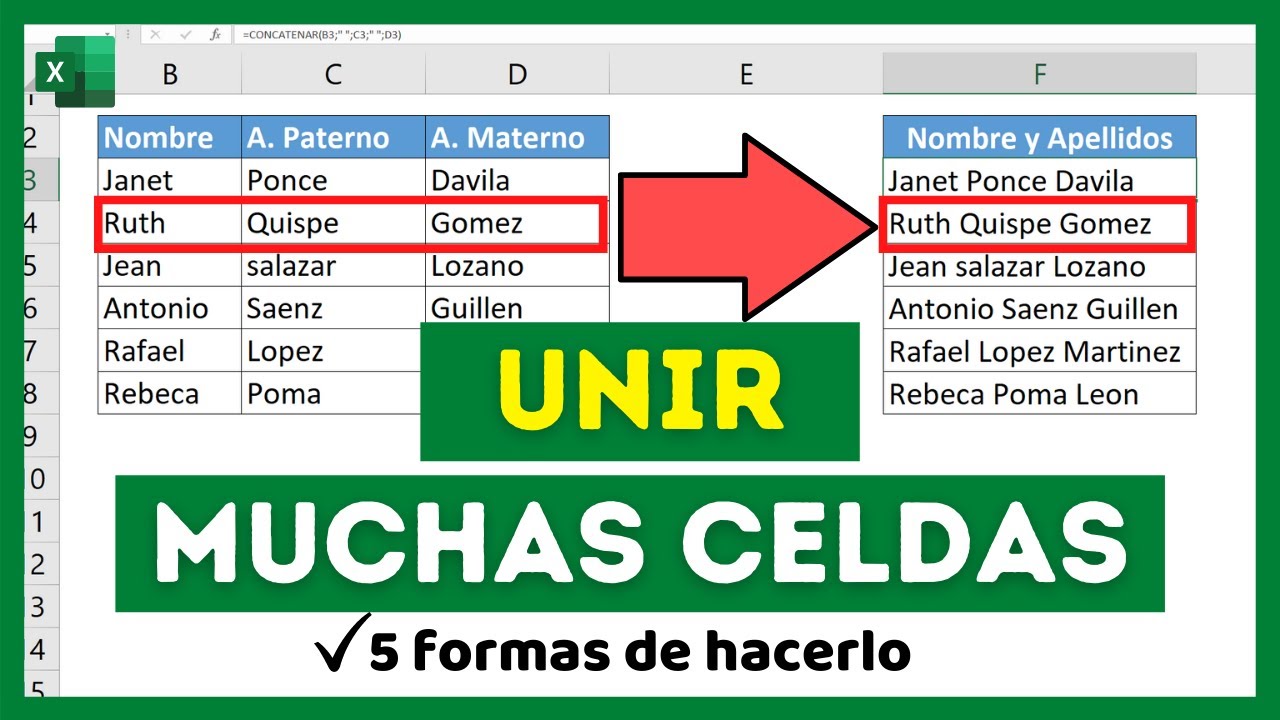
Si quisieras usar un espacio como delimitador y NO ignorar celdas vacías, la fórmula sería: =TEXTJOIN(" ", FALSO, A1, B1, C1). Si alguna de las celdas estuviera vacía, se insertaría un espacio.
TEXTJOIN es muy útil cuando se trabaja con rangos de celdas. Por ejemplo, para unir todas las celdas desde A1 hasta A10 con un guion como delimitador: =TEXTJOIN("-", VERDADERO, A1:A10).
Consideraciones Finales
Elegir entre el operador &, la función CONCATENATE o TEXTJOIN depende de la complejidad de la tarea y la versión de Excel que estés utilizando. El operador & es simple y rápido. CONCATENATE ofrece legibilidad en fórmulas complejas. TEXTJOIN es ideal para unir rangos de celdas con un delimitador y manejar celdas vacías. Experimenta con cada método para encontrar el que mejor se adapte a tus necesidades.