Formula Condicional Si Excel Varias Condiciones
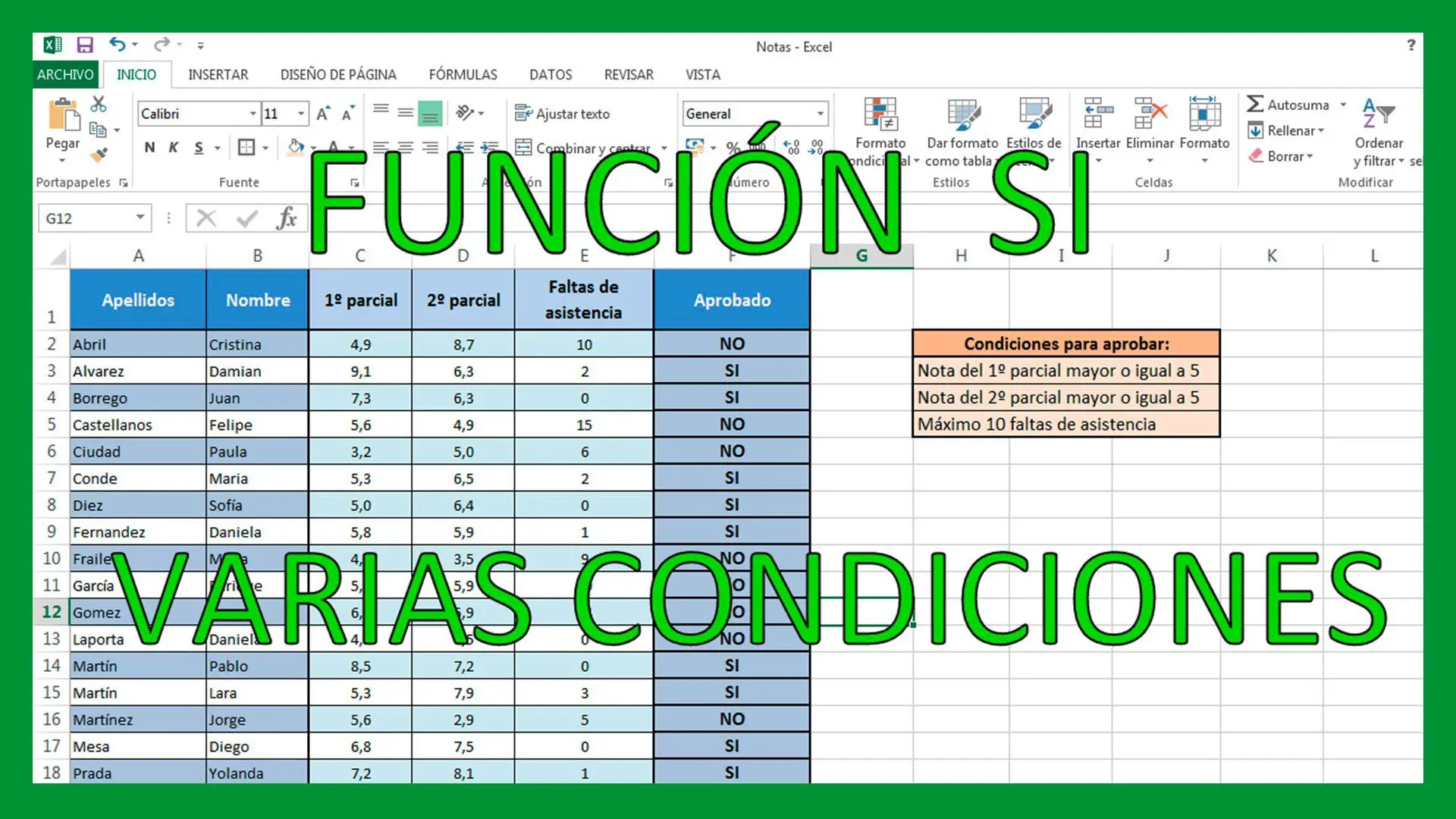
Vamos a abordar cómo usar la función SI con varias condiciones en Excel. Dividiremos el problema en partes más pequeñas.
Comprendiendo la función SI
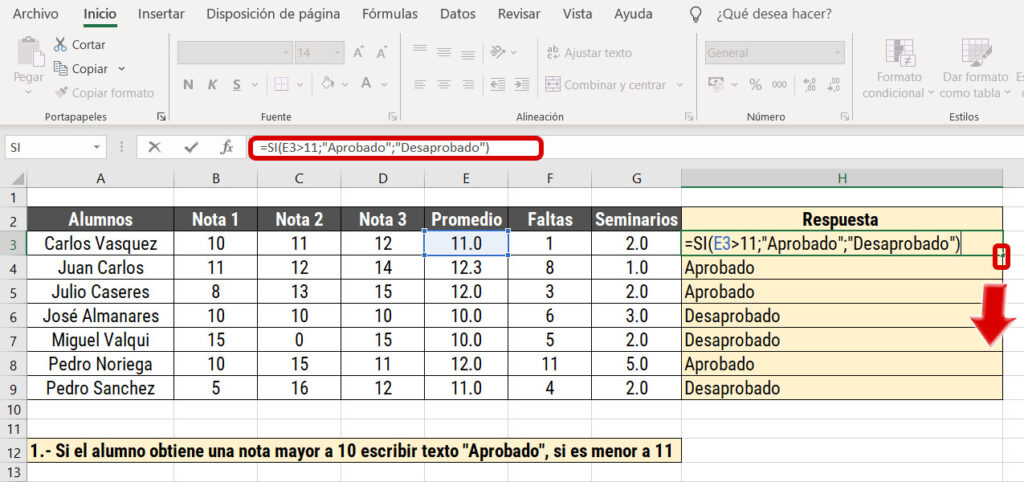
La función SI en Excel tiene la siguiente estructura básica: SI(prueba_logica, valor_si_verdadero, valor_si_falso). Primero, se evalúa la prueba_logica. Si es verdadera, la función devuelve valor_si_verdadero. Si es falsa, devuelve valor_si_falso.
Esta función es la base de todo. Ahora, necesitamos combinar varias pruebas lógicas.
Must Read
Combinando condiciones con Y
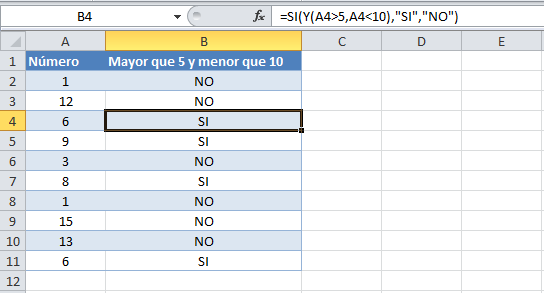
La función Y se usa para verificar si todas las condiciones son verdaderas. Su sintaxis es: Y(condicion1, condicion2, ...). Devuelve VERDADERO solo si todas las condiciones son verdaderas. De lo contrario, devuelve FALSO.
Ejemplo: =SI(Y(A1>10, B1<20), "Ambas se cumplen", "Al menos una no se cumple"). Aquí, se verifica si A1 es mayor que 10 Y B1 es menor que 20. La función SI mostrará un mensaje dependiendo del resultado de la función Y.

Combinando condiciones con O
La función O se usa para verificar si al menos una de las condiciones es verdadera. Su sintaxis es: O(condicion1, condicion2, ...). Devuelve VERDADERO si al menos una condición es verdadera. Devuelve FALSO solo si todas las condiciones son falsas.
Ejemplo: =SI(O(A1>10, B1<20), "Al menos una se cumple", "Ninguna se cumple"). Aquí, se verifica si A1 es mayor que 10 O B1 es menor que 20. La función SI mostrará el mensaje apropiado.
Anidando funciones SI
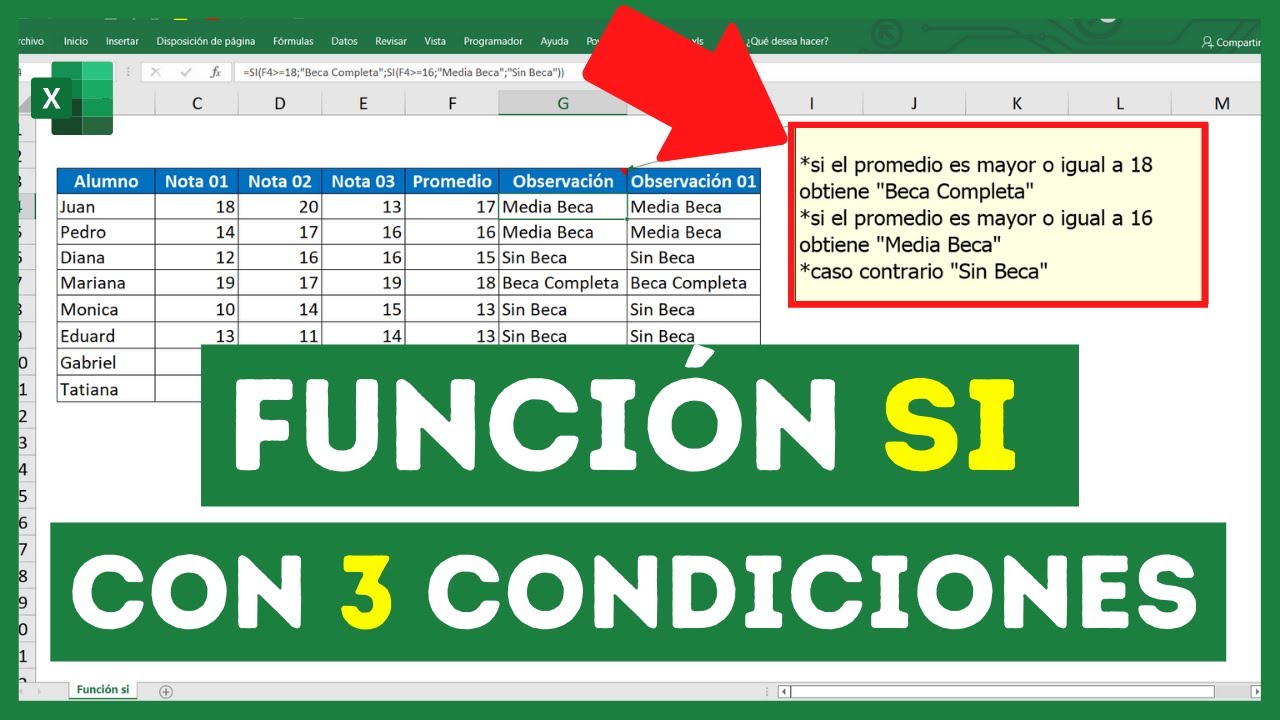
Se pueden anidar funciones SI para crear lógicas más complejas. Esto significa colocar una función SI dentro de otra.

Ejemplo: =SI(A1>90, "A", SI(A1>80, "B", SI(A1>70, "C", "D"))). Este ejemplo asigna una calificación basada en el valor de A1. Si A1 es mayor que 90, la calificación es "A". Si no, verifica si es mayor que 80, y así sucesivamente. La última función SI asigna "D" si ninguna de las condiciones anteriores se cumple.
Ejemplo Práctico Completo
Supongamos que queremos dar un bono a los empleados según su antigüedad y rendimiento. Si tienen más de 5 años de antigüedad Y su rendimiento es "Excelente", reciben un bono del 10%. Si tienen más de 3 años de antigüedad O su rendimiento es "Bueno", reciben un bono del 5%. En caso contrario, no reciben bono.
La fórmula sería: =SI(Y(A1>5, B1="Excelente"), 0.1, SI(O(A1>3, B1="Bueno"), 0.05, 0)). Aquí, A1 contiene la antigüedad del empleado Y B1 contiene su rendimiento.
Esta fórmula primero verifica la condición más estricta (antigüedad > 5 Y rendimiento "Excelente"). Si se cumple, devuelve 0.1 (10%). Si no, verifica la condición menos estricta (antigüedad > 3 O rendimiento "Bueno"). Si se cumple, devuelve 0.05 (5%). Finalmente, si ninguna de las condiciones se cumple, devuelve 0 (sin bono).
Recuerda adaptar las referencias de celdas (A1, B1) Y los criterios ("Excelente", "Bueno") a tu hoja de cálculo. La clave está en descomponer el problema en condiciones lógicas más simples Y luego combinarlas usando Y, O, Y anidando funciones SI.