Formula Para Convertir Texto A Numero En Excel

La fórmula para convertir texto a número en Excel es fundamental cuando Excel no reconoce un número como tal, sino como texto. Esto puede ocurrir al importar datos de otras fuentes, como archivos CSV o bases de datos. Si Excel interpreta un número como texto, no podrás realizar cálculos con él.
Existen varias maneras de realizar esta conversión. Una de las más sencillas es multiplicar el texto por 1. Por ejemplo, si tienes el valor "123" en la celda A1, puedes usar la fórmula =A1*1 en otra celda. El resultado será el número 123, que Excel reconocerá como un valor numérico.
Otra opción es sumarle cero. Similar al anterior, si tienes "456" en A2, =A2+0 también lo convertirá en el número 456. Ambas técnicas explotan la forma en que Excel interpreta operaciones matemáticas básicas.
Must Read
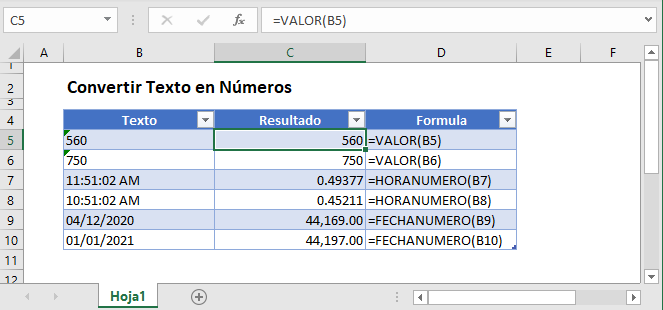
La función VALUE es otra herramienta poderosa. Su sintaxis es =VALUE(texto). Si en la celda A3 tienes el texto "789", =VALUE(A3) devolverá el número 789. VALUE es especialmente útil cuando la celda contiene caracteres especiales que impiden la conversión directa con multiplicación o suma.
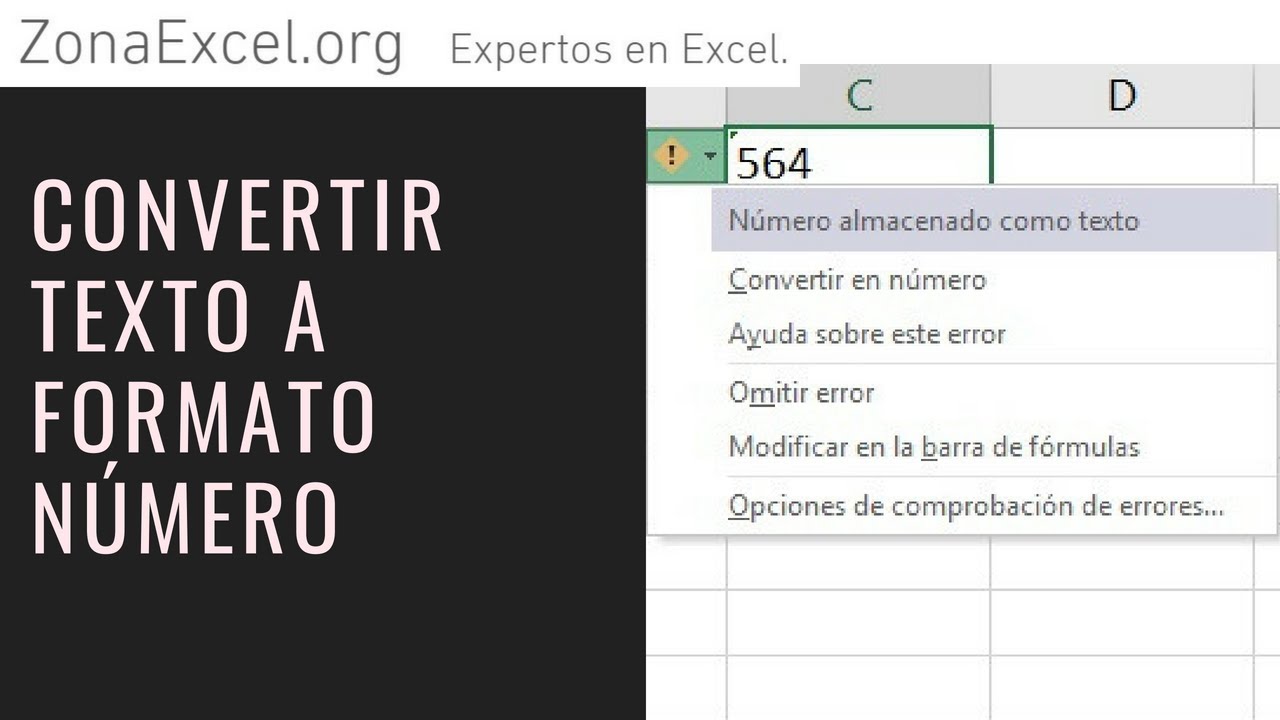
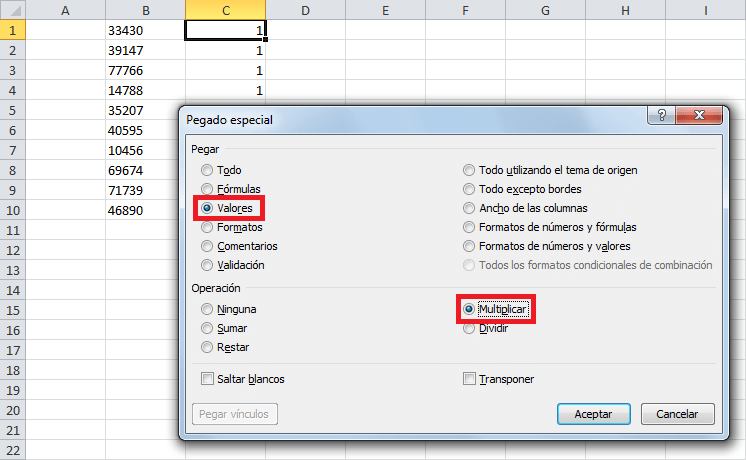
Finalmente, puedes usar copiado especial. Selecciona la columna con los datos en formato texto. Copia la columna (Ctrl+C). Luego, haz clic derecho en la misma columna y selecciona "Pegado especial...". Elige "Valor" y luego "Sumar". Esto convertirá los valores de texto en números añadiéndoles cero de manera masiva.
Aplicaciones prácticas: Imagina que importas datos de ventas y Excel no suma los totales. ¡Este es un problema común! Usando estas técnicas, podrás convertir las cantidades en números y calcular los totales correctamente. También es útil al trabajar con códigos postales o números de teléfono que Excel, por defecto, puede interpretar como texto. Dominar estas conversiones te permitirá manipular datos de manera más eficiente y obtener resultados precisos en tus hojas de cálculo.