Hacer Una Espiral En Illustrator

Vamos a aprender cómo hacer una espiral en Adobe Illustrator. Es más fácil de lo que piensas, ¡y útil para muchos diseños!
¿Qué es una espiral en Illustrator?
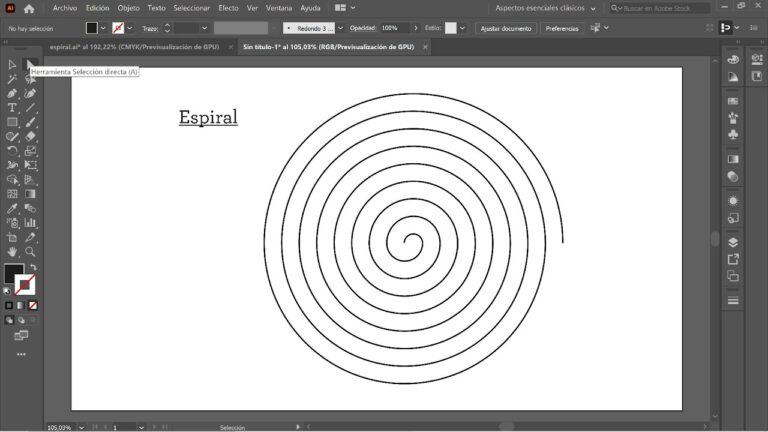
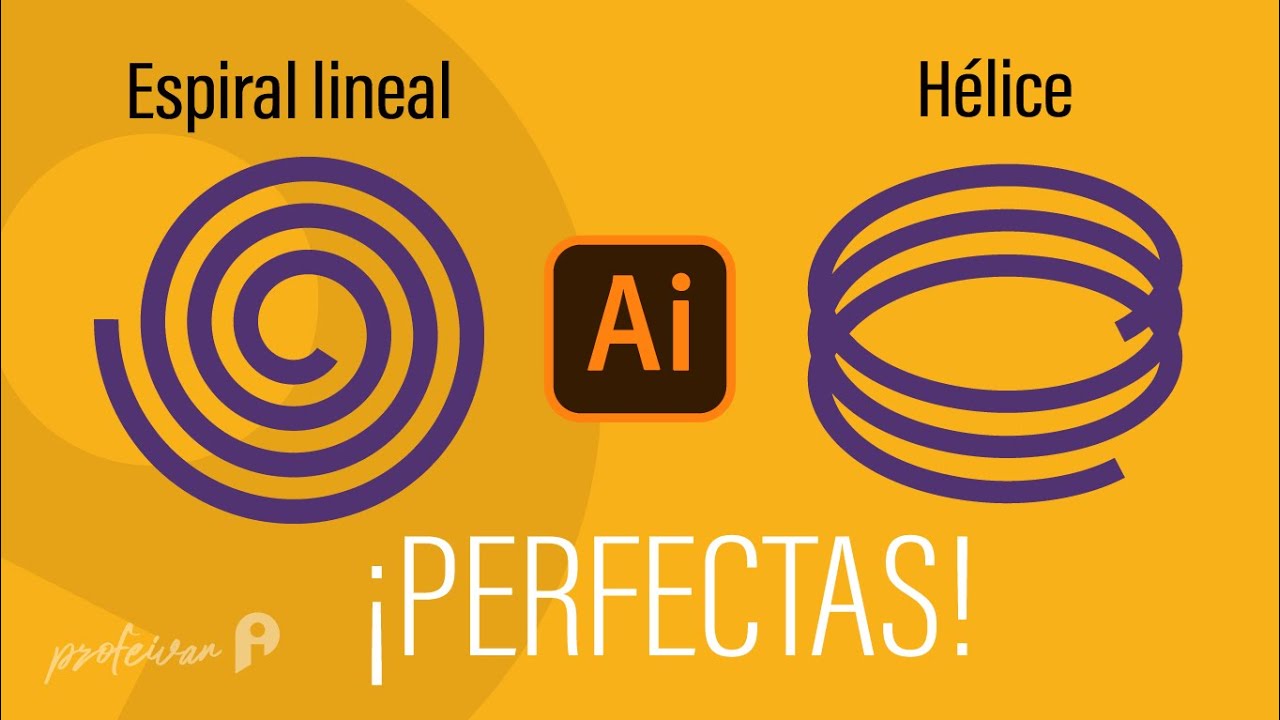
Una espiral es una línea curva que se enrolla alrededor de un punto central, alejándose (o acercándose) gradualmente de él. En Illustrator, la herramienta espiral te permite crear estas figuras de forma rápida y precisa.
Pasos para crear una espiral:
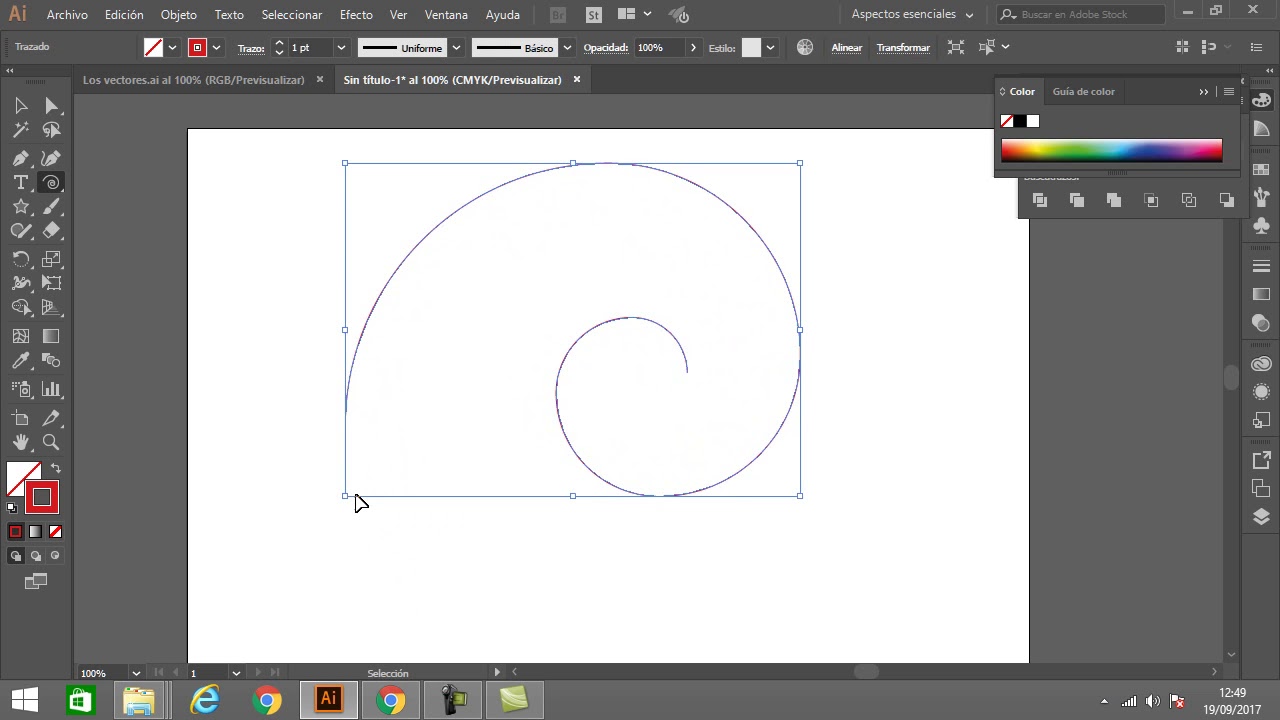
- Selecciona la herramienta Espiral: En el panel de herramientas, busca el icono de la espiral. Si no lo ves, puede estar oculto detrás de la herramienta Segmento de línea. Haz clic y mantén presionado el icono Segmento de línea hasta que aparezca el menú con la herramienta Espiral. Selecciónala.
- Dibuja la espiral: Haz clic y arrastra en el área de trabajo. Verás cómo se crea la espiral. ¡No te preocupes si no es perfecta al principio!
- Ajusta los parámetros: Mientras arrastras (antes de soltar el botón del ratón), puedes usar las siguientes teclas para modificar la espiral:
- Flechas arriba/abajo: Aumenta o disminuye el número de segmentos de la espiral.
- Control (Ctrl en Windows) / Comando (Cmd en Mac): Controla el radio de la espiral (qué tan rápido se expande).
- Define las opciones precisas: Si ya has soltado el botón del ratón, puedes hacer doble clic en la herramienta Espiral en el panel de herramientas. Se abrirá una ventana con opciones más detalladas:
- Radio: La distancia desde el centro hasta el punto más lejano de la espiral.
- Decaimiento: Determina cómo disminuye el radio entre cada vuelta de la espiral. Un valor cercano a 1 significa un decaimiento lento (espiral más abierta), mientras que un valor cercano a 0 significa un decaimiento rápido (espiral más cerrada).
- Segmentos: El número de segmentos que componen la espiral. Más segmentos significan una espiral más suave.
- Estilo: Determina la dirección de la espiral (hacia adentro o hacia afuera).
- Modifica después: Una vez creada la espiral, puedes modificarla con la herramienta Selección directa (la flecha blanca). Puedes mover puntos de ancla, ajustar curvas, etc.
Ejemplos prácticos:
Aquí tienes algunas ideas de cómo usar las espirales en tus diseños:
Must Read
- Diseño de logotipos: Crea logotipos abstractos o usa la espiral como elemento decorativo.
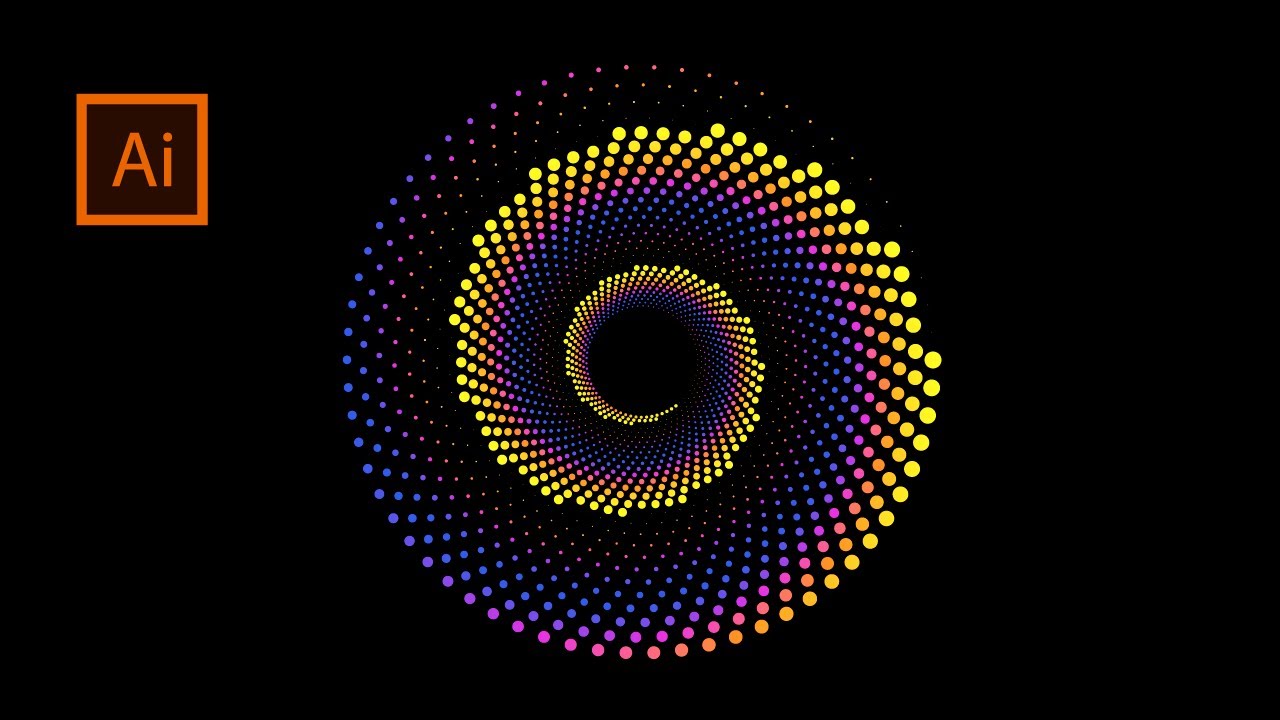
- Ilustraciones: Representa humo, remolinos, o patrones abstractos.
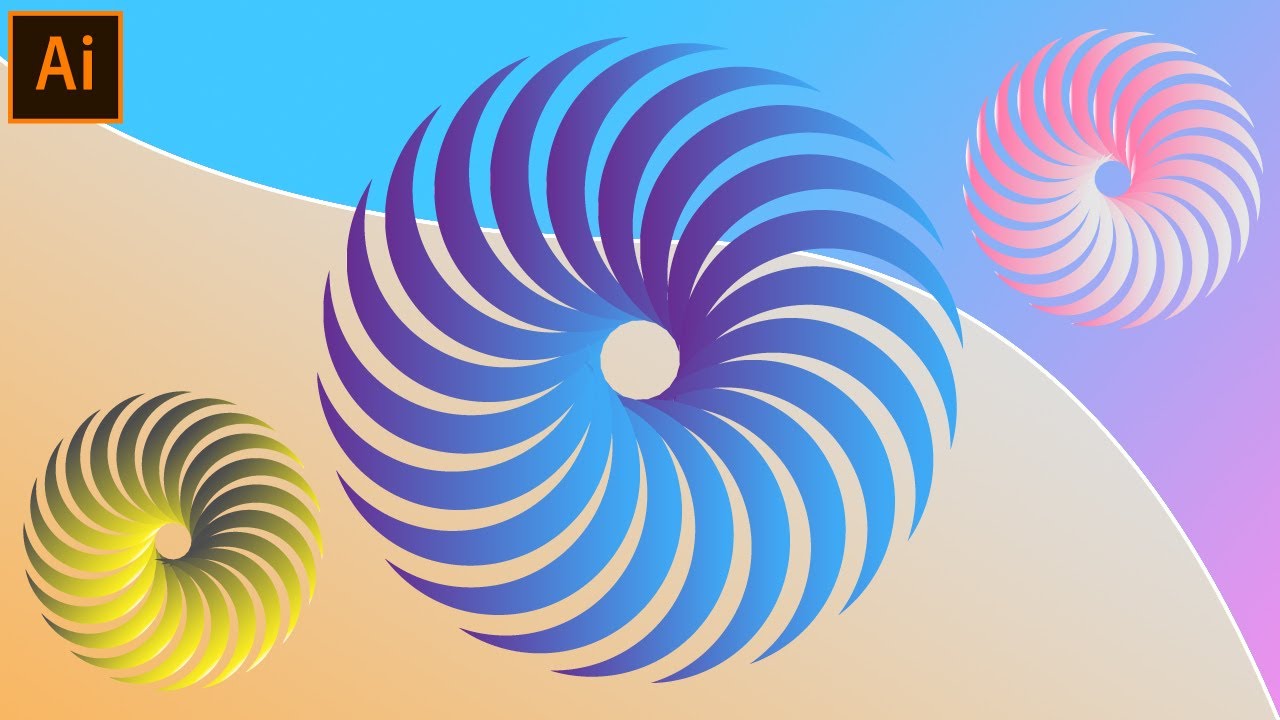
- Diseño de patrones: Crea patrones repetitivos usando múltiples espirales.
- Gráficos informativos: Utiliza espirales para visualizar datos o crear diagramas.
Consejos adicionales:
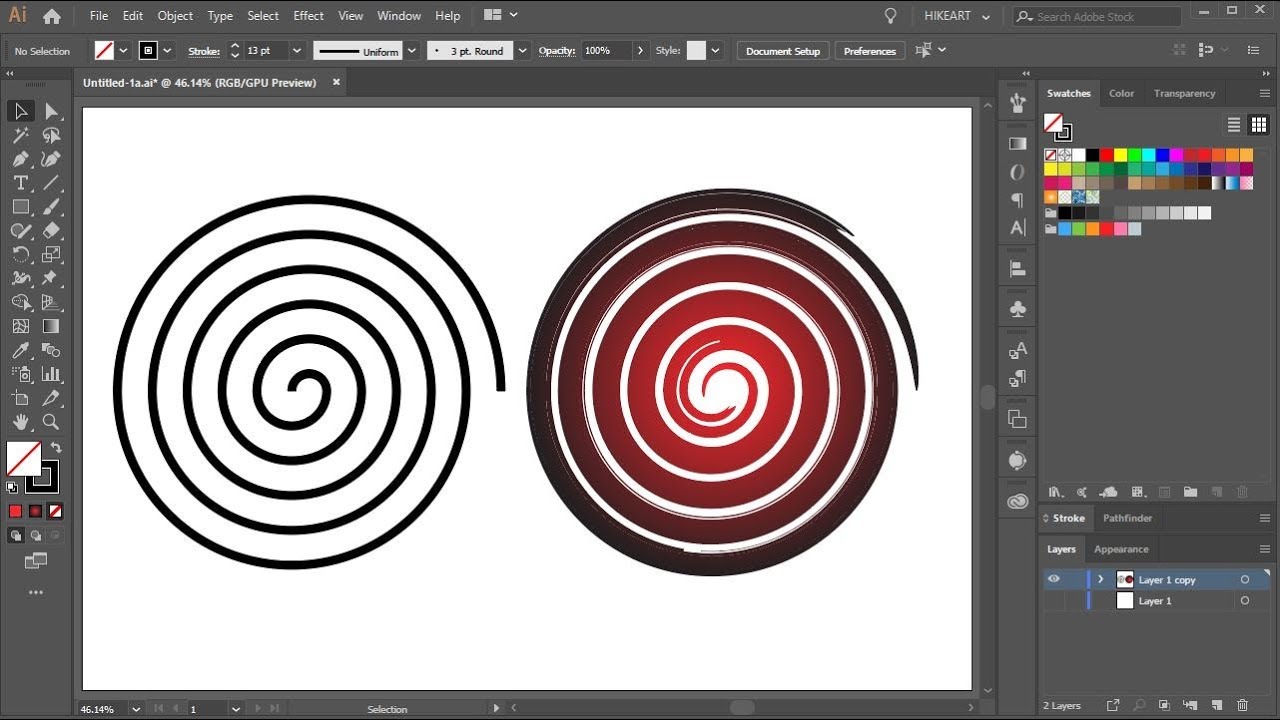
- Experimenta con diferentes grosores de trazo: Cambia el grosor del trazo para dar a la espiral un aspecto diferente.
- Aplica gradientes: Usa gradientes para crear efectos de luz y sombra en la espiral.
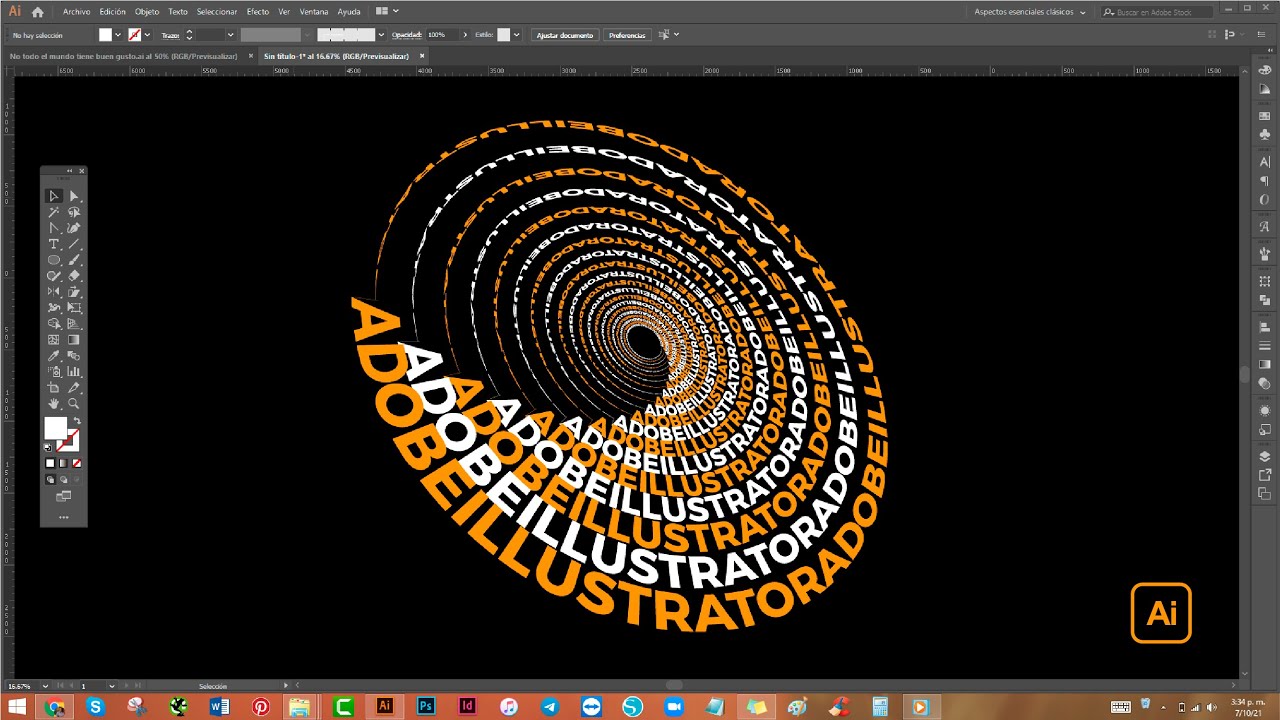
- Usa efectos: Experimenta con los efectos de Illustrator (como Distorsionar y transformar) para modificar la forma de la espiral.
¡Ya estás listo para empezar a crear espirales increíbles! Recuerda practicar y experimentar con las diferentes opciones para dominar la herramienta. ¡Diviértete!