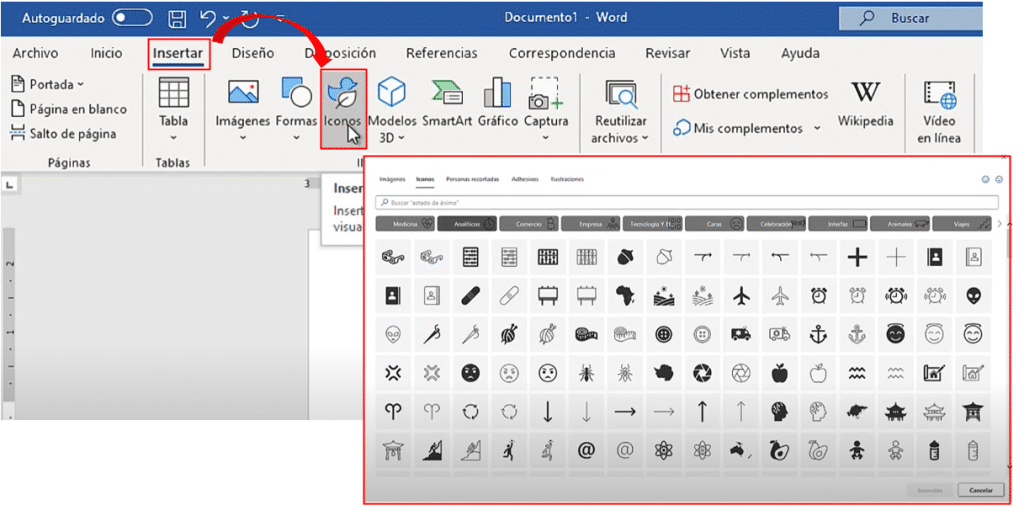
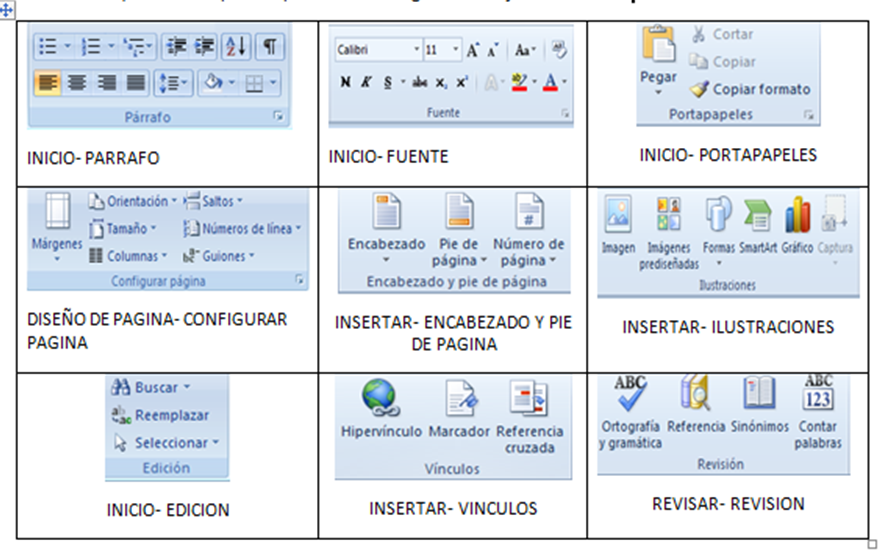
Iconos De Las Herramientas De Word

Analizar problemas relacionados con los iconos de las herramientas de Word requiere un enfoque sistemático.
Primero, es fundamental identificar el problema específico. ¿Faltan iconos? ¿Están desordenados? ¿No funcionan correctamente? Un diagnóstico claro es el punto de partida.
Luego, examina las posibles causas. ¿Una instalación corrupta? ¿Un perfil de usuario dañado? ¿Alguna actualización defectuosa? Cada escenario necesita una solución diferente.
Must Read
Identificando el Problema Específico
Empieza observando cuidadosamente. ¿Qué iconos están ausentes o problemáticos? ¿Ocurre en todos los documentos o solo en algunos?
Documenta todo lo que observes. Anota los nombres de las herramientas afectadas y las circunstancias en las que ocurre el problema. Esto ayudará a reducir las posibles causas.
Considera si has realizado cambios recientes en Word. ¿Instalaste alguna actualización, complemento o macro? Estos cambios podrían ser la raíz del problema.
Evaluando Posibles Causas
Piensa en las actualizaciones de Word. A veces, las actualizaciones pueden causar problemas de compatibilidad o errores inesperados.
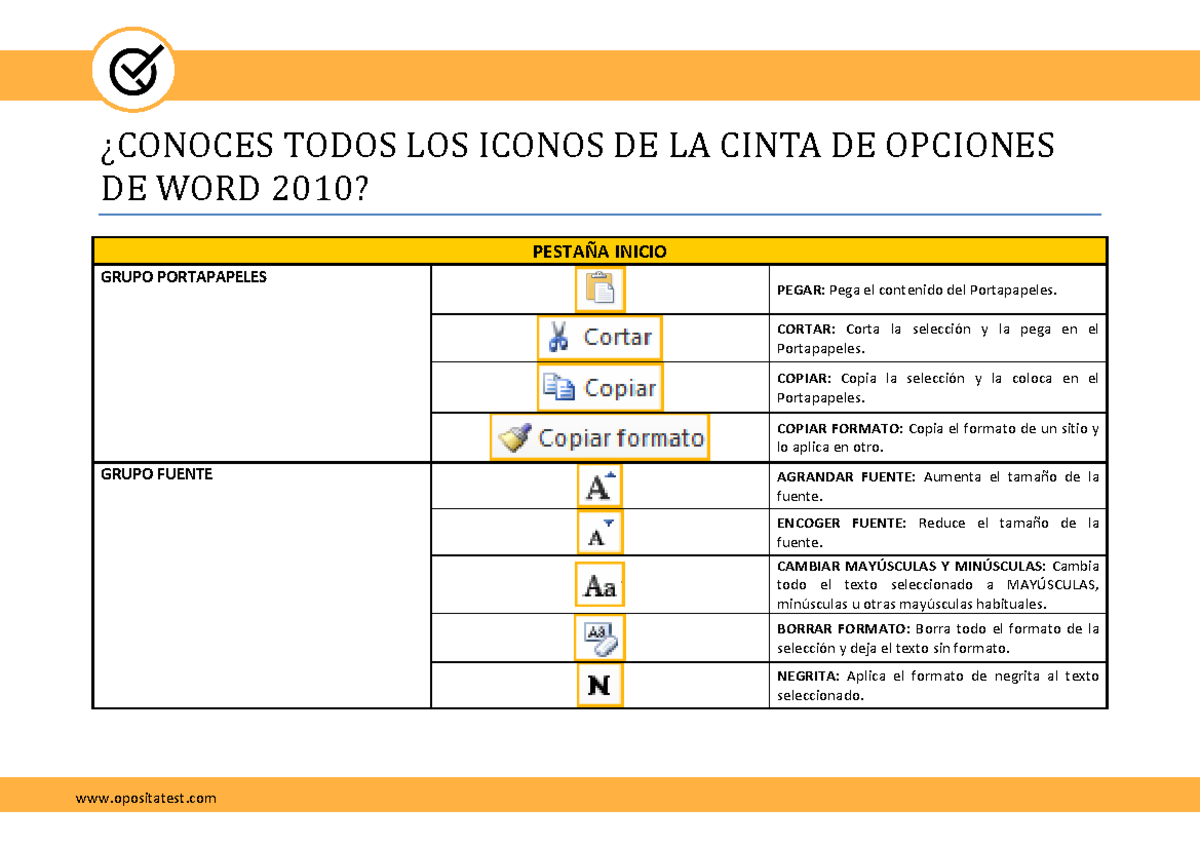
Considera si has instalado algún complemento. Algunos complementos pueden interferir con la funcionalidad de Word, incluyendo la visualización de los iconos.
Evalúa la posibilidad de un perfil de usuario dañado. En algunos casos, un perfil de usuario corrupto puede afectar la forma en que Word se muestra y funciona.
Explorando Soluciones
Una solución sencilla es reiniciar Word. A veces, un simple reinicio puede solucionar problemas temporales.
Intenta reiniciar tu computadora. Un reinicio completo puede resolver problemas relacionados con la memoria o procesos en segundo plano.

Considera reparar la instalación de Word. La opción de reparación a menudo corrige archivos corruptos o faltantes. Busca la opción en el Panel de Control, en la sección de programas.
Restablece la configuración de Word a sus valores predeterminados. Esto puede eliminar cualquier configuración personalizada que esté causando el problema. Ten en cuenta que perderás tus personalizaciones.
Desactiva temporalmente los complementos. Si el problema desaparece, activa los complementos uno por uno para identificar al culpable.
Crea un nuevo perfil de usuario en Windows. Si el perfil actual está dañado, un nuevo perfil podría solucionar el problema.

Comprobando la Configuración de Visualización
Verifica la configuración de visualización de Windows. Asegúrate de que la escala de pantalla y la resolución estén configuradas correctamente. A veces, una configuración incorrecta puede afectar la visualización de los iconos.
Asegúrate de que los controladores de tu tarjeta gráfica estén actualizados. Los controladores obsoletos pueden causar problemas de visualización en diversas aplicaciones, incluyendo Word.
Comprueba la configuración de accesibilidad de Word. Algunas opciones de accesibilidad pueden afectar la visualización de los iconos. Desactiva temporalmente estas opciones para ver si resuelven el problema.
Dibujando Conclusiones Razonadas
Después de cada intento de solución, prueba Word para ver si el problema se ha resuelto. Se paciente y metódico.

Si el problema persiste, considera reinstalar Word. Una reinstalación limpia a menudo es la solución definitiva para problemas persistentes.
Documenta cada paso que tomes y los resultados obtenidos. Esto te ayudará a recordar qué soluciones has probado y a evitar repetir los mismos pasos.
Si has agotado todas las opciones, busca ayuda en foros o comunidades en línea de Word. Otros usuarios pueden haber experimentado el mismo problema y tener soluciones alternativas.
Recuerda que solucionar problemas requiere paciencia y persistencia. No te desanimes si la primera solución no funciona. Continúa investigando y probando diferentes opciones hasta que encuentres la solución adecuada.
Analizar y solucionar problemas con los iconos de Word es un proceso de eliminación. Con un enfoque metódico, puedes identificar la causa y encontrar la solución.