Iconos De Word Y Sus Nombres

Vamos a explorar los iconos de Word y sus nombres. Esto te ayudará a usar Word de manera más eficiente. Empezaremos paso a paso para que sea fácil de entender.
Iconos de la Pestaña Archivo
Primero, miremos la pestaña Archivo. Encontrarás opciones importantes aquí. Por ejemplo, para guardar un documento o abrir uno existente.
Uno de los iconos es Nuevo. Este icono te permite crear un documento en blanco. Simplemente haz clic en él y elige "Documento en blanco".
Must Read
Otro icono es Abrir. Con él, puedes abrir un documento que ya tienes guardado en tu computadora. Selecciona el archivo y haz clic en "Abrir".
El icono Guardar es crucial. Guarda los cambios que has hecho en tu documento. Haz clic regularmente para evitar perder tu trabajo.
También está el icono Guardar como. Este te permite guardar el documento con un nombre diferente o en una ubicación distinta. Útil si quieres una copia de seguridad.
El icono Imprimir te permite imprimir tu documento. Puedes seleccionar la impresora y el número de copias.
Finalmente, el icono Cerrar cierra el documento actual. Asegúrate de guardar los cambios antes de cerrar.
Iconos de la Pestaña Inicio
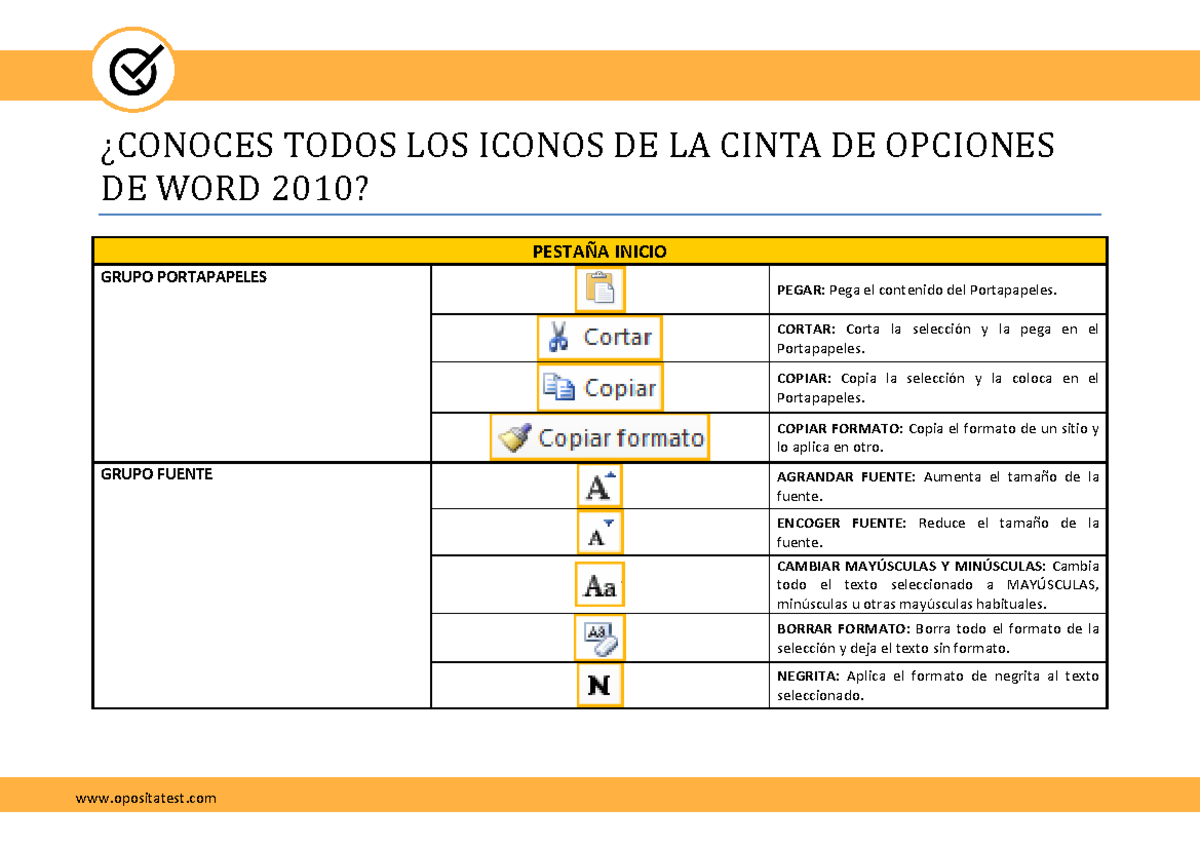
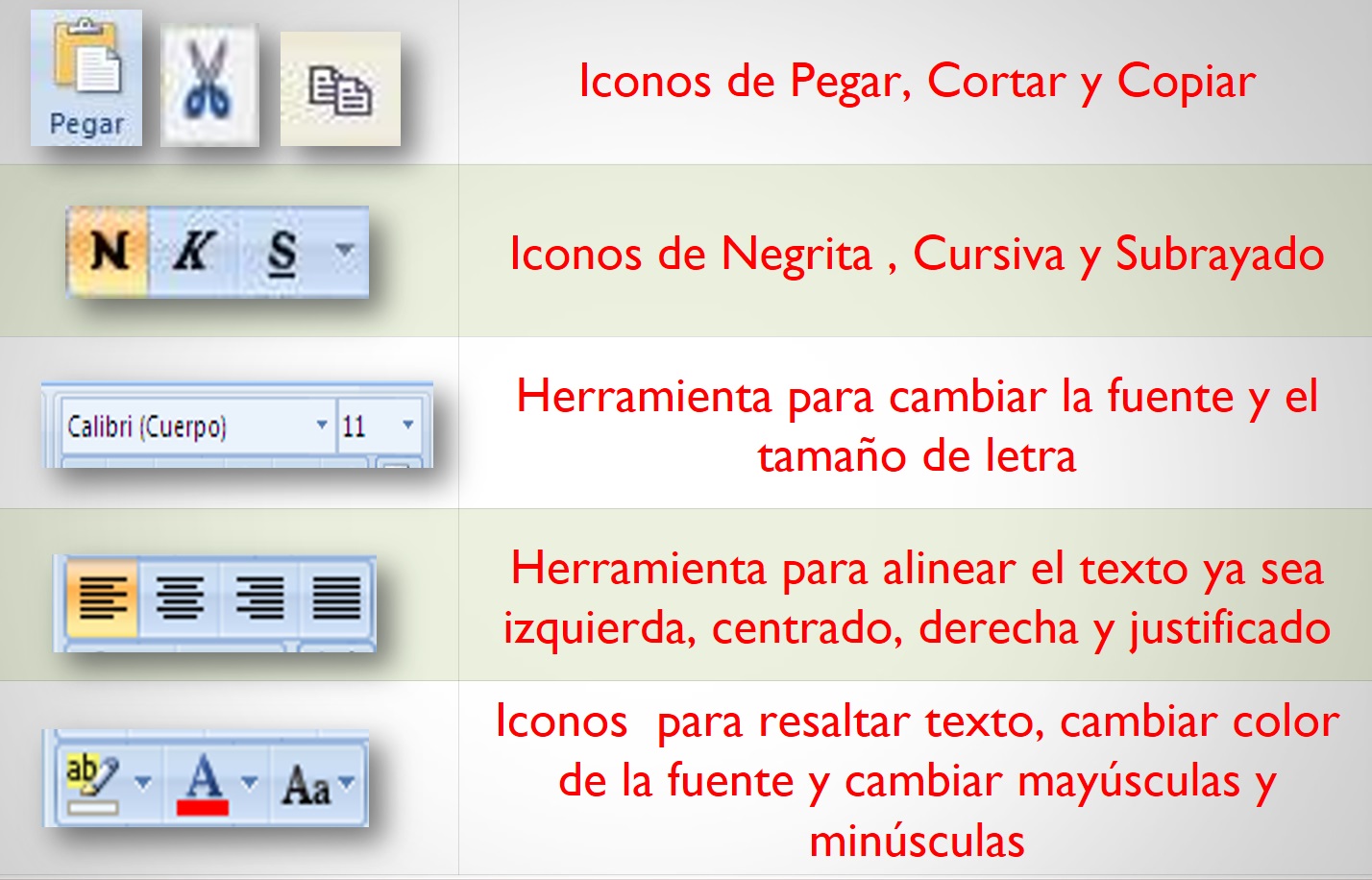
Ahora vamos a la pestaña Inicio. Aquí encontrarás iconos para formatear el texto. Esto incluye cambiar la fuente, el tamaño y el color.
El icono de Fuente te permite cambiar el tipo de letra. Elige entre Arial, Times New Roman, y muchas otras.
El icono de Tamaño de fuente cambia el tamaño de la letra. Puedes elegir un número para hacerlo más grande o más pequeño.
El icono de Negrita (B) hace que el texto se vea más grueso y oscuro. Úsalo para resaltar palabras importantes.
El icono de Cursiva (I) inclina el texto. A menudo se usa para títulos de libros o películas.
El icono de Subrayado (U) pone una línea debajo del texto. Puedes usarlo para enfatizar ciertas palabras.
El icono de Color de fuente cambia el color del texto. Elige entre una variedad de colores.
También hay iconos para Alineación. Estos te permiten alinear el texto a la izquierda, al centro, a la derecha o justificarlo.
Iconos de la Pestaña Insertar
Pasemos a la pestaña Insertar. Aquí puedes insertar diferentes elementos en tu documento. Como imágenes, tablas y formas.
El icono de Imagen te permite insertar una imagen desde tu computadora. Selecciona la imagen y haz clic en "Insertar".
El icono de Tabla te permite crear una tabla. Puedes elegir el número de filas y columnas.
El icono de Formas te permite insertar formas geométricas. Como círculos, cuadrados y flechas.

El icono de Gráfico te permite insertar un gráfico. Puedes elegir entre diferentes tipos de gráficos, como barras, líneas y circulares.
Iconos de la Pestaña Diseño
La pestaña Diseño te permite cambiar el estilo general de tu documento. Puedes elegir diferentes temas y estilos de formato.
El icono de Temas te permite aplicar un tema predefinido a tu documento. Los temas cambian los colores, las fuentes y los efectos visuales.
El icono de Marca de agua te permite agregar una marca de agua a tu documento. Esto puede ser un texto o una imagen.
Explorar estos iconos te ayudará a usar Word más eficientemente. Practica usándolos para familiarizarte con sus funciones. Recuerda que la práctica hace al maestro.