La Jump List Del Menú Inicio

Acceder a la Jump List
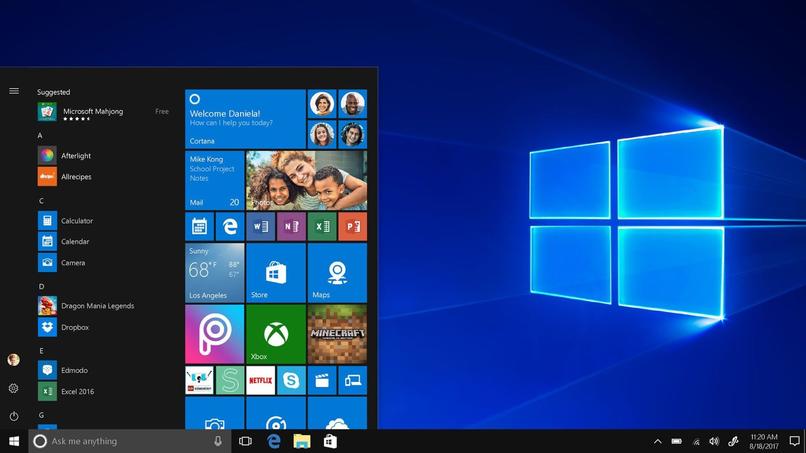
Primero, identifica el botón de Inicio. Normalmente está en la esquina inferior izquierda de tu pantalla. Haz clic en él.
Busca el programa para el cual quieres ver la Jump List. Por ejemplo, Word, Excel, o tu navegador web como Chrome o Edge.
Haz clic derecho en el icono del programa. ¡Importante! No hagas clic izquierdo. Debe ser clic derecho.
Must Read
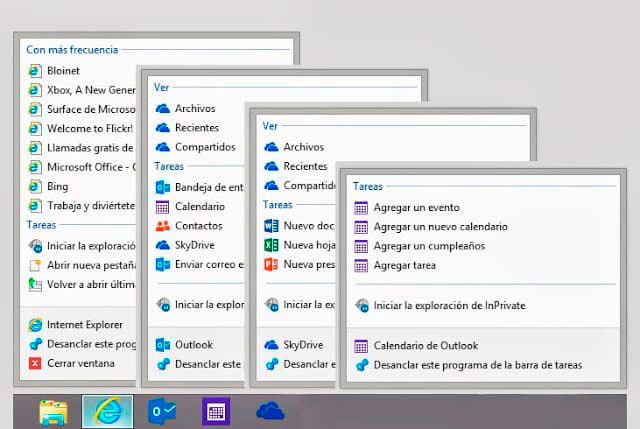
Ahora verás un menú. Este menú es la Jump List. Contiene accesos directos a archivos recientes o tareas comunes.
Entender la Jump List
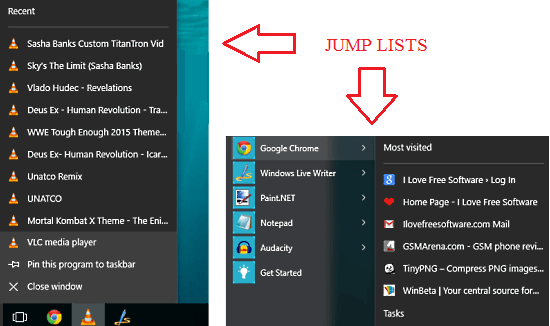
La Jump List muestra diferentes opciones según el programa. Por ejemplo, Word mostrará documentos recientes. Un navegador web mostrará las páginas web visitadas frecuentemente.
Verás secciones como "Recientes" o "Frecuentes". Estas secciones muestran los archivos o tareas más usados.
También puedes ver opciones como "Anclar a esta lista". Si anclas un elemento, permanecerá en la Jump List incluso si no lo usas seguido.
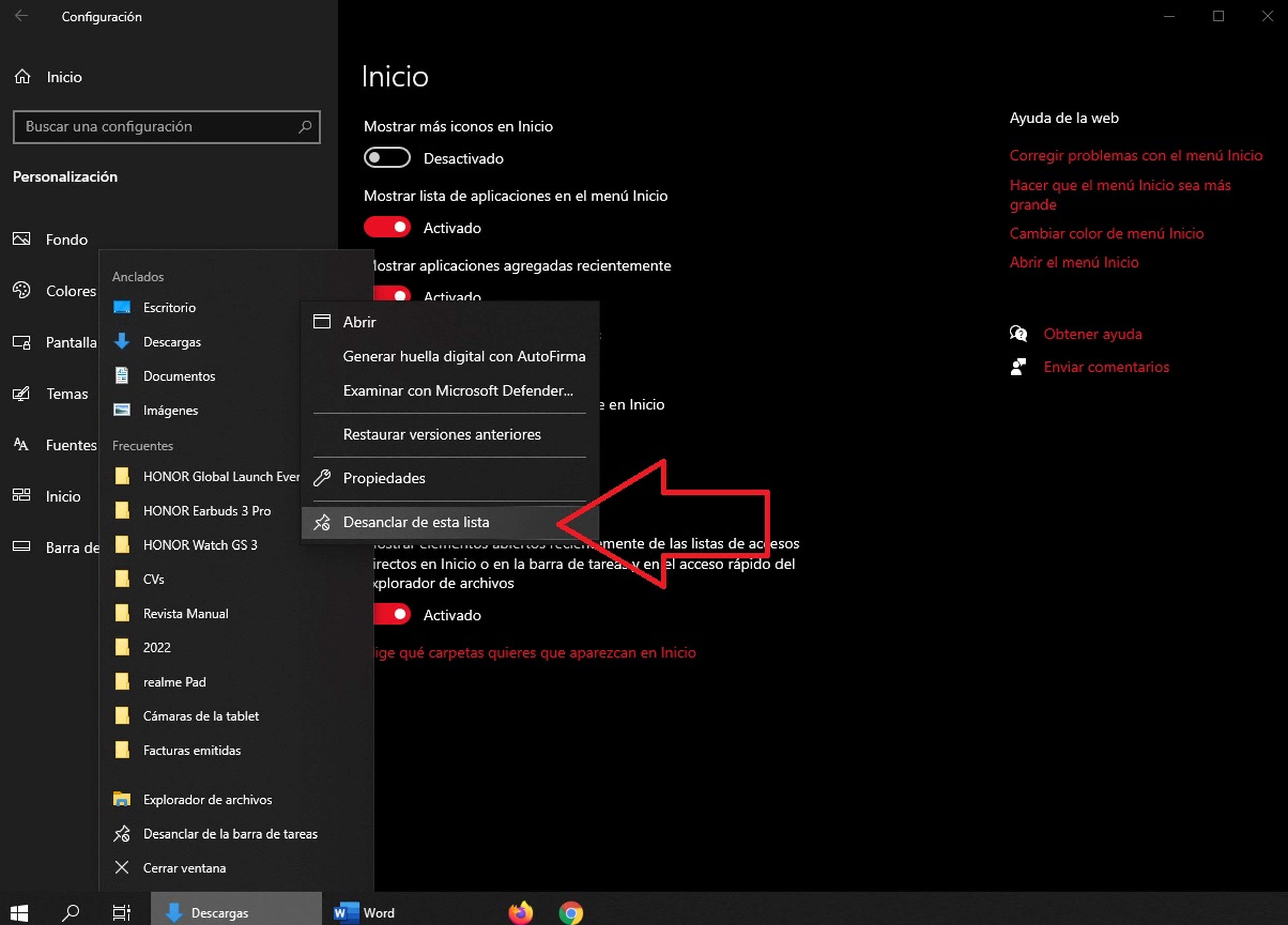
Puedes desanclar elementos. Solo haz clic en el icono de "desanclar" que suele ser un pin. Esto eliminará el elemento de la sección anclada.
Personalizar la Jump List
Puedes ajustar cuántos elementos muestra la Jump List. Esto se hace en la configuración del sistema.
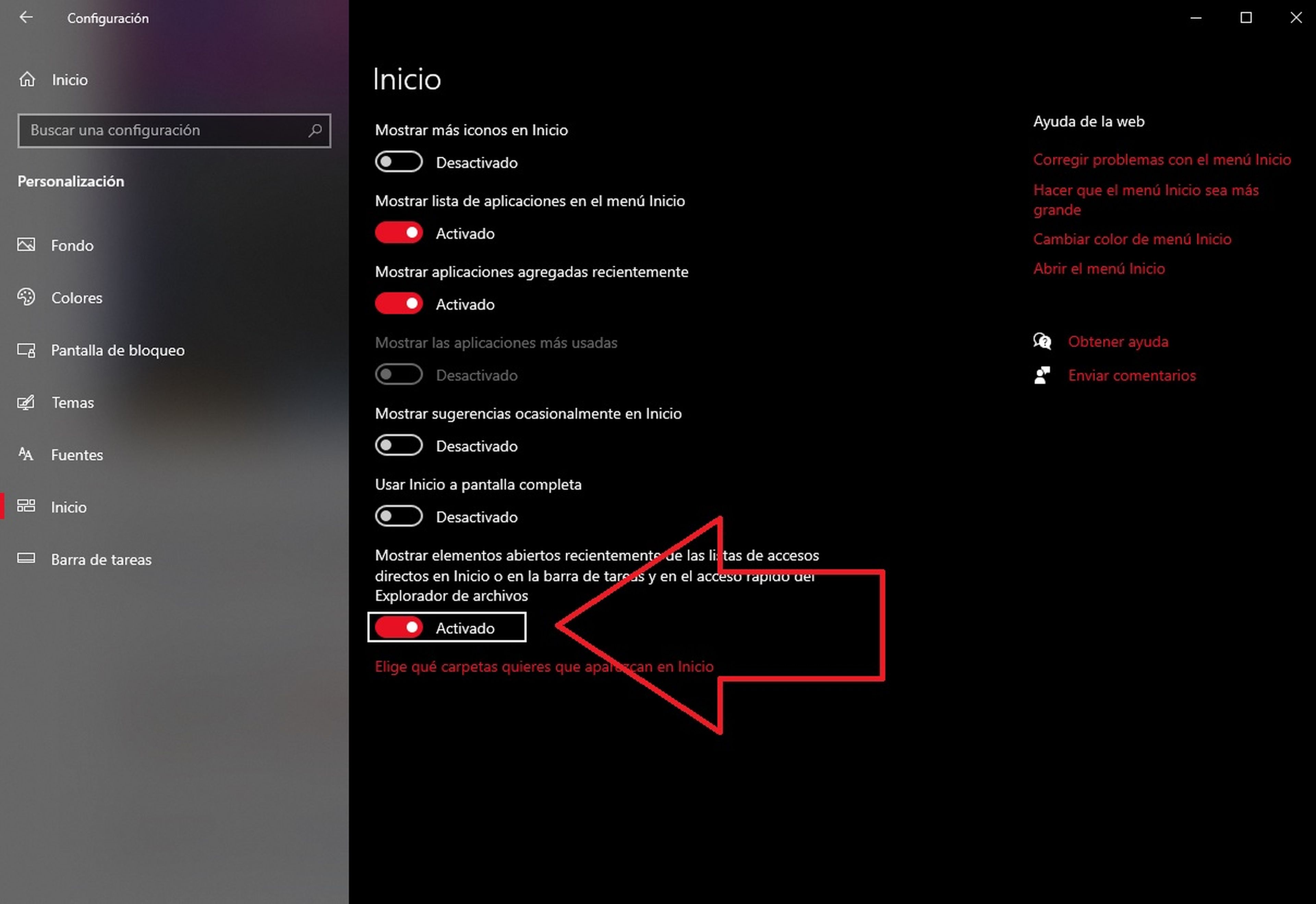
Abre la aplicación de Configuración. Puedes buscarla en el menú de Inicio.
Una vez en Configuración, busca la sección "Personalización". Haz clic en ella.
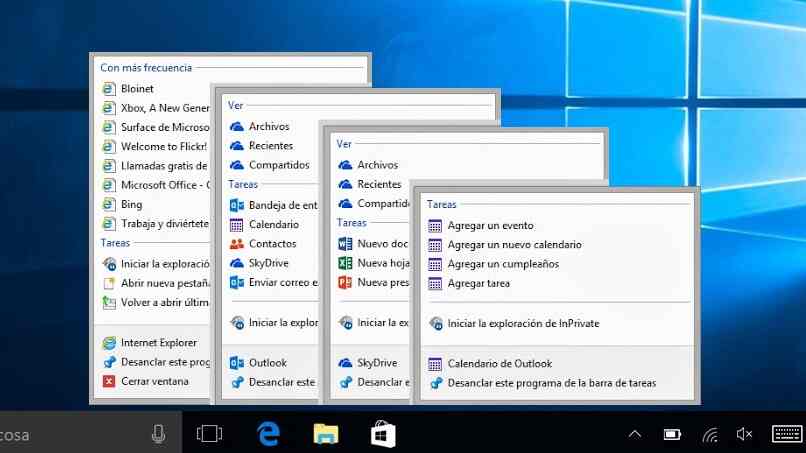
Dentro de Personalización, busca la opción "Inicio". Haz clic en ella.
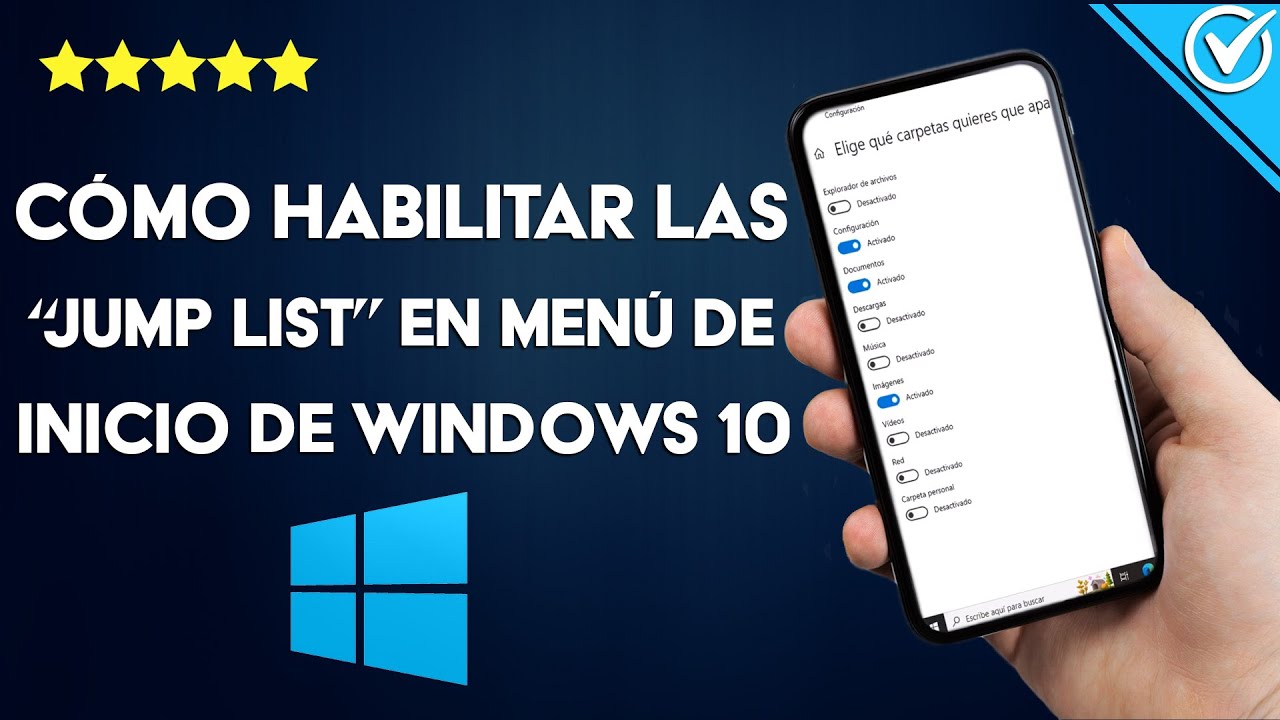
Aquí encontrarás opciones para controlar la Jump List. Una de ellas es "Mostrar elementos abiertos recientemente en Listas de salto, en Inicio y en el Explorador de archivos". Asegúrate de que esté activada.
También puedes ajustar la cantidad de elementos recientes mostrados. Hay una opción para elegir el número. Ajusta el número a tu preferencia.
Solución de problemas
Si la Jump List no funciona, primero verifica que esté activada. Sigue los pasos anteriores para verificar la configuración.
Reiniciar tu computadora puede ayudar. A veces, un reinicio simple soluciona problemas menores.
Asegúrate de que el programa esté funcionando correctamente. Si el programa tiene problemas, la Jump List podría no funcionar.
Si el problema persiste, considera reinstalar el programa. Esto puede solucionar problemas de archivos corruptos que impiden que la Jump List funcione.
Verifica que tengas las últimas actualizaciones de Windows. Las actualizaciones a menudo incluyen correcciones de errores que pueden afectar la Jump List.
Ejemplo Práctico
Imagina que quieres abrir un documento de Word que usaste ayer. En lugar de abrir Word y buscar el archivo, usa la Jump List.
Haz clic derecho en el icono de Word en el menú de Inicio. Verás la Jump List de Word.
Busca el nombre del documento que usaste ayer. Haz clic en él. Word se abrirá directamente con ese documento.
Este ejemplo muestra cómo la Jump List puede ahorrar tiempo y facilitar el acceso a archivos y tareas frecuentes.