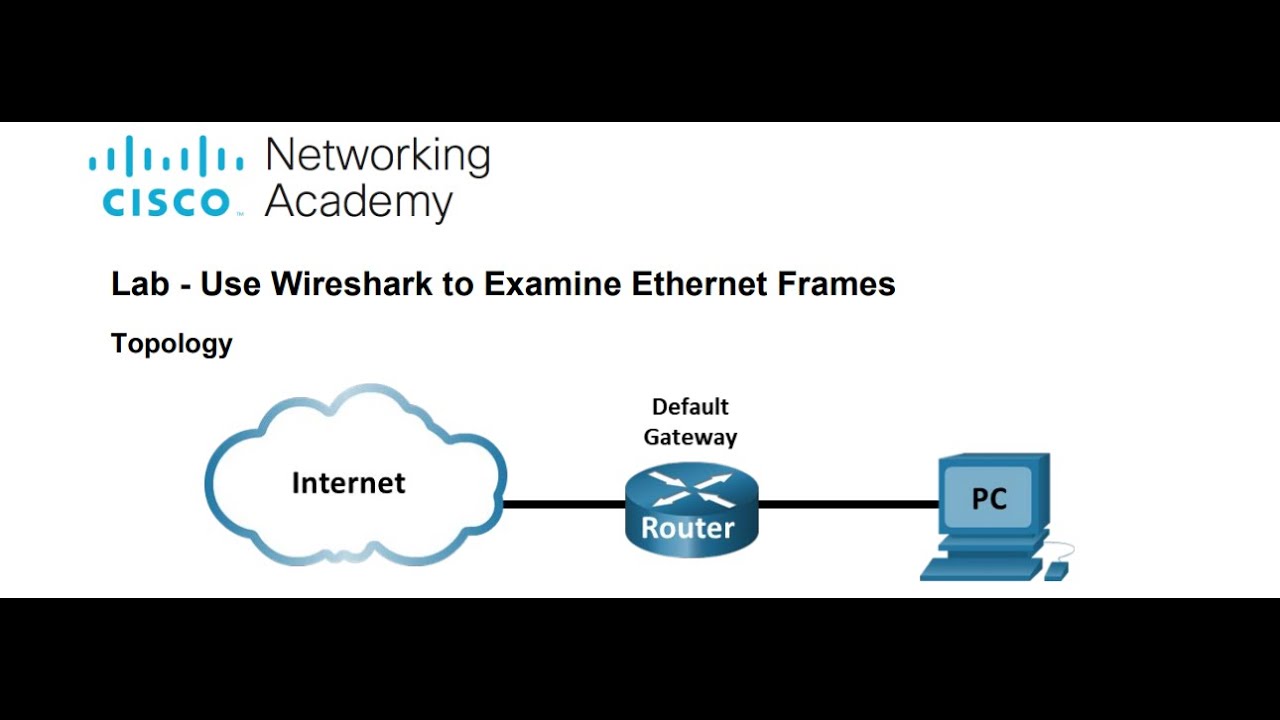
Lab Using Wireshark To Examine Ethernet Frames

Preparación Inicial
Primero, asegúrate de tener Wireshark instalado. Descarga la última versión desde su sitio web oficial.
Luego, identifica la interfaz de red que usarás. Generalmente, es tu conexión Ethernet principal.
Por último, inicia Wireshark y selecciona la interfaz correcta para comenzar la captura.
Must Read
Captura de Tráfico Ethernet
Inicia una captura de paquetes en Wireshark. Haz clic en el icono de la aleta de tiburón.
Genera tráfico Ethernet. Por ejemplo, navega por internet o haz ping a una dirección IP.
Detén la captura después de generar suficiente tráfico. Presiona el botón rojo de "Stop" en Wireshark.
Análisis de la Captura
Observa la lista de paquetes capturados. Cada línea representa un frame Ethernet.
Selecciona un frame para examinarlo en detalle. Observa los paneles inferiores en Wireshark.

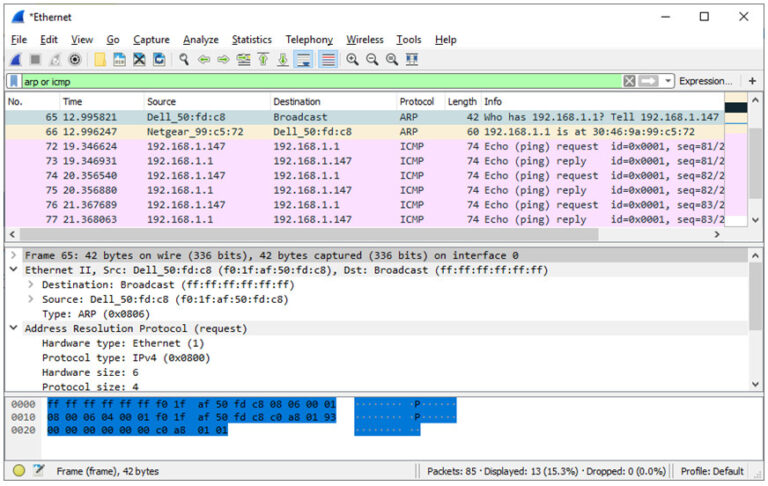
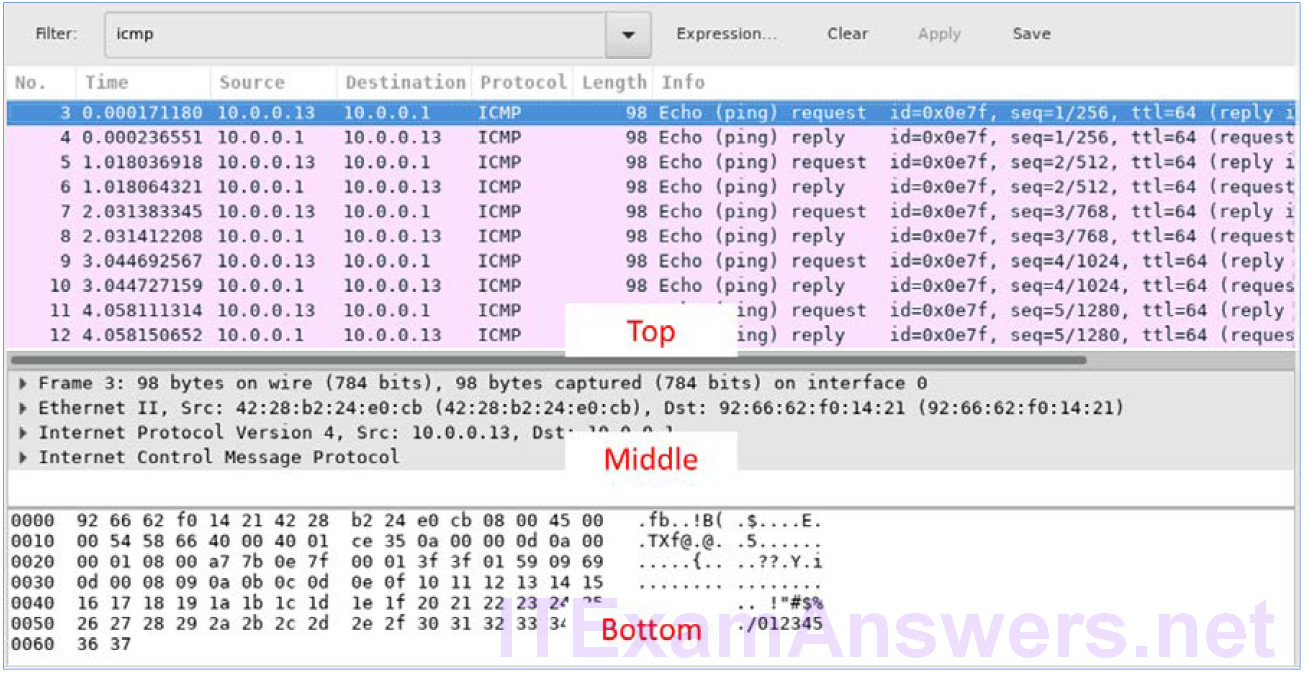
El panel superior muestra la lista de paquetes. El panel central muestra los detalles del frame seleccionado. El panel inferior muestra los datos en formato hexadecimal.
Estructura de un Frame Ethernet
El frame Ethernet comienza con el preámbulo. Este ayuda a la sincronización.
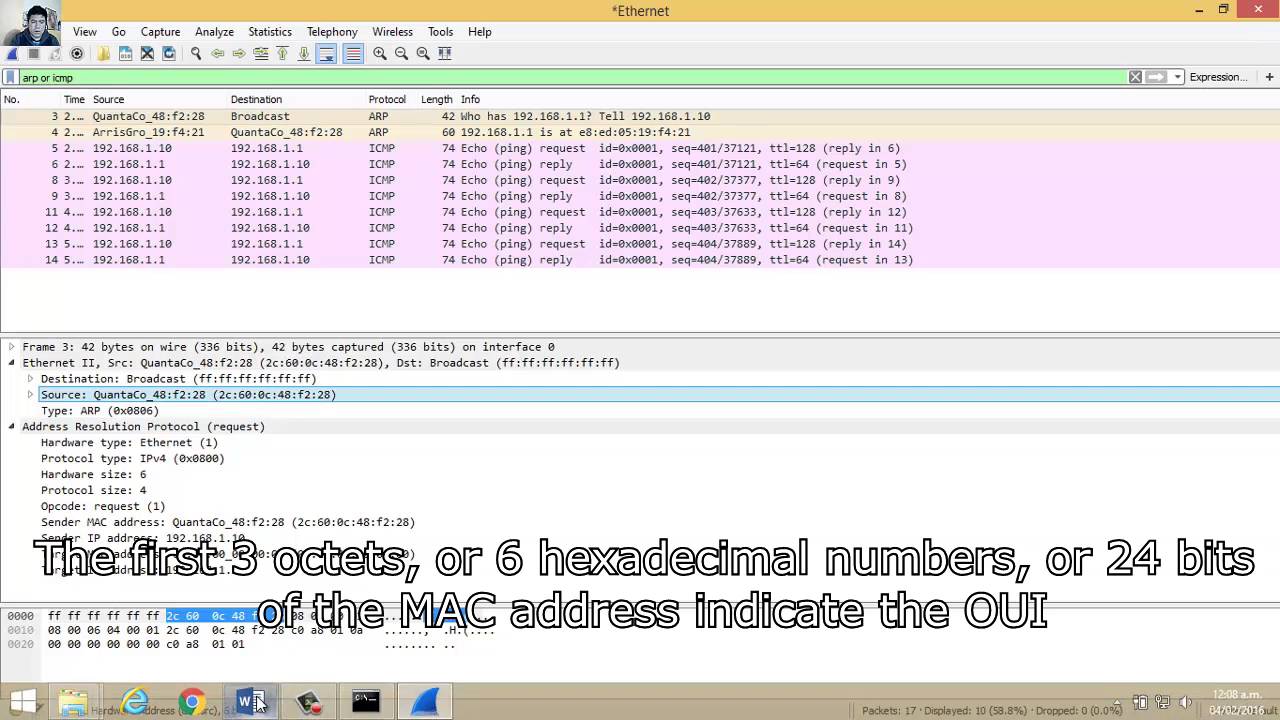
Después sigue la dirección MAC de destino. Es la dirección del dispositivo al que se envía el frame.
Luego viene la dirección MAC de origen. Es la dirección del dispositivo que envía el frame.
A continuación, está el campo tipo/longitud. Indica el protocolo de la capa superior o la longitud de los datos.
Después, están los datos (payload). Contienen la información que se transmite.
Finalmente, está el FCS (Frame Check Sequence). Este verifica la integridad del frame.
Filtros en Wireshark
Utiliza filtros para encontrar frames específicos. Escribe el filtro en la barra superior.
Para filtrar por dirección MAC de destino, usa eth.dst == [dirección MAC].
Para filtrar por dirección MAC de origen, usa eth.src == [dirección MAC].
Para filtrar por tipo de protocolo, usa eth.type == [código de protocolo]. Por ejemplo, eth.type == 0x0800 para IPv4.
Ejemplos de Análisis
Busca frames ARP (Address Resolution Protocol). El filtro es arp.
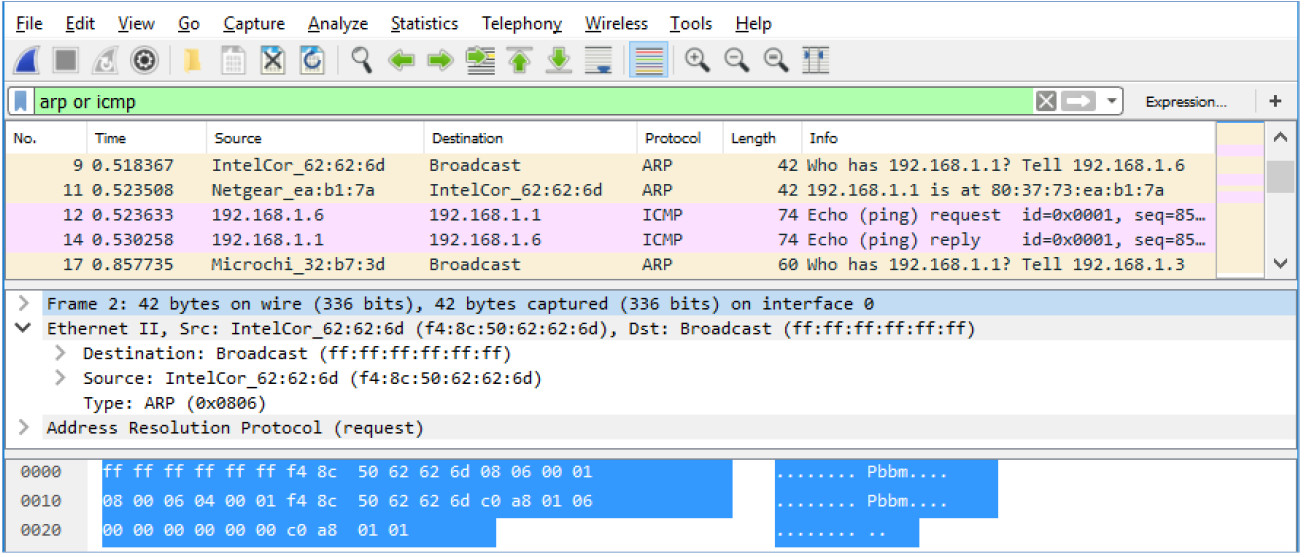
Analiza la estructura de un frame ARP. Observa las direcciones IP y MAC involucradas.
Examina frames TCP. El filtro es tcp.
Observa los flags TCP. SYN, ACK, FIN, etc.

Analiza frames HTTP. El filtro es http.
Observa las cabeceras HTTP. Por ejemplo, User-Agent o Content-Type.
Consideraciones Finales
Practica con diferentes filtros. Familiarízate con la sintaxis de Wireshark.
Analiza diferentes tipos de tráfico. Profundiza en la estructura de los protocolos.
Recuerda que el análisis de tráfico requiere práctica constante. Experimenta y aprende continuamente.