
Lo Sentimos No Podemos Cargar Este Juego Unity Web Player
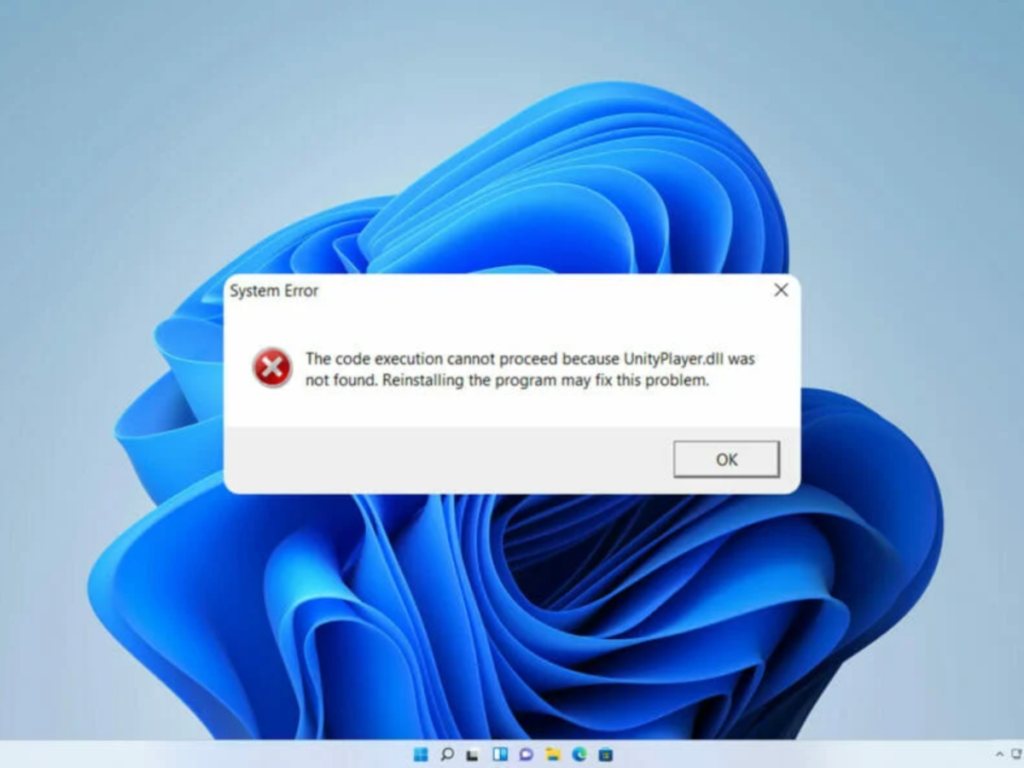
Si ves el mensaje "Lo sentimos, no podemos cargar este juego" con el Unity Web Player, significa que hay un problema para ejecutar el juego en tu navegador. Aquí te explico cómo solucionarlo paso a paso.
Paso 1: Comprobar el Navegador
Primero, asegúrate de que estás usando un navegador compatible. Algunos navegadores antiguos ya no soportan Unity Web Player. Prueba con Google Chrome o Mozilla Firefox, que suelen funcionar mejor.
Para comprobar tu navegador, ve a la sección "Acerca de" o "Ayuda" en el menú del navegador. Busca la versión del navegador y asegúrate de que está actualizada. Una versión antigua puede causar problemas.
Must Read
Paso 2: Actualizar el Navegador
Si tu navegador es antiguo, actualízalo a la última versión. Esto a menudo soluciona problemas de compatibilidad. Busca la opción "Actualizar" en la configuración del navegador.
Para actualizar Chrome, ve al menú (tres puntos verticales) > Ayuda > Información de Google Chrome. Para Firefox, ve al menú (tres líneas horizontales) > Ayuda > Acerca de Firefox.
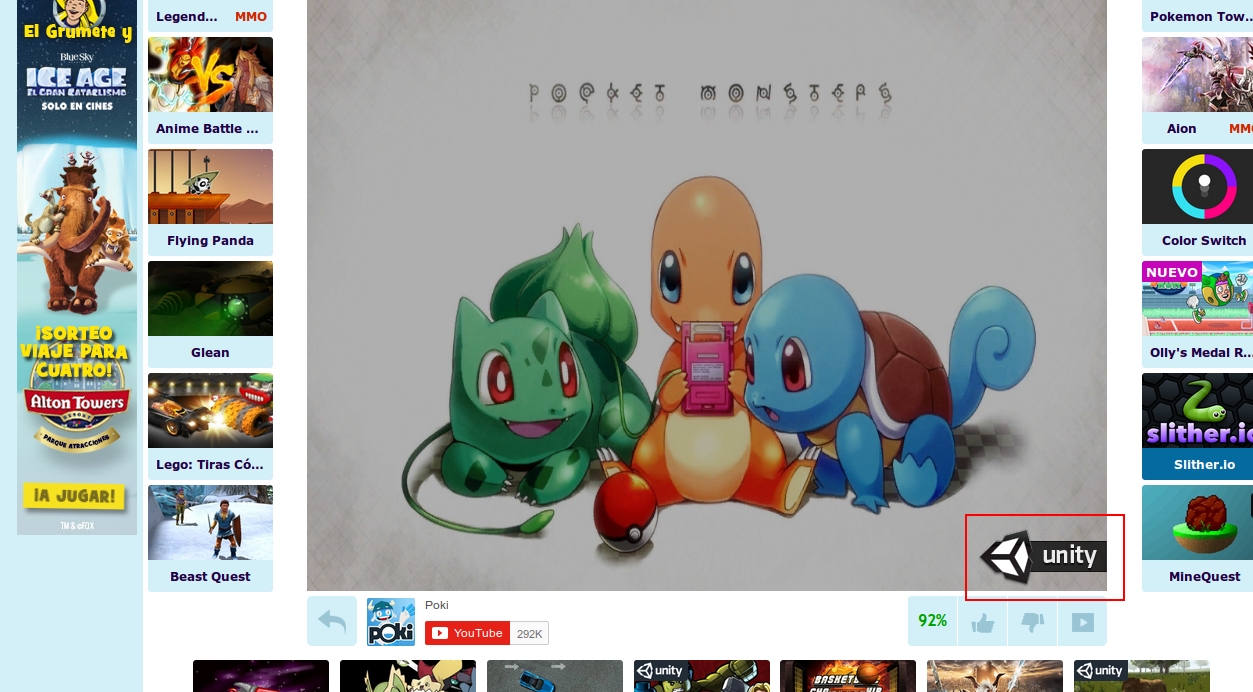
Paso 3: Comprobar si Unity Web Player Está Instalado
Aunque ya no es muy común, algunos juegos antiguos requieren el Unity Web Player. Comprueba si está instalado en tu ordenador. Si no lo está, tendrás que instalarlo.
Para comprobarlo en Windows, ve al Panel de Control > Programas > Programas y características. Busca "Unity Web Player" en la lista. En Mac, ve a Aplicaciones y busca "Unity Web Player".
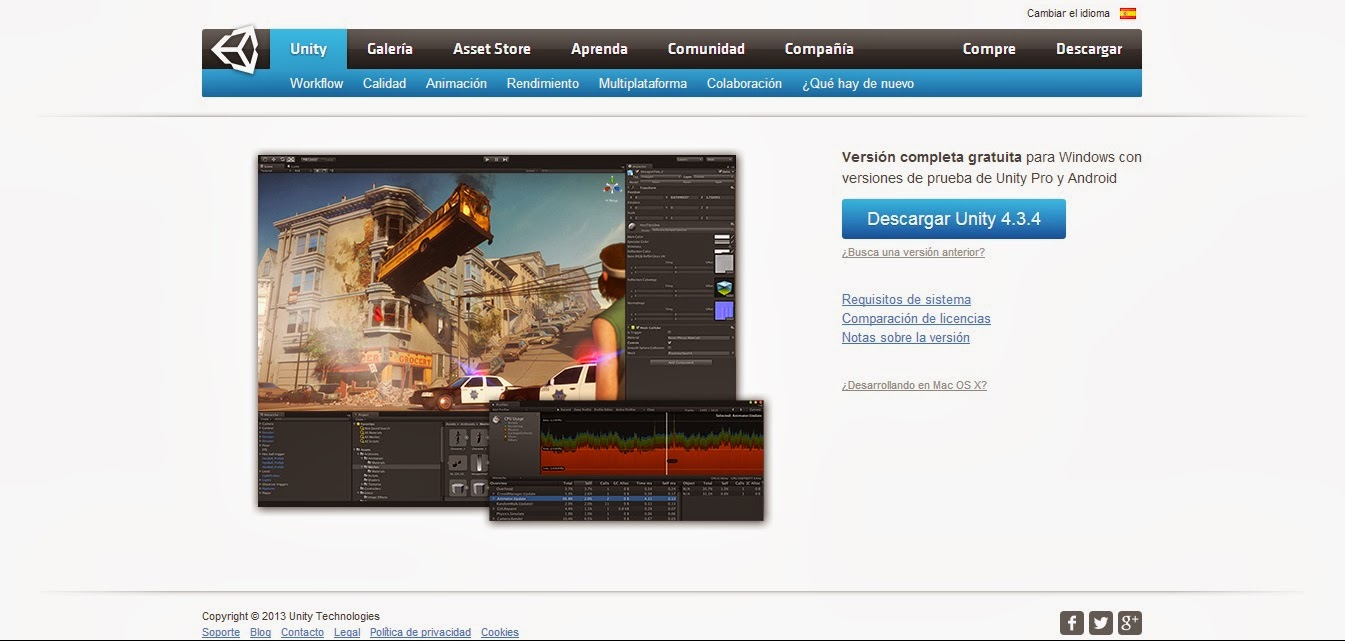
Paso 4: Instalar o Reinstalar Unity Web Player (Si es Necesario)
Si no tienes Unity Web Player instalado, puedes buscarlo en internet e instalarlo. Ten cuidado al descargarlo; descarga solo de sitios web de confianza.

Si ya lo tienes instalado, intenta desinstalarlo y volverlo a instalar. Esto puede solucionar problemas de instalación corrupta. Reinicia tu ordenador después de instalarlo o desinstalarlo.
Paso 5: Habilitar Plugins en el Navegador
Algunos navegadores requieren que habilites los plugins para que funcionen. Esto es menos común hoy en día, pero vale la pena comprobarlo.
En Chrome, escribe `chrome://plugins` en la barra de direcciones y presiona Enter. Busca "Unity Web Player" en la lista y asegúrate de que esté habilitado. Si no lo encuentras, es que no está instalado o el navegador ya no lo soporta.
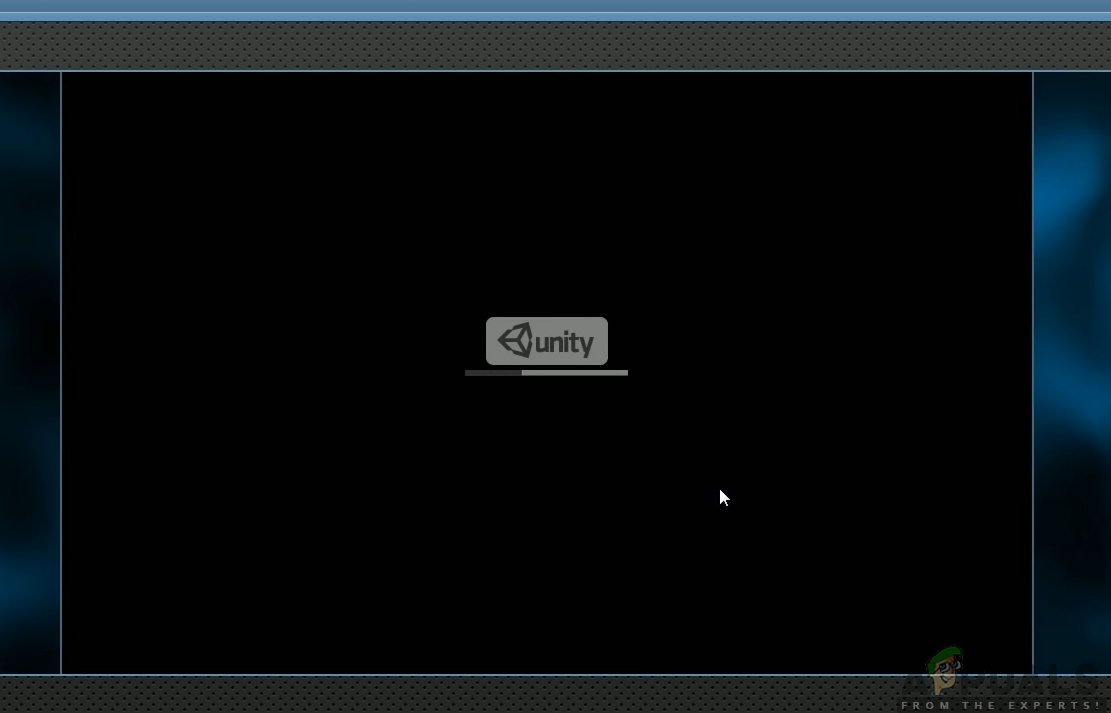
Paso 6: Borrar la Caché y las Cookies
A veces, la caché y las cookies del navegador pueden causar problemas. Borrar estos datos puede ayudar a solucionar el problema.
En Chrome, ve al menú (tres puntos verticales) > Más herramientas > Borrar datos de navegación. Asegúrate de marcar "Cookies y otros datos de sitios" y "Imágenes y archivos almacenados en caché". En Firefox, ve al menú (tres líneas horizontales) > Opciones > Privacidad y seguridad > Borrar datos.
Paso 7: Probar Otro Juego Unity
Si solo tienes problemas con un juego específico, el problema podría estar en el juego en sí. Prueba otro juego Unity para ver si funciona. Esto te ayudará a determinar si el problema es general o específico.
![No sirve el Unity Web Player en firefox [SOLUCION] 2018 - YouTube](https://i.ytimg.com/vi/nrtgByUn4-g/maxresdefault.jpg)
Si otros juegos Unity funcionan, contacta con el desarrollador del juego original. Puede que haya un problema con el juego que solo ellos pueden solucionar.
Paso 8: Contactar con Soporte Técnico
Si has probado todos los pasos anteriores y sigues teniendo problemas, contacta con el soporte técnico del juego o de Unity. Explícales el problema y los pasos que has intentado seguir.
Describe detalladamente el problema, incluyendo el mensaje de error completo, tu sistema operativo, tu navegador y los juegos que has probado. Cuanta más información les des, mejor te podrán ayudar.
![[TUTORIAL] Unity Web Play não funciona | Resolvido! - YouTube](https://i.ytimg.com/vi/NhQ-0b3JCqQ/maxresdefault.jpg)

![como descargar e instalar [unity web player ]para (shadowgun) y otros](https://i.ytimg.com/vi/CT3u0yaMgGg/maxresdefault.jpg)
