Mi Pc No Reconoce El Cable Ethernet Windows 10

Tu PC con Windows 10 no reconoce el cable Ethernet? Esto significa que la computadora no detecta que está conectada a una red por cable. Piensa en ello como si enchufaras un cargador a tu teléfono, pero el teléfono no muestra que se está cargando.
¿Por qué sucede esto?
Hay varias razones posibles:
- El cable está dañado. Como un cable de audífonos roto, no transmite la señal.
- El puerto Ethernet está dañado. Imagina que el enchufe donde conectas el cable está roto.
- Problemas con el controlador de la tarjeta de red. El controlador es como el traductor entre el hardware (la tarjeta de red) y el software (Windows). Si está dañado u obsoleto, la comunicación falla.
- Configuración incorrecta de la red. A veces, Windows no está configurado correctamente para usar la conexión Ethernet.
- Problemas con el router o modem. El problema no siempre está en tu PC; tu router podría ser el culpable.
¿Cómo solucionar el problema?
Aquí te presentamos algunos pasos para solucionar este problema. Prueba cada uno hasta que encuentres la solución:
Must Read
- Revisa el cable Ethernet. Intenta usar otro cable. Si funciona con el nuevo cable, el problema era el cable original.
- Revisa el puerto Ethernet. Conecta el cable a otro dispositivo (otra computadora, consola de juegos). Si tampoco funciona, es probable que el router o el cable sean los problemáticos. Prueba el puerto con un cable diferente.
- Reinicia tu PC y el router/módem. Esto a menudo soluciona problemas temporales. Desenchufa el router, espera 30 segundos, y vuelve a enchufarlo.
- Actualiza el controlador de la tarjeta de red.
* Ve al "Administrador de dispositivos". (Puedes buscarlo en la barra de búsqueda de Windows). * Busca "Adaptadores de red" y expándelo. * Haz clic derecho en tu tarjeta de red Ethernet (a menudo dice "Ethernet Adapter" o algo similar). * Selecciona "Actualizar controlador". * Elige "Buscar controladores automáticamente". Si esto no funciona, intenta "Buscar controladores en mi equipo" y luego busca el controlador en el sitio web del fabricante de tu tarjeta de red (como Intel o Realtek).
- Desinstala y vuelve a instalar el controlador de la tarjeta de red. Siguiendo los pasos anteriores del Administrador de Dispositivos, en lugar de "Actualizar controlador", selecciona "Desinstalar dispositivo". Luego, reinicia tu computadora. Windows generalmente reinstalará el controlador automáticamente.
- Verifica la configuración de la red.
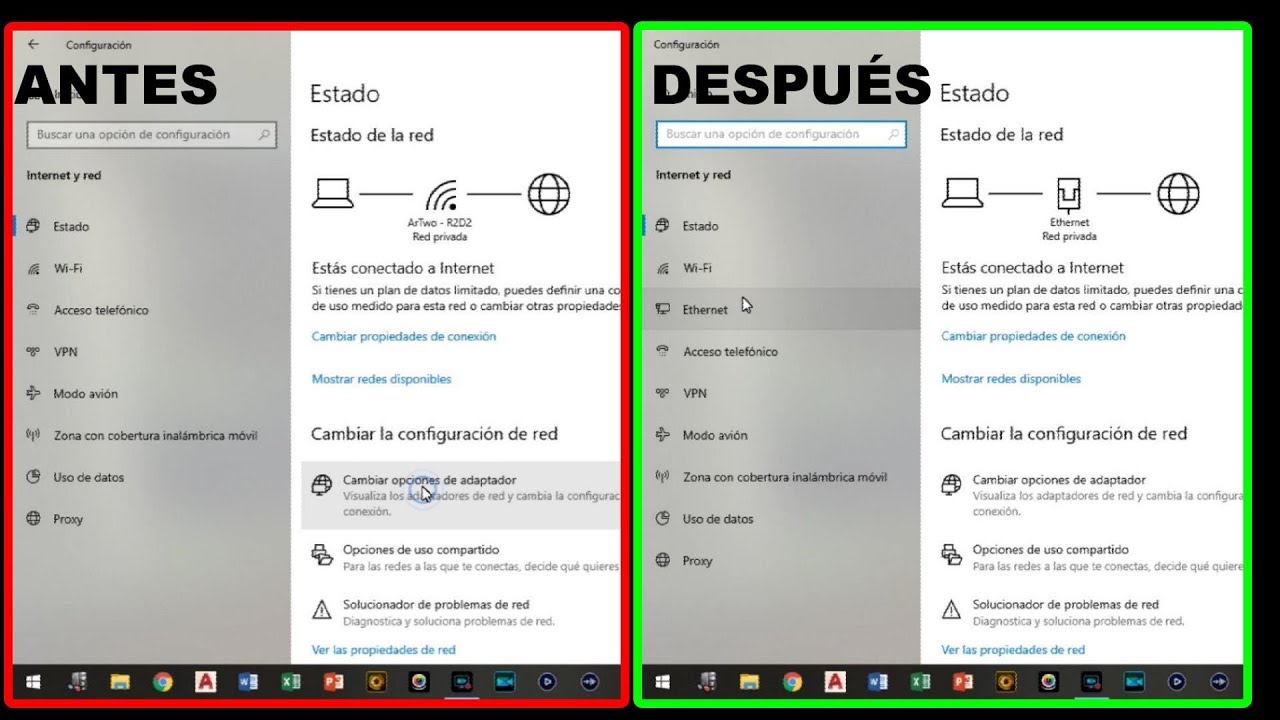
* Ve a "Configuración" (busca en la barra de búsqueda de Windows). * Selecciona "Red e Internet". * Selecciona "Ethernet". * Asegúrate de que esté configurado para obtener una dirección IP automáticamente (DHCP). Si no es así, cámbialo.

SOLUCION PC no Reconoce el Cable de Ethernet / Internet 2024 Windows 10 - Ejecuta el solucionador de problemas de Windows.
* Ve a "Configuración" -> "Red e Internet" -> "Ethernet". * Busca "Solucionador de problemas de red" y ejecútalo. Windows intentará diagnosticar y solucionar el problema automáticamente.
Si después de probar estos pasos el problema persiste, es posible que exista un problema de hardware más serio con tu tarjeta de red o tu router/módem. Considera contactar a un técnico de computadoras o a tu proveedor de servicios de Internet para obtener ayuda adicional. Recuerda, la paciencia y la atención al detalle son clave para solucionar este tipo de problemas.