
No Puedo Acceder A La Bios Hp
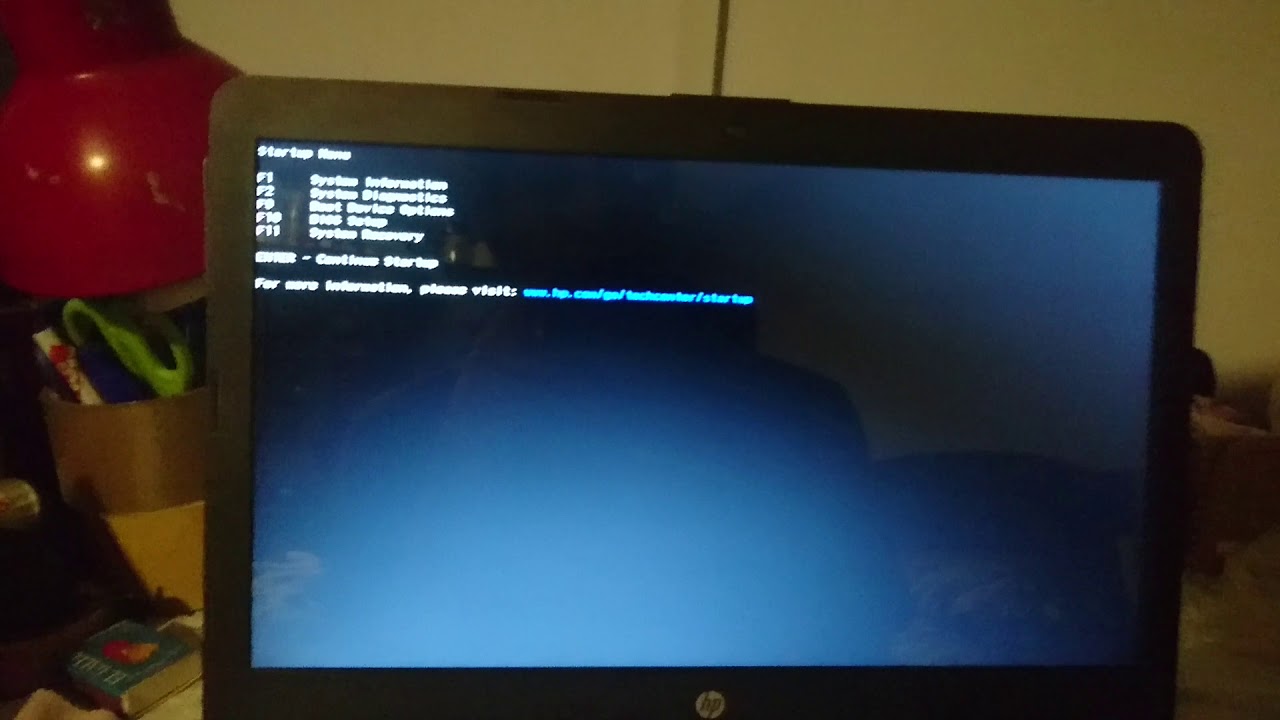
¿Qué significa "No puedo acceder a la BIOS HP"? Significa que no puedes entrar al menú de configuración de tu computadora HP al encenderla. La BIOS (Basic Input/Output System) es un programa fundamental que se ejecuta antes que el sistema operativo (como Windows). Permite configurar el hardware de tu computadora.
¿Por qué no puedo entrar a la BIOS?
Hay varias razones comunes:
- Tecla incorrecta: Cada fabricante usa una tecla diferente para acceder a la BIOS. En HP, las teclas más comunes son Esc, F10, F2, o F1. Presionar la tecla equivocada no te llevará a la BIOS.
- Tiempo insuficiente: El tiempo para presionar la tecla es muy corto. Las computadoras modernas arrancan muy rápido. Si no presionas la tecla correcta en el momento justo, el sistema operativo se cargará directamente.
- Inicio rápido habilitado: La función de inicio rápido en Windows (o Fast Startup) apaga la computadora de una manera especial que impide acceder a la BIOS de la forma tradicional.
- Teclado que no funciona al inicio: Algunas veces, el teclado no se inicializa lo suficientemente rápido al encender la computadora. Esto significa que cuando presionas la tecla de la BIOS, la computadora no la reconoce.
¿Cómo solucionar "No puedo acceder a la BIOS HP"?
Aquí tienes varios métodos para probar:
Must Read
- Identifica la tecla correcta: Busca en el manual de tu computadora HP o en el sitio web del fabricante. La información específica para tu modelo indicará la tecla correcta para la BIOS.
- Presiona la tecla repetidamente: Enciende la computadora y presiona la tecla de la BIOS (Esc, F10, F2, o F1) repetidamente justo después de encenderla, hasta que aparezca el menú de la BIOS. Es como si estuvieras "golpeando" la puerta hasta que se abra.
- Desactiva el inicio rápido:
- En Windows, busca "Panel de control".
- Haz clic en "Opciones de energía".
- Haz clic en "Elegir el comportamiento de los botones de inicio/apagado".
- Haz clic en "Cambiar la configuración que actualmente no está disponible".
- Desmarca la casilla "Activar inicio rápido (recomendado)".
- Guarda los cambios.
- Usa la configuración avanzada de Windows:
- Mantén presionada la tecla Shift y haz clic en "Reiniciar" en el menú de inicio de Windows.
- Se abrirá un menú de opciones. Selecciona "Solucionar problemas" -> "Opciones avanzadas" -> "Configuración de firmware UEFI".
- Haz clic en "Reiniciar". La computadora se reiniciará directamente en la BIOS.
- Prueba con un teclado diferente: Si sospechas que el teclado no está funcionando correctamente al inicio, intenta conectar otro teclado USB y repite los pasos anteriores.
Si aún no puedes acceder a la BIOS después de intentar estos métodos, podría haber un problema más serio con el hardware de tu computadora. Considera contactar al soporte técnico de HP o a un técnico especializado.


