Partes De Excel Y Sus Funciones

Excel es una herramienta poderosa. Se usa para organizar, analizar y presentar datos. Entender sus partes te permitirá usarlo mejor. Aquí te explicamos sus principales componentes y funciones.
La Cinta de Opciones (Ribbon)
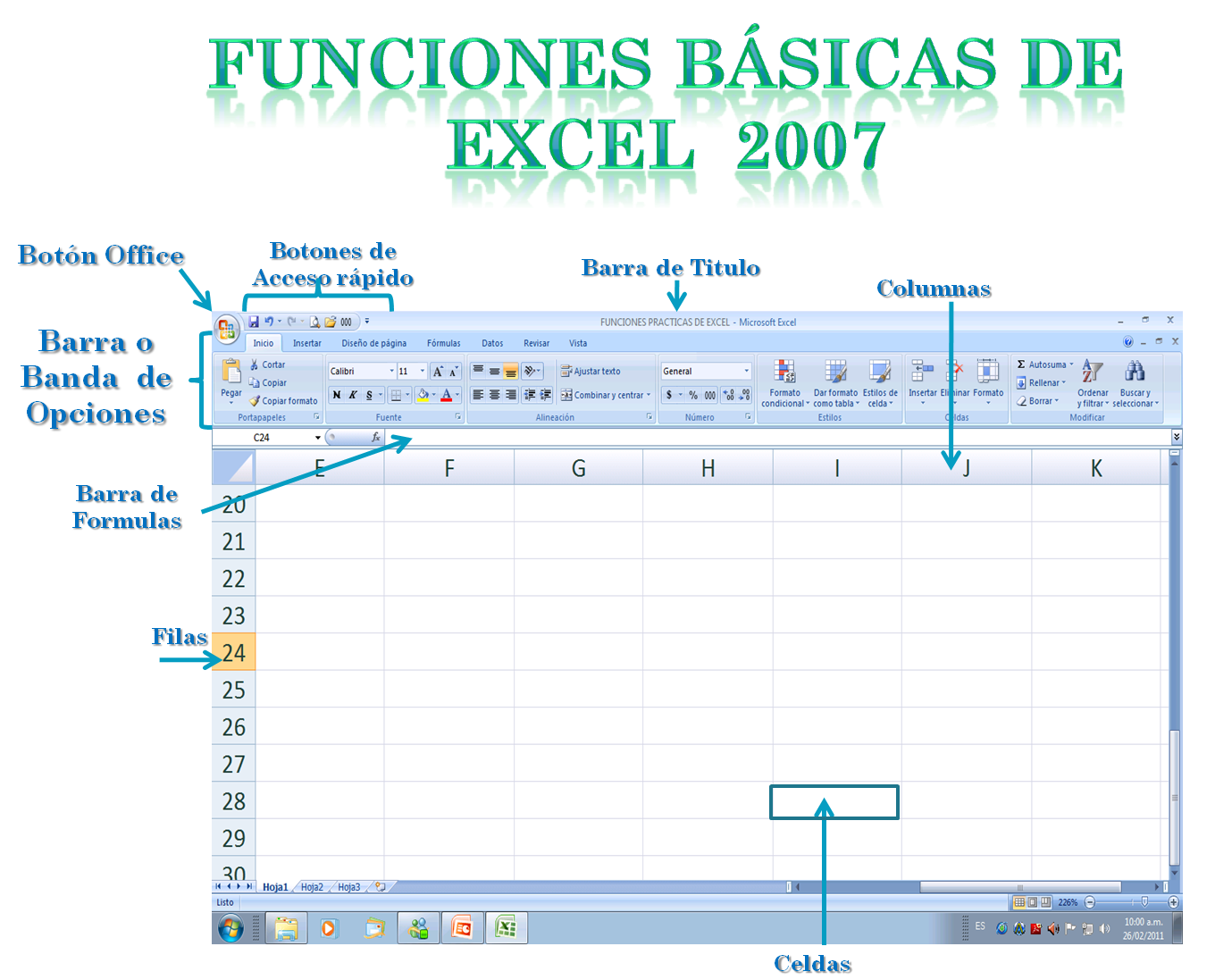
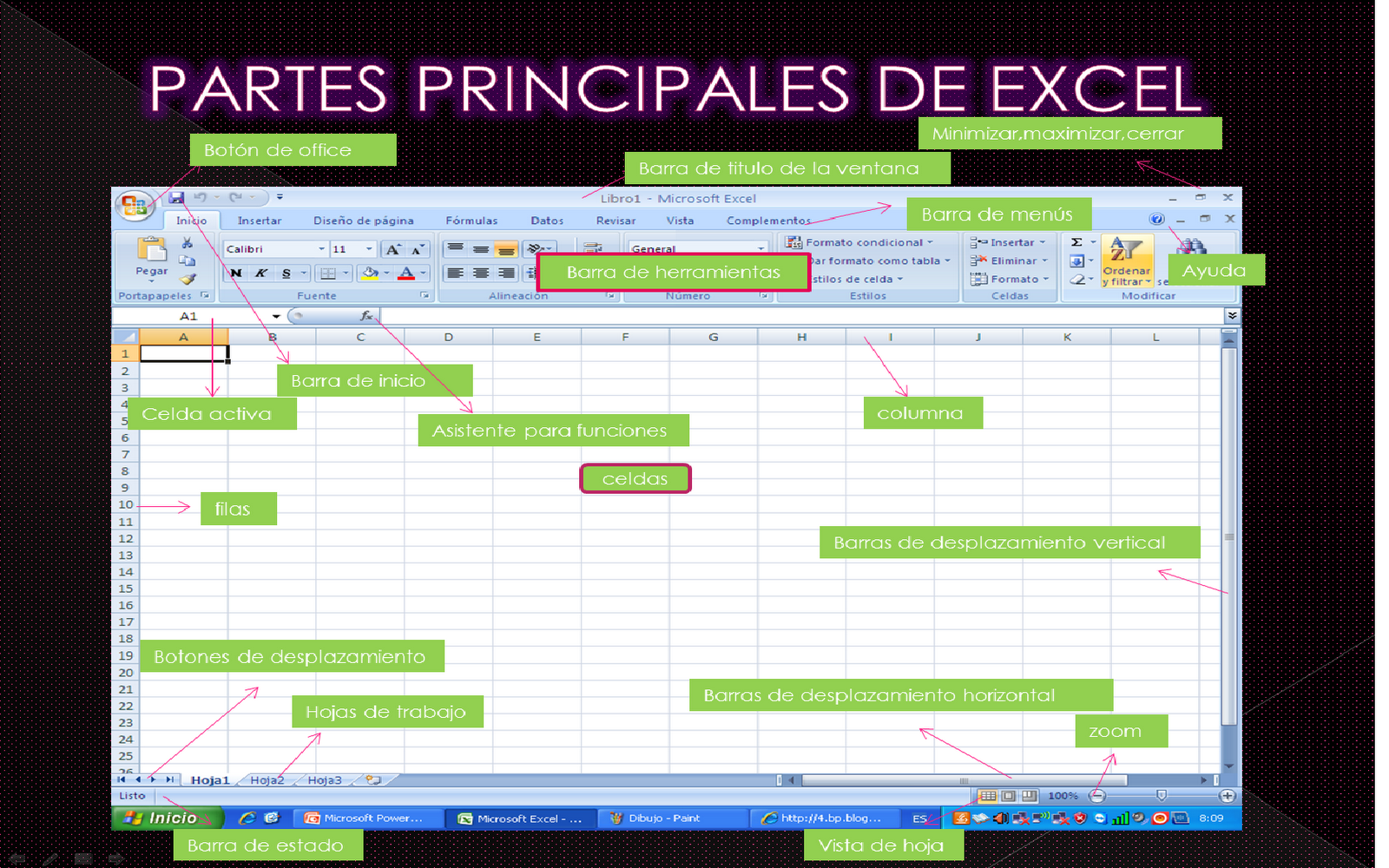
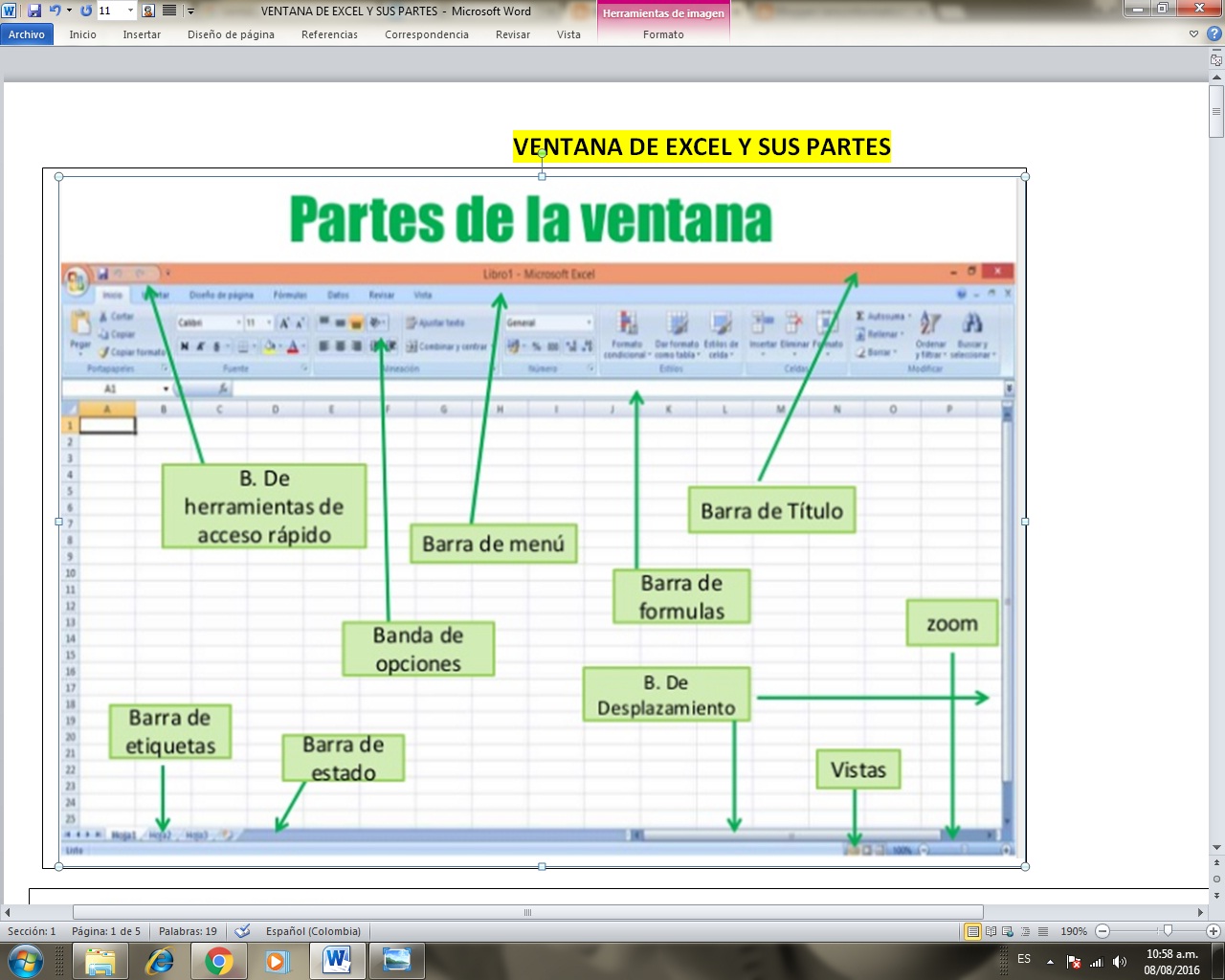
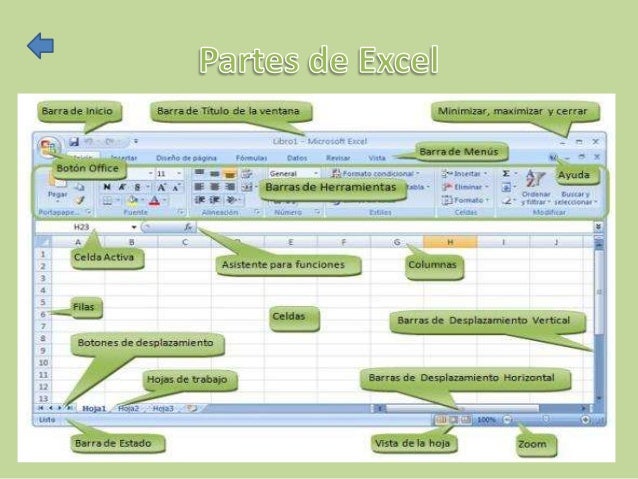
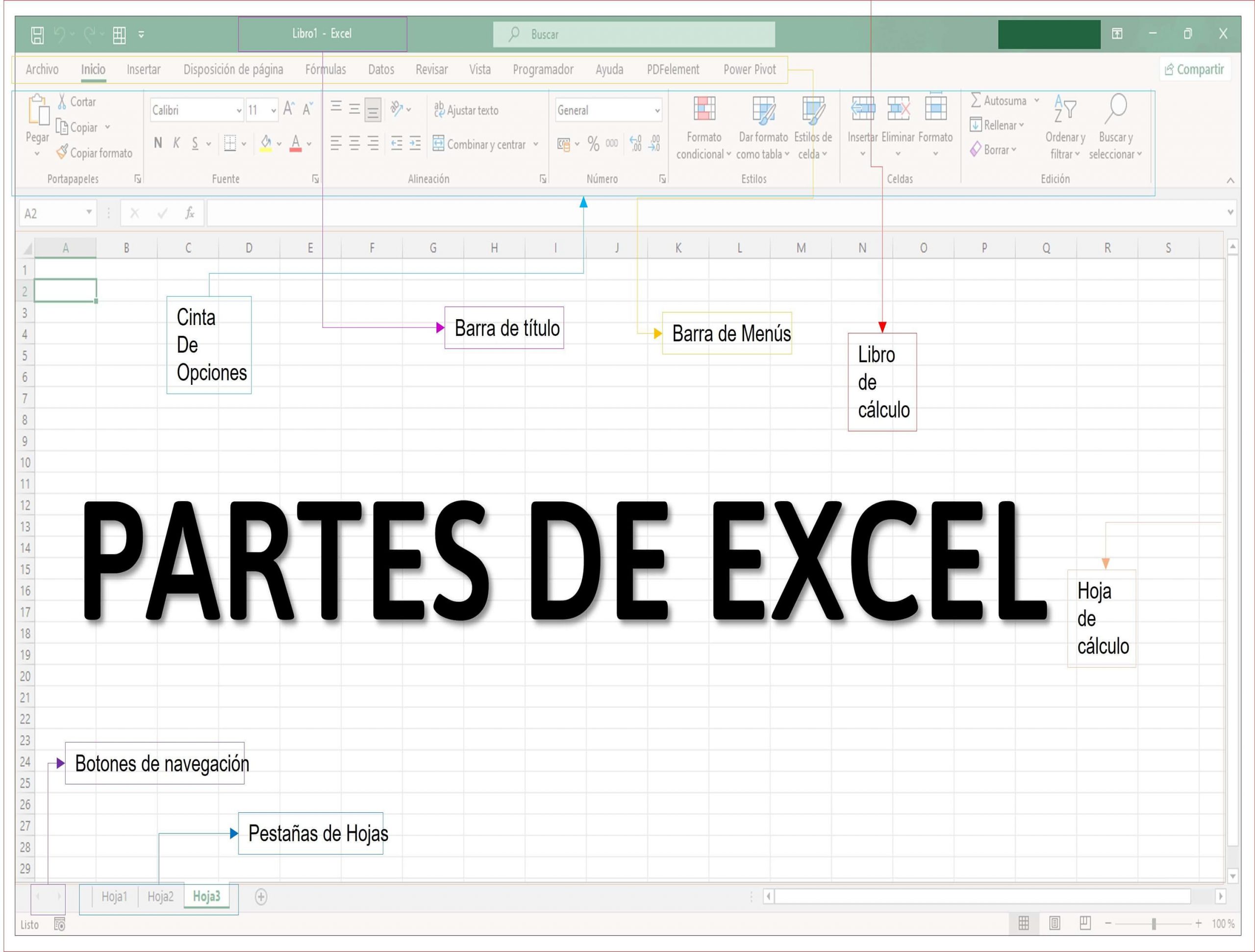
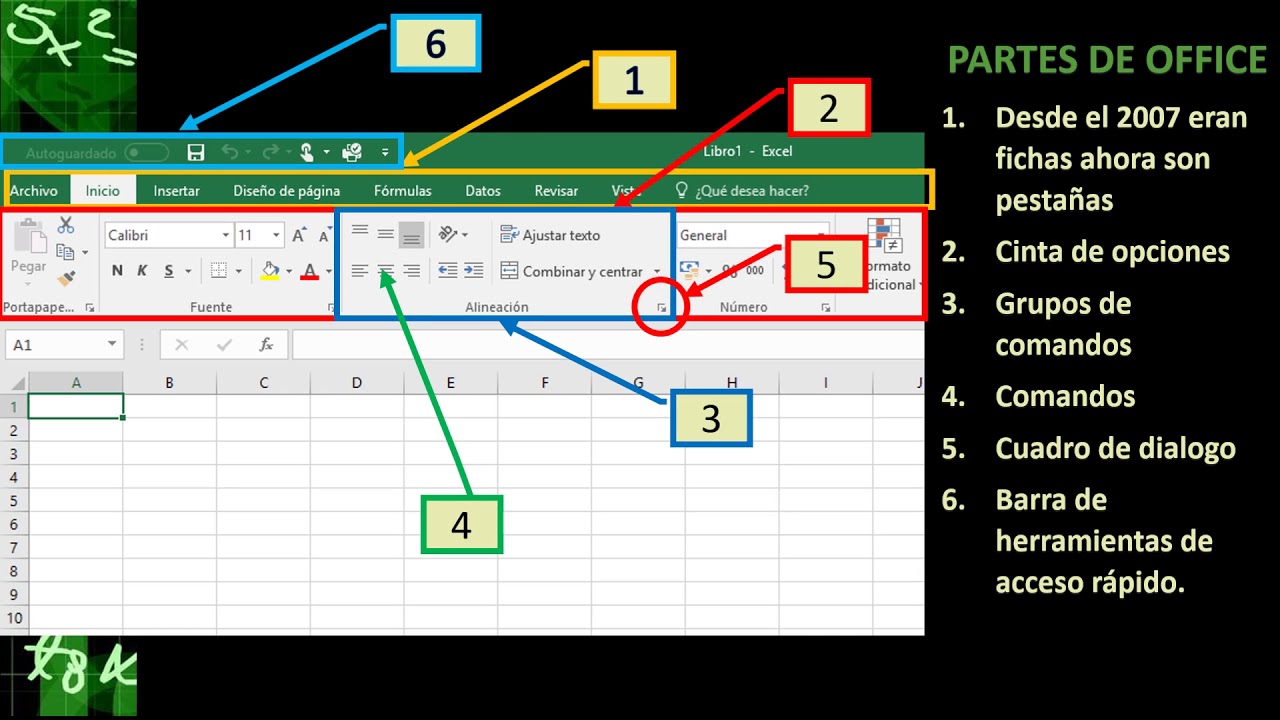
La Cinta de Opciones es la barra superior. Está justo debajo de la barra de título. Agrupa los comandos en pestañas. Cada pestaña contiene opciones relacionadas.
Pestaña Archivo: Aquí puedes guardar, abrir, imprimir y compartir archivos. También accedes a opciones de la cuenta y a la configuración de Excel. Por ejemplo, para guardar un archivo, haz clic en "Archivo" y luego en "Guardar como".
Must Read
Pestaña Inicio: Esta pestaña contiene comandos básicos. Incluye formato de celdas, fuentes, alineación y números. También puedes insertar celdas, eliminar filas y ordenar datos. Para cambiar el tipo de letra, selecciona la celda y elige una fuente en el menú desplegable de la pestaña "Inicio".
Pestaña Insertar: Aquí puedes agregar elementos a tu hoja de cálculo. Puedes insertar tablas, imágenes, gráficos y símbolos. Si quieres insertar un gráfico, selecciona los datos y luego elige el tipo de gráfico que deseas en esta pestaña.
Pestaña Diseño de Página: Controla cómo se ve tu hoja al imprimir. Ajusta márgenes, orientación del papel y tamaño. También puedes establecer el área de impresión. Si quieres cambiar la orientación a horizontal, ve a "Diseño de Página" y elige "Orientación".
Pestaña Fórmulas: Esta pestaña es esencial para cálculos. Accede a funciones matemáticas, lógicas, financieras y de texto. Puedes insertar funciones directamente o usar el asistente de funciones. Para sumar dos celdas, usa la función "=SUMA(A1:A2)" en la pestaña "Fórmulas".
Pestaña Datos: Importa y organiza datos desde fuentes externas. Filtra, ordena y valida datos. Usa herramientas como "Texto en columnas" para separar datos. Si quieres ordenar una columna alfabéticamente, selecciónala y usa el botón "Ordenar" en la pestaña "Datos".
Pestaña Revisar: Verifica la ortografía, busca sinónimos y protege la hoja. También puedes agregar comentarios y realizar un seguimiento de los cambios. Para corregir la ortografía, haz clic en el botón "Ortografía" de esta pestaña.
Pestaña Vista: Cambia la forma en que ves la hoja de cálculo. Puedes ajustar el zoom, mostrar u ocultar la barra de fórmulas y las líneas de cuadrícula. También puedes congelar paneles para mantener visibles ciertas filas o columnas. Para mostrar las líneas de cuadrícula, marca la casilla "Líneas de cuadrícula" en esta pestaña.
La Barra de Fórmulas
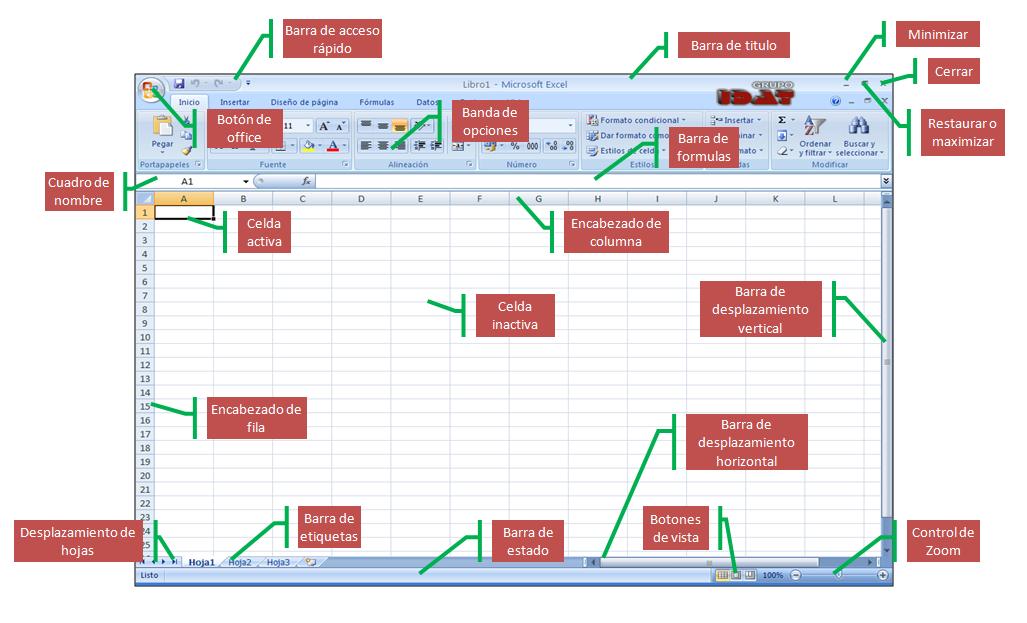
La Barra de Fórmulas muestra el contenido de la celda activa. También la usas para introducir o editar fórmulas y valores. Está ubicada debajo de la Cinta de Opciones. Puedes escribir "=A1+B1" en la barra para sumar el contenido de las celdas A1 y B1.
La Hoja de Cálculo
La Hoja de Cálculo es la cuadrícula principal. Está formada por columnas y filas. Las columnas se identifican con letras (A, B, C, ...) y las filas con números (1, 2, 3, ...). La intersección de una columna y una fila es una celda (A1, B2, C3, etc.).
Cada celda puede contener datos. Estos pueden ser números, texto, fórmulas o fechas. Para ingresar un valor en una celda, selecciónala y escribe el valor. Por ejemplo, selecciona la celda A1 y escribe "Hola Mundo".
Barra de Estado
La Barra de Estado se encuentra en la parte inferior. Muestra información sobre el estado actual de Excel. También ofrece opciones para ajustar el zoom y cambiar la vista de la hoja. Puedes ver la suma de las celdas seleccionadas directamente en esta barra.
Barra de Desplazamiento
Las Barras de Desplazamiento te permiten moverte a través de la hoja. Hay una barra horizontal y una vertical. Úsalas para ver las celdas que están fuera de la vista. Haz clic y arrastra la barra para moverte.
Conclusión
Conocer estas partes de Excel es fundamental. Te permitirá trabajar de manera más eficiente. Explora cada pestaña y función para dominar Excel. Practica con diferentes ejemplos para familiarizarte con la interfaz. Ahora puedes empezar a usar Excel con confianza.