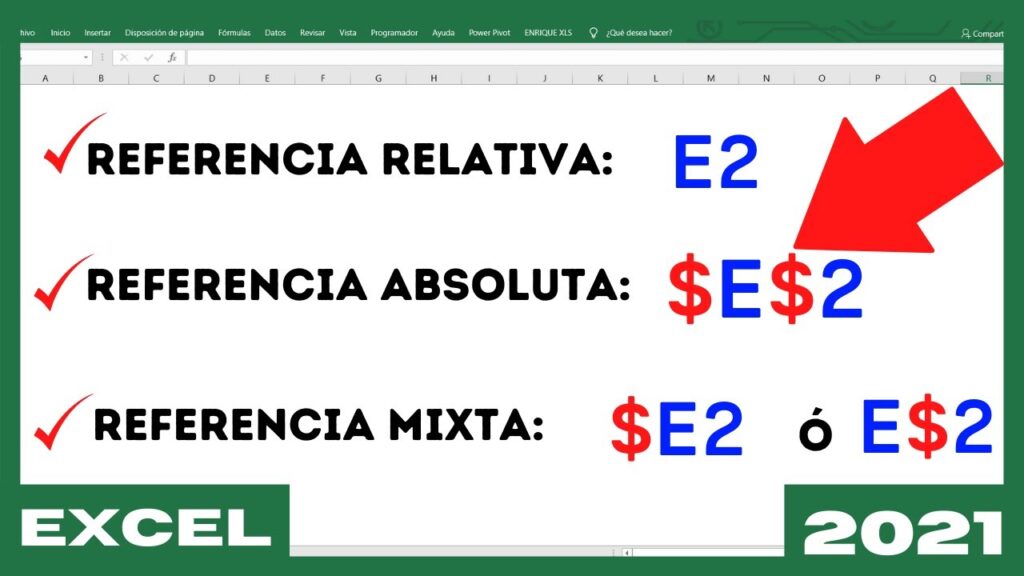
En Excel, las referencias absolutas y relativas son cruciales para entender cómo las fórmulas se ajustan al copiarse. La referencia relativa cambia al copiar la fórmula, mientras que la referencia absoluta permanece fija.
Referencia Relativa:
Por defecto, Excel usa referencias relativas. Esto significa que cuando copias una fórmula, las celdas referenciadas en la fórmula se ajustan automáticamente a su nueva ubicación. Imagina que tienes la fórmula `=A1+B1` en la celda C1. Si copias esta fórmula a la celda C2, Excel la cambiará automáticamente a `=A2+B2`. Las referencias `A1` y `B1` se "relacionaron" con su posición relativa a la celda C1 y se adaptaron al copiarse.
Supón que tienes datos en las columnas A y B, y quieres sumar cada fila en la columna C.
Como Hacer Referencia Absoluta Y Relativa En Excel - Descargar Video
En C1, escribes `=A1+B1`.
Si arrastras la fórmula desde C1 hasta C5, las fórmulas en C2, C3, C4, y C5 se convertirán automáticamente en `=A2+B2`, `=A3+B3`, `=A4+B4`, y `=A5+B5` respectivamente.
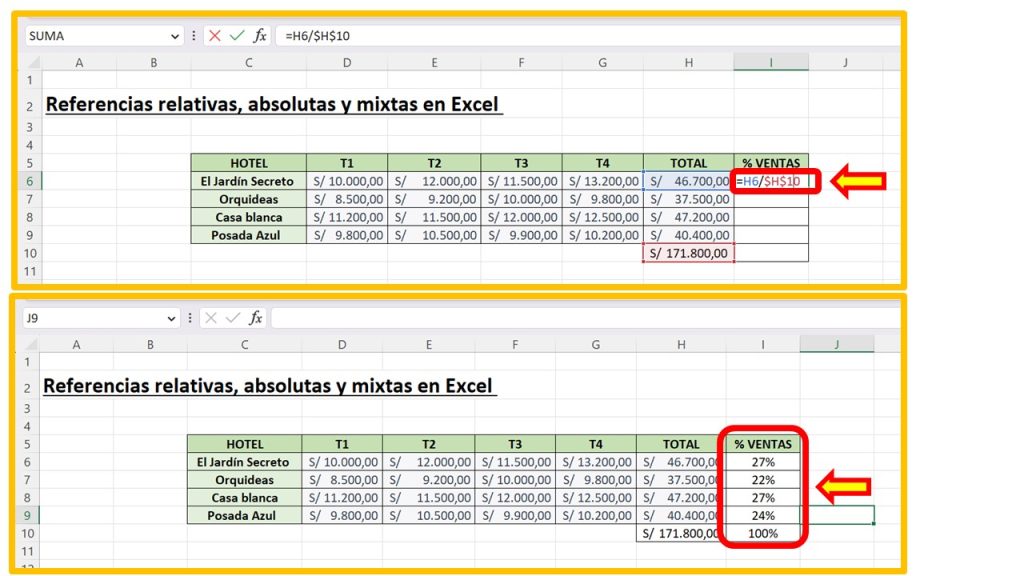
Referencias relativas, absolutas y mixtas en Excel
Referencia Absoluta:
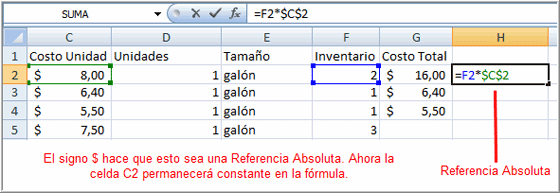
Una referencia absoluta hace que una celda específica permanezca siempre la misma, sin importar dónde copies la fórmula. Para crear una referencia absoluta, utilizas el signo de dólar (`$`). Por ejemplo, `$A$1` hace referencia a la celda A1 de forma absoluta. Tanto la columna (A) como la fila (1) están fijas.
Ejemplo de Referencia Absoluta:
Referencias Estructuradas en Tablas de Excel
Imagina que quieres multiplicar un rango de números (A1:A5) por un valor constante que se encuentra en la celda B1 (por ejemplo, un porcentaje de impuesto).
En C1, escribes `=A1$B$1`.
Ejemplos De Referencias Relativas Y Absolutas En Excel - victoria milan
Si arrastras la fórmula desde C1 hasta C5, la referencia a A1 se ajustará (A2, A3, etc.), pero la referencia a B1 *nunca cambiará. Las fórmulas resultantes en C2, C3, C4 y C5 serán `=A2$B$1`, `=A3$B$1`, `=A4$B$1`, y `=A5$B$1` respectivamente. `$B$1` siempre apuntará a la celda B1.
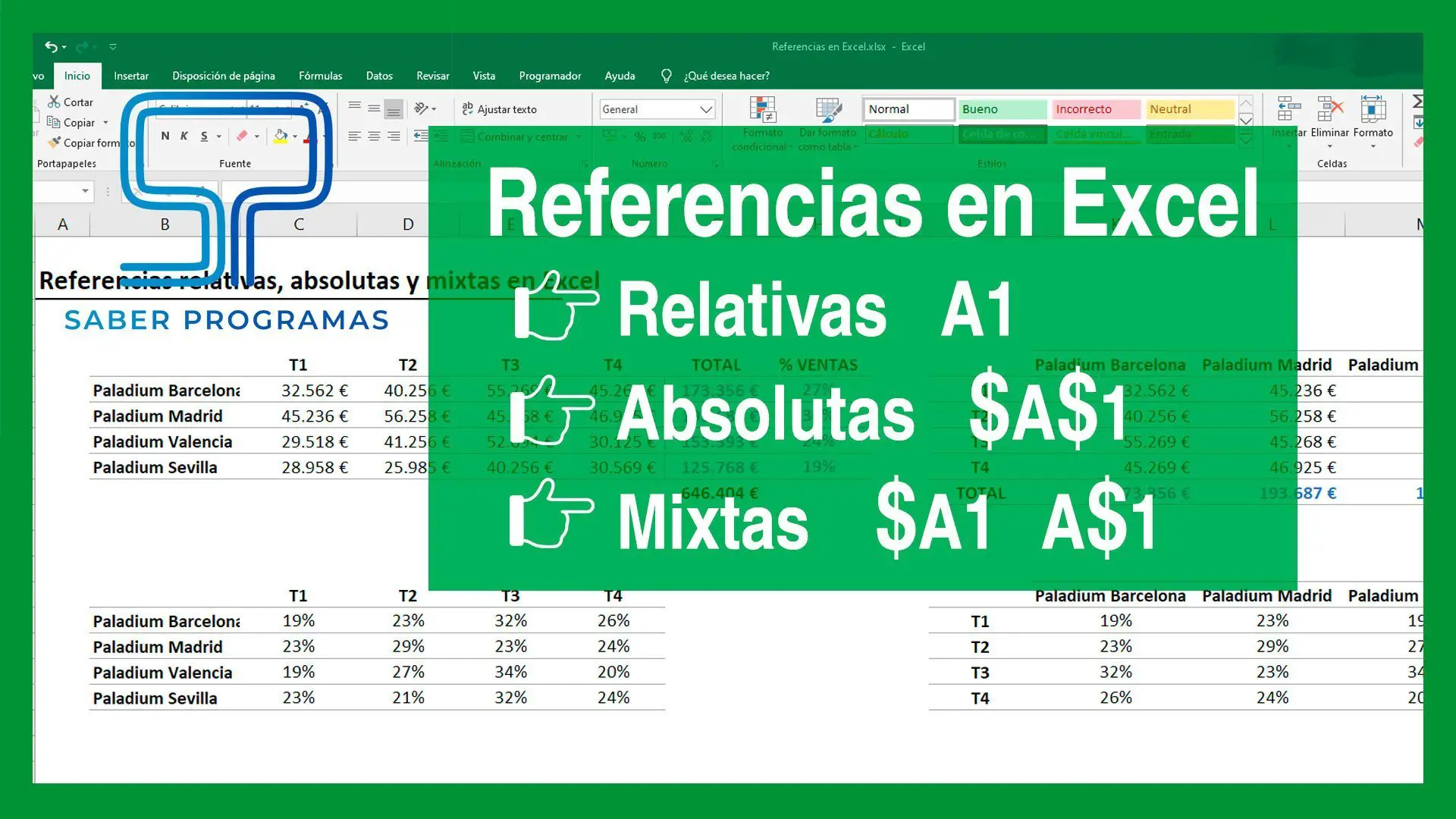
También puedes tener referencias mixtas, donde solo la columna o solo la fila es absoluta. Por ejemplo, `$A1` fija la columna A pero la fila cambia, y `A$1` fija la fila 1 pero la columna cambia.
Comprender la diferencia entre referencias relativas y absolutas es fundamental para crear fórmulas eficientes y precisas en Excel. Experimenta con diferentes fórmulas y datos para consolidar tu comprensión.