
Triptico Del Santo Rosario En Word

Crear un Tríptico del Santo Rosario en Word es como construir una casa: necesitamos un plano, herramientas y paciencia. El plano es nuestra visión del tríptico. Las herramientas son las funciones de Word.
Preparando el Terreno: Configuración de la Página
Imaginemos que nuestra página de Word es un campo fértil. Primero, debemos preparar ese campo. Vamos a "Diseño de página" y luego a "Tamaño". Elegimos "Carta" o "A4".
Luego, vamos a "Márgenes". Seleccionamos "Estrecho". Esto nos da más espacio para trabajar. Piensa en los márgenes como las vallas de nuestro campo; cuanto más cerca estén, más área cultivable tenemos.
Must Read
Lo más importante es la orientación. Necesitamos orientación "Horizontal". ¡Como un paisaje! En "Orientación" seleccionamos "Horizontal".
Dividiendo el Espacio: Creando las Columnas
Ahora, dividiremos nuestro campo en tres partes iguales. Estas son las columnas del tríptico. Ve a "Diseño de página" y luego a "Columnas". Selecciona "Tres".

Cada columna será una sección del tríptico. Como tres lienzos uno al lado del otro. En cada una colocaremos información diferente.
Verás tres áreas delimitadas en la página. Si no las ves claramente, activa las "Líneas de división" en la pestaña "Vista". Esto te ayudará a visualizar las columnas.
Llenando los Espacios: Insertando el Contenido
Es hora de plantar las semillas de información. Comenzaremos con el texto. Recuerda el Santo Rosario. Escribe las oraciones principales: Padre Nuestro, Ave María, Gloria.

Utiliza diferentes fuentes y tamaños para destacar. Imagina que cada oración es una flor diferente. Selecciona el texto y ve a la pestaña "Inicio" para cambiar la fuente, el tamaño y el color.
También puedes insertar imágenes. Fotos de la Virgen María o símbolos religiosos. Ve a "Insertar" y luego a "Imágenes". Elige una imagen de tu computadora.
Ajusta el tamaño de la imagen para que encaje en la columna. Haz clic en la imagen y arrastra las esquinas. Como si estuvieras cultivando una planta, necesita el espacio adecuado.
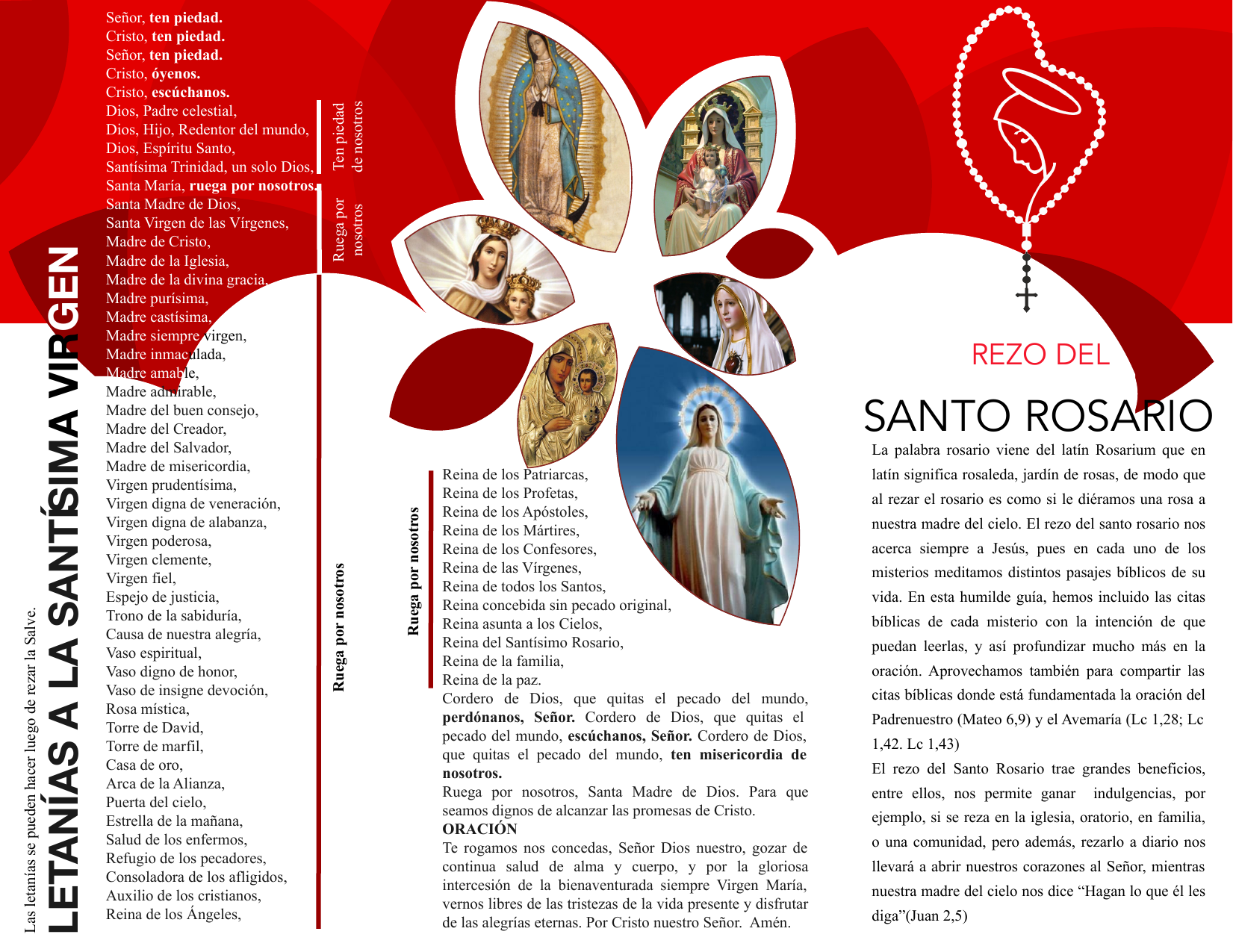
Diseño y Detalles: Embelleciendo el Tríptico
Ahora, vamos a embellecer nuestro tríptico. Agregaremos bordes y sombreado. Selecciona una sección del texto. En la pestaña "Inicio", busca la opción de "Bordes". Elige un borde que te guste.
También puedes agregar sombreado a las celdas. Esto le dará un toque de profundidad. En la misma sección de "Bordes", busca la opción de "Sombreado".
Usa formas para crear separadores visuales. Ve a "Insertar" y luego a "Formas". Elige una línea o una forma decorativa. Dibuja la forma en la página. Como un río que divide las secciones.

Revisión Final: Asegurando la Calidad
Antes de imprimir, revisa todo el tríptico. Asegúrate de que no haya errores de ortografía. Comprueba que las imágenes estén bien ubicadas.
Imprime una copia de prueba en blanco y negro. Esto te permitirá ver cómo se ve el tríptico sin gastar tinta de color. Como probar la comida antes de servirla.
Una vez que estés satisfecho, imprime la versión final a color. ¡Listo! Tu Tríptico del Santo Rosario está completo. Un trabajo bien hecho.