50 Formulas De Excel Con Ejemplos
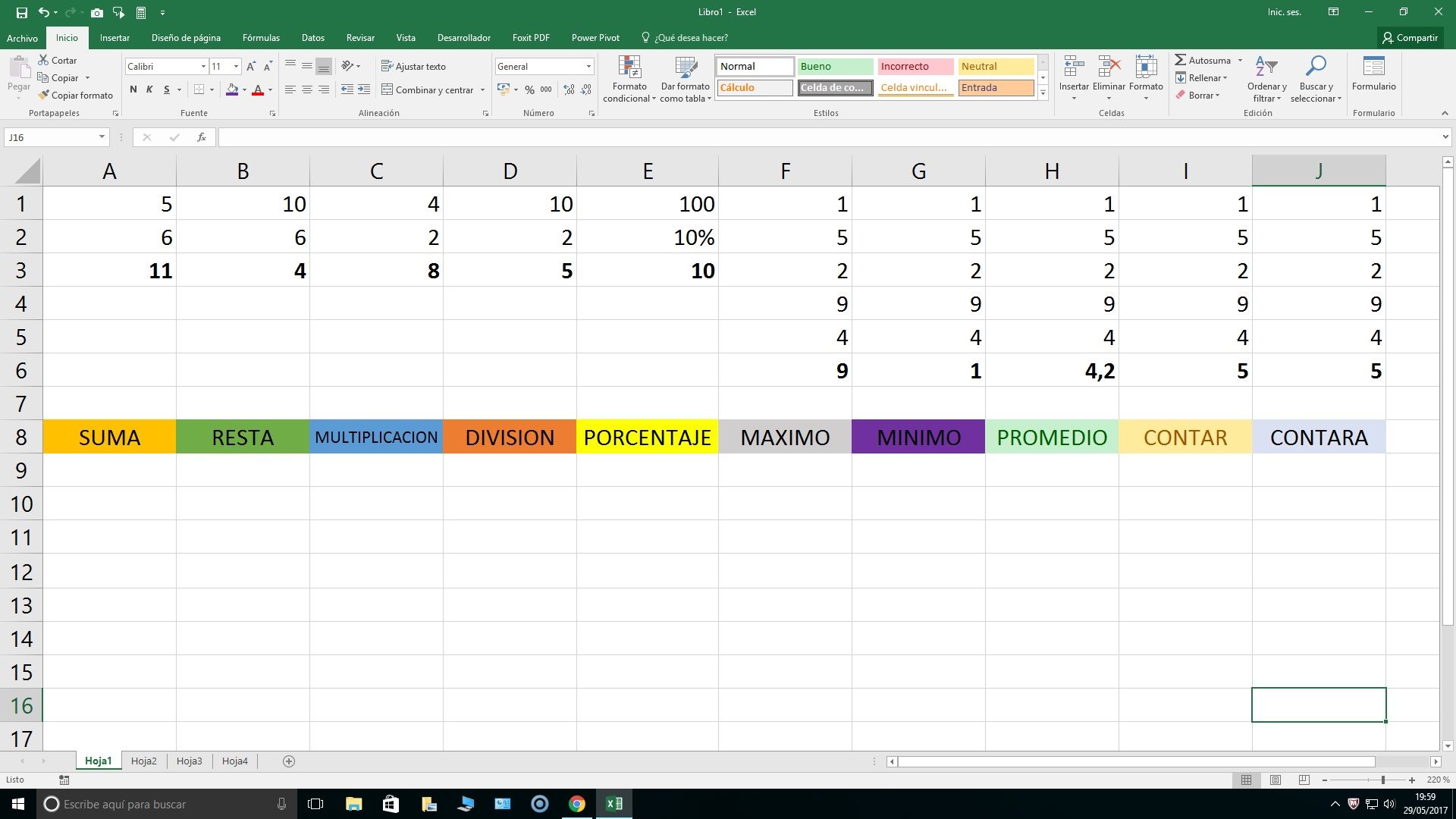
Las fórmulas de Excel son la clave para desbloquear el poder de tus hojas de cálculo. Son ecuaciones que realizan cálculos con los datos que introduces. Aprender algunas fórmulas básicas te permitirá analizar información de forma rápida y eficiente.
1. SUMA: El poder de la adición
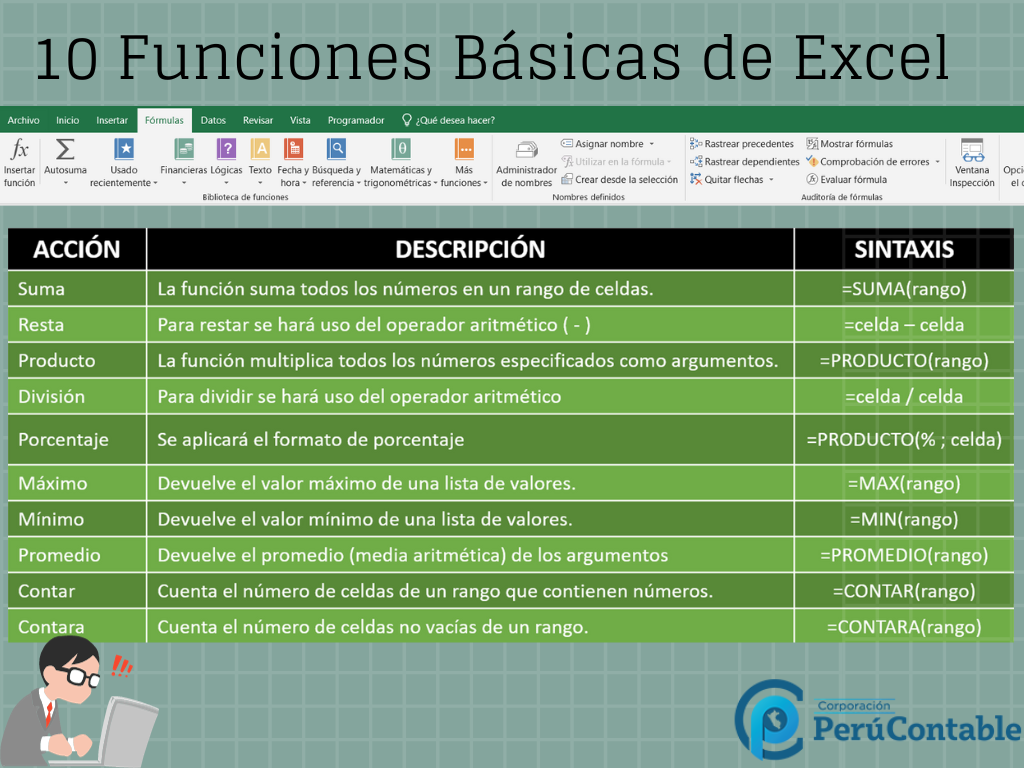
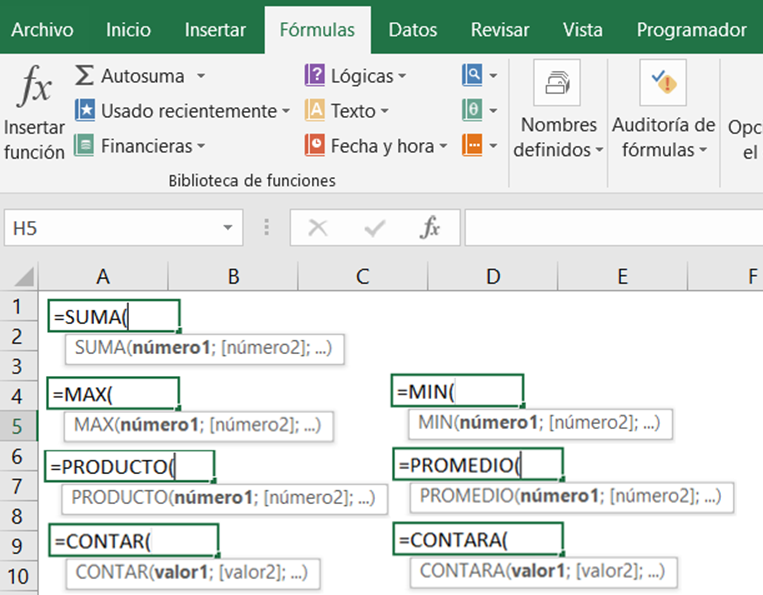
SUMA calcula la suma de un rango de celdas. La sintaxis es simple: =SUMA(celda1:celda2). Por ejemplo, =SUMA(A1:A5) sumará los valores en las celdas A1, A2, A3, A4 y A5.
Ejemplo: Tienes las ventas diarias de una semana en las celdas B2 a B8. Para calcular las ventas totales, usa =SUMA(B2:B8).
Must Read
2. PROMEDIO: Encontrando el punto medio
PROMEDIO calcula el promedio aritmético de un rango de celdas. Usa =PROMEDIO(celda1:celda2). Por ejemplo, =PROMEDIO(C1:C10) encontrará el promedio de los valores en C1 a C10.
Ejemplo: Si tienes las calificaciones de un estudiante en D2 a D6, =PROMEDIO(D2:D6) mostrará su calificación promedio.
3. MAX y MIN: Los extremos
MAX devuelve el valor más grande en un rango. MIN devuelve el valor más pequeño. Sintaxis: =MAX(celda1:celda2) y =MIN(celda1:celda2). =MAX(E1:E20) encuentra el valor máximo, y =MIN(E1:E20) el mínimo, en las celdas E1 a E20.
Ejemplo: Si tienes una lista de precios en F2 a F15, =MAX(F2:F15) te mostrará el precio más alto, y =MIN(F2:F15) el más bajo.
4. CONTAR: Contando celdas con números
CONTAR cuenta cuántas celdas en un rango contienen números. Usa =CONTAR(celda1:celda2). =CONTAR(G1:G30) cuenta cuántas celdas con números hay entre G1 y G30.
Ejemplo: Si tienes una lista de asistencia con "1" para presente y "0" para ausente en H2 a H20, =CONTAR(H2:H20) te dirá cuántos alumnos estuvieron presentes.
5. CONTARA: Contando celdas no vacías
CONTARA cuenta cuántas celdas en un rango no están vacías, independientemente de si contienen números, texto o fechas. La sintaxis es la misma: =CONTARA(celda1:celda2). Por ejemplo, =CONTARA(I1:I10) cuenta las celdas no vacías de I1 a I10.
Ejemplo: Si tienes una lista de nombres en J2 a J25, =CONTARA(J2:J25) te dirá cuántos nombres hay en la lista, incluso si algunas celdas tienen fechas o números.
6. SI: Tomando decisiones
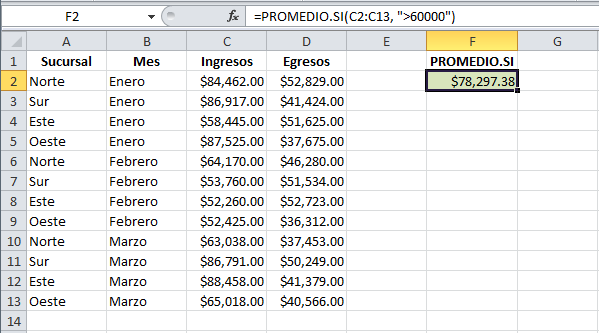
La función SI realiza una prueba lógica y devuelve un valor si la prueba es VERDADERA y otro valor si es FALSA. La sintaxis es: =SI(prueba_logica, valor_si_verdadero, valor_si_falso).
Ejemplo: =SI(A1>10,"Aprobado","Reprobado"). Si el valor en A1 es mayor que 10, mostrará "Aprobado"; de lo contrario, mostrará "Reprobado".

7. BUSCARV: Encontrando información relacionada
BUSCARV busca un valor en la primera columna de un rango y devuelve un valor en la misma fila de una columna especificada. Es muy útil para buscar información relacionada. La sintaxis es: =BUSCARV(valor_buscado, matriz_buscar_en, indicador_columnas, [rango_busqueda]).
Ejemplo: Tienes una tabla con códigos de producto en la columna A y precios en la columna B. Para buscar el precio del producto con código "123" puedes usar =BUSCARV("123",A1:B10,2,FALSO). Busca "123" en A1:B10, devuelve el valor de la columna 2 (el precio), y usa FALSO para una coincidencia exacta.
Estas son sólo algunas de las muchas fórmulas útiles en Excel. ¡Explora y experimenta para descubrir todo lo que Excel puede hacer por ti!
![+38 funciones y fórmulas de Excel para sacarle todo el provecho [2019]](https://www.tuexperto.com/wp-content/uploads/2019/08/funciones-formulas-excel-microsoft-2.jpg)