Como Bloquear Un Pdf Para Que No Sea Editable
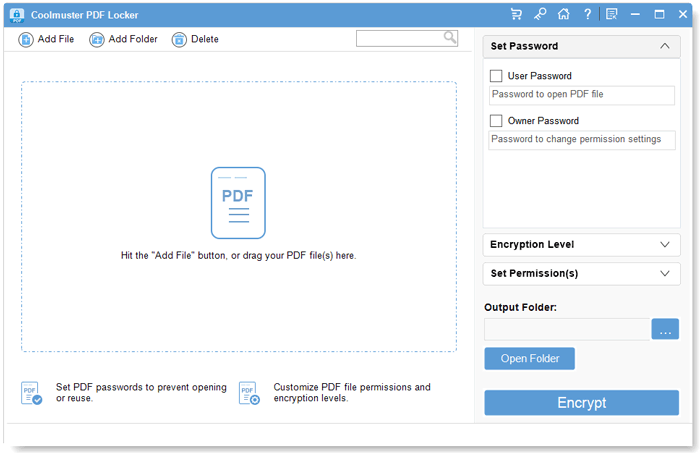
Bloquear un PDF para que no sea editable significa evitar que otros modifiquen el contenido de tu documento. Impide que alguien cambie el texto, las imágenes o cualquier otro elemento que hayas incluido. Es como ponerle un candado digital a tu archivo.
¿Por qué bloquear un PDF?
Existen muchas razones. Quieres proteger información confidencial, como informes financieros o contratos legales. Evitas cambios no autorizados que podrían alterar el significado del documento. También aseguras que el formato y la presentación se mantengan intactos cuando lo compartes con otros. Imagina un currículum: quieres que se vea exactamente como lo diseñaste, no con modificaciones accidentales o intencionales.
Cómo bloquear un PDF: Métodos Comunes
Hay varias maneras de hacerlo. La mayoría involucran usar programas o herramientas en línea.
Must Read
1. Usar Adobe Acrobat Pro
Adobe Acrobat Pro es el programa más popular para trabajar con PDFs. Tiene una función específica para restringir la edición.
Pasos básicos:
![Cómo bloquear un PDF para obtener la máxima seguridad [Guía práctica]](https://www.coolmuster.com/uploads/file/202308/pdf24tools-protect-pdf-files.png)
- Abre el PDF con Adobe Acrobat Pro.
- Ve a "Archivo" > "Proteger con contraseña".
- Elige "Restringir la edición del documento".
- Establece una contraseña. Recuerda esta contraseña, ¡la necesitarás para editar el archivo más adelante!
- Guarda el archivo.
Ahora, si alguien intenta editar el PDF sin la contraseña, no podrá hacerlo.
2. Usar Herramientas Online Gratuitas
Existen muchas herramientas online gratuitas que te permiten bloquear un PDF. Suelen ser más sencillas que Adobe Acrobat Pro, pero pueden tener limitaciones en cuanto a la seguridad o el tamaño del archivo.
Ejemplo:
![Cómo bloquear un PDF para obtener la máxima seguridad [Guía práctica]](https://www.coolmuster.com/uploads/file/202308/ilovepdf-protect-pdf.png)
- Busca en Google "proteger PDF con contraseña online".
- Elige una herramienta de confianza. Lee las reseñas y políticas de privacidad.
- Sube tu archivo PDF.
- Establece una contraseña.
- Descarga el PDF protegido.
Es importante verificar que la herramienta online sea segura, ya que estarás subiendo tu documento.
3. Usar Microsoft Word (Alternativa)
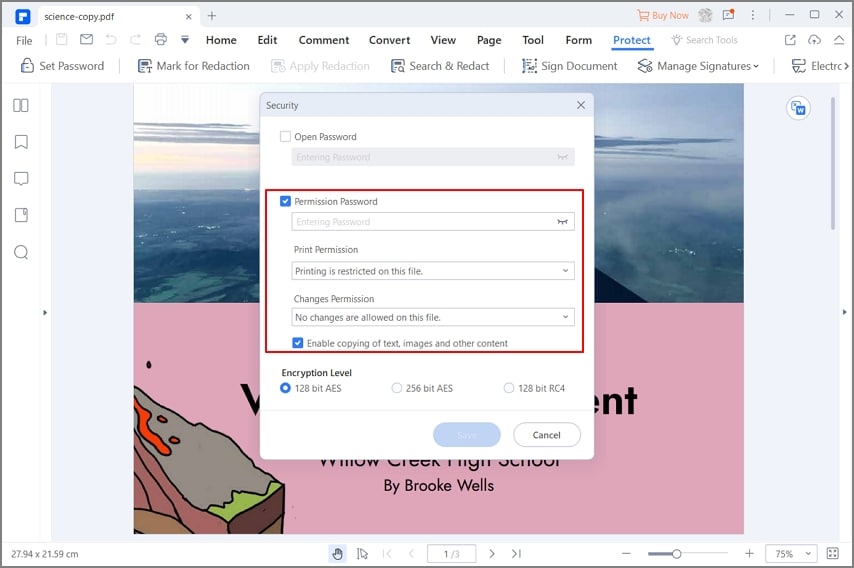
Aunque no es su función principal, puedes usar Microsoft Word para limitar la edición de un PDF.
![Cómo bloquear un PDF para obtener la máxima seguridad [Guía práctica]](https://www.coolmuster.com/uploads/file/202308/i2pdf-permission-options.png)
Pasos:
- Abre el PDF con Microsoft Word. (Word lo convertirá para poder editarlo).
- Ve a "Archivo" > "Información" > "Proteger documento" > "Restringir edición".
- Configura las opciones de restricción.
- Guarda el archivo como PDF.
Este método puede no ser tan robusto como usar Adobe Acrobat Pro, pero es una opción rápida si ya tienes Word.
Consideraciones Importantes
- Contraseña: Elige una contraseña segura y recuérdala. Si la olvidas, podrías perder el acceso a la edición del archivo.
- Seguridad: Ningún método es 100% infalible. Un usuario con conocimientos técnicos avanzados podría intentar romper la protección.
- Software: Asegúrate de usar software legítimo y actualizado para evitar vulnerabilidades de seguridad.
- Copia de seguridad: Siempre guarda una copia del PDF original sin protección, por si acaso.
Bloquear un PDF es una forma eficaz de proteger tus documentos y asegurar su integridad. Elige el método que mejor se adapte a tus necesidades y recuerda tomar las precauciones necesarias para mantener tu información segura.

![Cómo bloquear un PDF para obtener la máxima seguridad [Guía práctica]](https://www.coolmuster.com/uploads/file/202306/pdf-locker-finish.png)
![Cómo bloquear un PDF para obtener la máxima seguridad [Guía práctica]](https://www.coolmuster.com/uploads/file/202308/pdf24tools-protect.png)