Como Configurar Una Red Lan En Packet Tracer

Una red LAN, o Red de Área Local, es un grupo de computadoras conectadas en un área pequeña. Piénsalo como una oficina o una casa. Packet Tracer es un programa que te permite simular y practicar cómo construir estas redes. Vamos a ver cómo configurarla paso a paso.
Paso 1: Elegir los Dispositivos
Primero, necesitamos dispositivos. Generalmente usaremos:
- Computadoras (PCs): Son los dispositivos principales que se conectarán a la red. Arrastra unas cuantas desde la barra inferior.
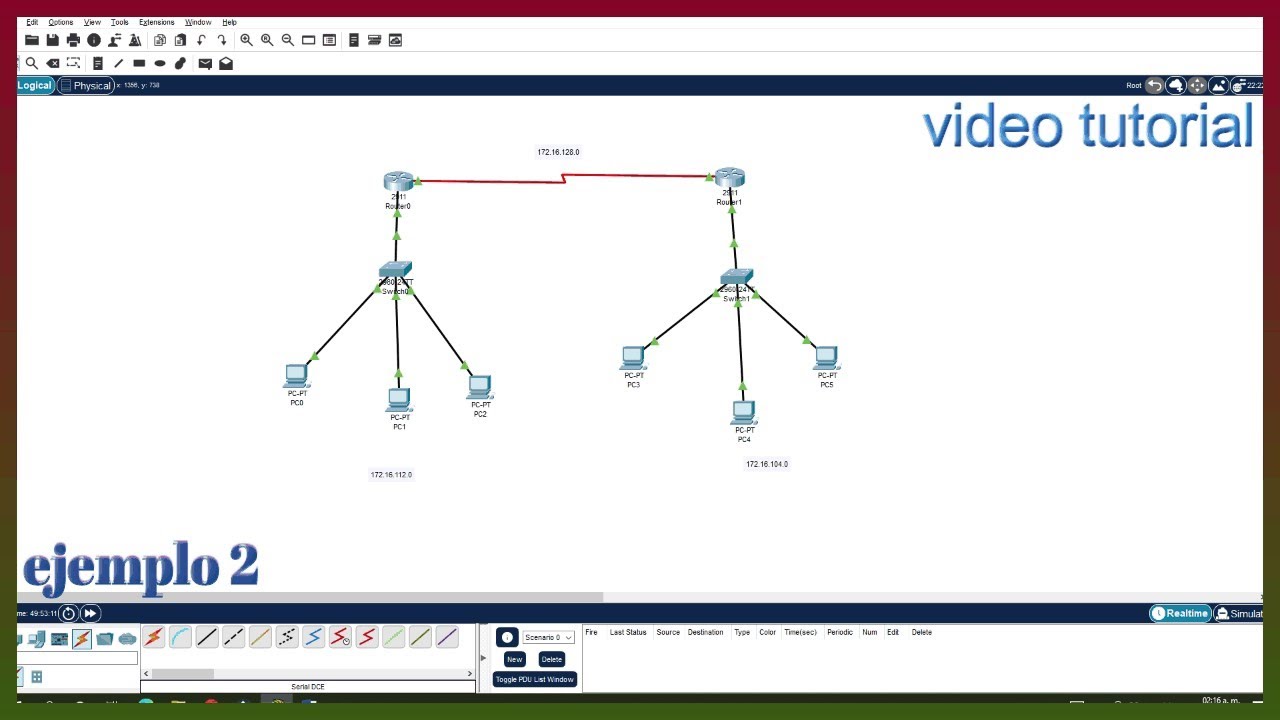
- Un Switch: Es el "cerebro" que conecta las computadoras. Encuéntralo en la sección "Switches" y arrástralo al espacio de trabajo. Piensa en el switch como un enchufe múltiple para datos.
Paso 2: Conectar los Dispositivos
Ahora, conectaremos las computadoras al switch. Para eso usaremos cables.
Must Read
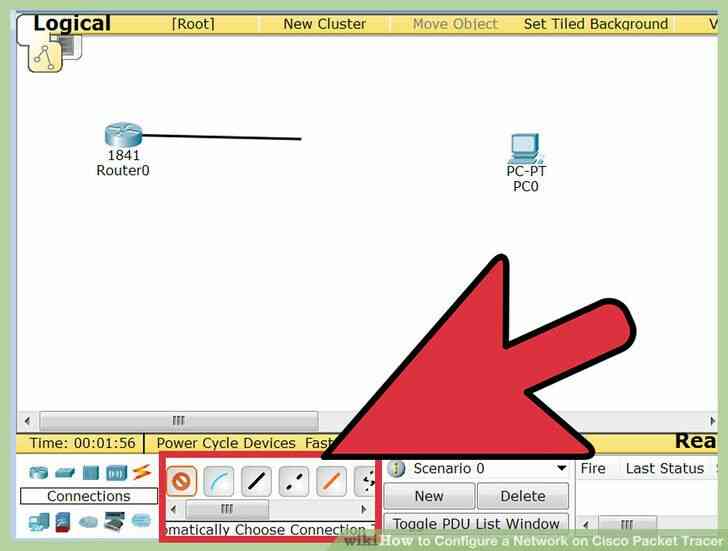
- Haz clic en el ícono del rayo (Connections) en la barra inferior.
- Elige el cable "Copper Straight-Through" (cable directo de cobre).
- Haz clic en una computadora, luego elige una interfaz (normalmente "FastEthernet0/0").
- Haz clic en el switch y elige una interfaz disponible (como "FastEthernet0/1").
- Repite estos pasos para conectar todas las computadoras al switch. Asegúrate de usar un puerto diferente en el switch para cada computadora.
Paso 3: Configurar las Direcciones IP
Cada computadora en la red necesita una dirección IP única. Es como su "dirección postal" en la red.
- Haz clic en una computadora.
- Ve a la pestaña "Desktop" (Escritorio).
- Haz clic en "IP Configuration" (Configuración IP).
- Selecciona "Static" (Estática).
- Ingresa una dirección IP. Por ejemplo,
192.168.1.1. - Ingresa la "Subnet Mask" (Máscara de Subred). Normalmente es
255.255.255.0. - Deja el "Default Gateway" (Puerta de Enlace Predeterminada) vacío por ahora. Solo lo usaremos si la red necesita salir a internet.
- Repite estos pasos para cada computadora, pero usa una dirección IP diferente para cada una. Por ejemplo,
192.168.1.2,192.168.1.3, etc. Asegúrate de que las tres primeras partes de la dirección IP (192.168.1) sean las mismas para todas las computadoras.
Paso 4: Probar la Conexión
Para probar si las computadoras se pueden comunicar, usaremos el comando ping.

- Haz clic en una computadora.
- Ve a la pestaña "Desktop".
- Haz clic en "Command Prompt" (Símbolo del Sistema).
- Escribe
pingseguido de la dirección IP de otra computadora en la red. Por ejemplo,ping 192.168.1.2. - Presiona Enter.
Si ves respuestas que dicen "Reply from..." (Respuesta desde...), ¡felicitaciones! La red está funcionando. Si ves "Request timed out" (Tiempo de espera agotado), revisa las direcciones IP y las conexiones de los cables.
Conceptos Clave
Recuerda:
- Direcciones IP únicas: Cada dispositivo necesita una dirección IP diferente dentro de la misma red.
- Subnet Mask consistente: Usualmente
255.255.255.0en redes pequeñas. - Conexiones físicas: Asegúrate de que los cables estén correctamente conectados entre las computadoras y el switch.