
Como Selecionar Todo O Texto No Word

Seleccionar todo el texto en Word significa elegir la totalidad del contenido de tu documento, desde la primera letra hasta la última. Esto te permite aplicar cambios masivos de formato, copiar el texto a otro lugar o realizar otras acciones sobre el documento completo.
Aquí te mostramos los métodos más comunes para seleccionar todo el texto en Word, paso a paso:
Método 1: Usando el teclado (El método más rápido)
Must Read
- Asegúrate de tener Word abierto y el documento que deseas editar en pantalla.
- Presiona la combinación de teclas Ctrl + A (en Windows) o Command + A (en Mac).
- ¡Listo! Todo el texto de tu documento estará seleccionado. Ejemplo: Si tienes un documento con 10 páginas, todas las 10 páginas se seleccionarán al presionar estas teclas.
Método 2: Usando el ratón (Más visual)
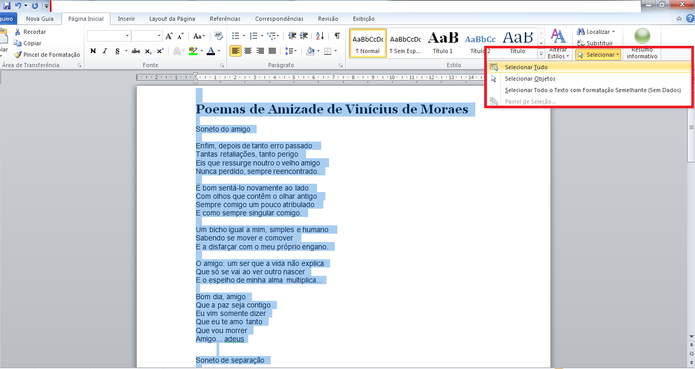
- Coloca el cursor del ratón en la barra de selección, que se encuentra en el margen izquierdo del documento. Cuando el cursor cambie a una flecha que apunta hacia la derecha.
- Haz triple clic (tres clics rápidos) con el botón izquierdo del ratón.
- Todo el texto quedará seleccionado. Ejemplo: Si tienes una imagen en el documento, este método también la seleccionará.
Método 3: Usando el menú "Seleccionar"
- Haz clic en la pestaña "Inicio" en la cinta de opciones de Word.
- En el grupo "Edición" (normalmente en el extremo derecho), busca el botón "Seleccionar".
- Haz clic en la flecha desplegable debajo de "Seleccionar" y elige la opción "Seleccionar todo".
¿Por qué es importante seleccionar todo el texto? Poder seleccionar todo el texto rápidamente es crucial para aplicar cambios de fuente a todo el documento o para copiar todo el contenido a otra aplicación sin necesidad de seleccionar cada párrafo manualmente, ahorrando tiempo y esfuerzo significativamente. Por ejemplo, si decides cambiar el tamaño de letra de todo un informe de 50 páginas, seleccionar todo el texto te permite hacerlo en segundos.


