Global Send Keys Blue Prism

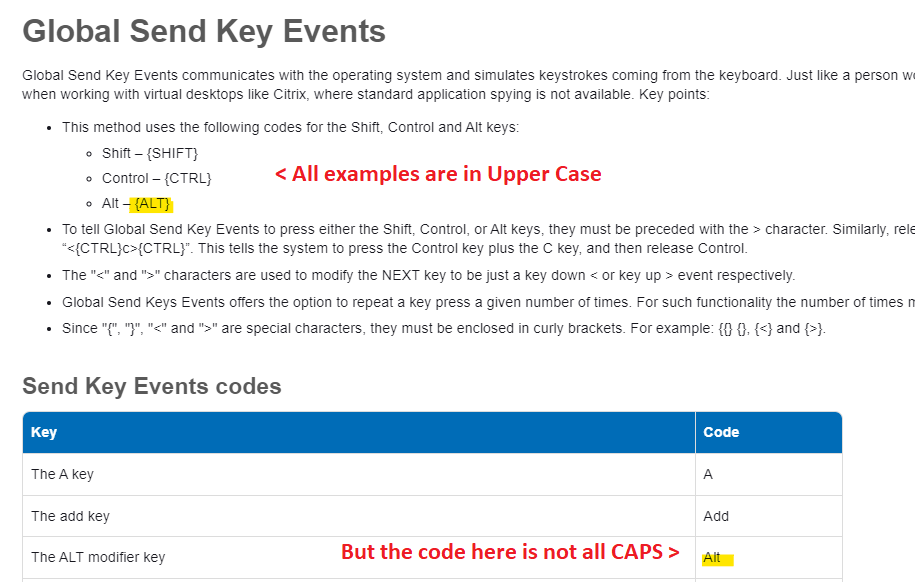
Primero, entendamos el problema Global Send Keys en Blue Prism.
Descomposición del Problema
Dividamos el problema en partes más pequeñas.
Identificaremos la aplicación objetivo. Luego, determinaremos la secuencia de teclas a enviar. Finalmente, implementaremos la solución en Blue Prism.
Must Read
Identificar la Aplicación Objetivo
Necesitamos saber a qué aplicación enviaremos las teclas.
Puede ser una aplicación de Windows, una página web, o cualquier otra aplicación interactiva. Esta información es crucial para la configuración correcta de Blue Prism.
Usaremos el Application Modeller para interactuar con la aplicación.
Determinar la Secuencia de Teclas
¿Qué teclas necesitamos enviar?
Puede ser texto simple, combinaciones de teclas (Ctrl+C, Ctrl+V), o teclas especiales (Enter, Tab). La precisión es vital. Debemos considerar si necesitamos esperar a que la aplicación esté lista.
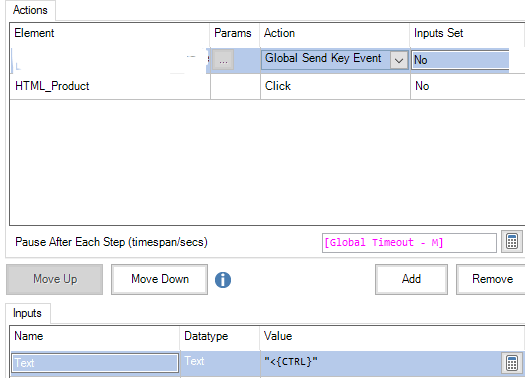
Definir la secuencia en una variable de texto facilitará su uso.
Implementación en Blue Prism
Crearemos un objeto de negocio en Blue Prism.
Usaremos el Application Modeller para interactuar con la aplicación. Luego, configuraremos la acción Global Send Keys.
Crear el Objeto de Negocio
Abrimos Blue Prism y creamos un nuevo objeto de negocio.
Le damos un nombre descriptivo, por ejemplo, "EnvioDeTeclasGlobal". Esto ayuda a la organización del proceso. Esto permite identificar fácilmente el proposito del objeto.

Usar el Application Modeller
Dentro del objeto, abrimos el Application Modeller.
Seleccionamos el tipo de aplicación (Windows, Web, etc.). Definimos los atributos de la aplicación, como el ejecutable o la URL.
Es importante identificar un elemento de la aplicación para anclar la acción Global Send Keys.
Configurar la Acción Global Send Keys
En el diagrama de flujo del objeto, agregamos una nueva acción.
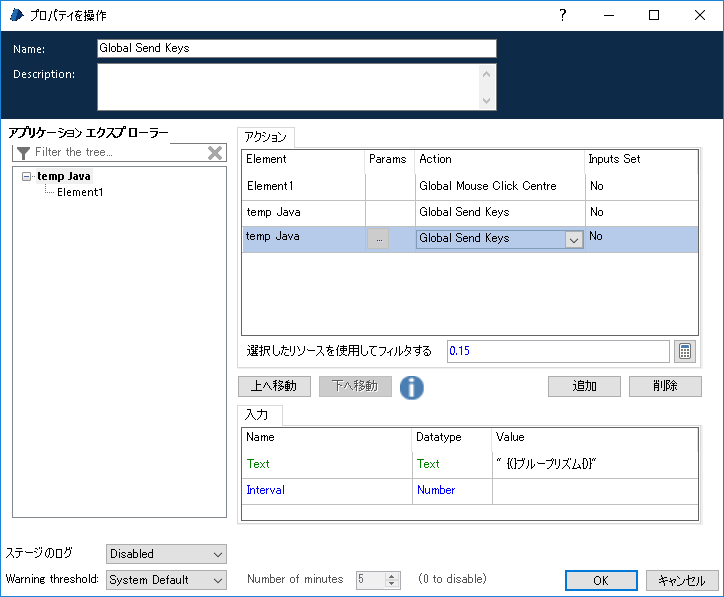
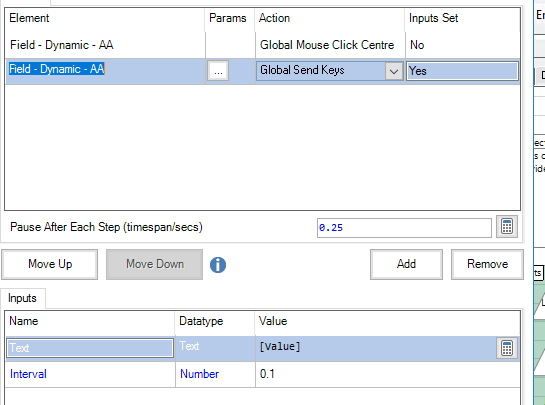
Dentro de la acción, seleccionamos el elemento de la aplicación que definimos en el Application Modeller. Elegimos la acción "Global Send Keys".

En el campo de entrada, especificamos la secuencia de teclas a enviar. Podemos usar la variable de texto que definimos anteriormente.
Probar la Implementación
Es crucial probar la acción.
Ejecutamos la acción paso a paso para verificar que las teclas se envían correctamente a la aplicación. Verificamos si la aplicación responde como se espera.
Ajustamos la configuración si es necesario, como añadir esperas (Wait Stages) si la aplicación tarda en responder.
Combinar los Resultados
Integramos el objeto de negocio en un proceso de Blue Prism.
Este proceso puede ser parte de una automatización mayor. Aseguramos que la acción se ejecute en el momento correcto y con los parámetros adecuados.
Monitoreamos la ejecución del proceso para identificar posibles errores y mejorar la robustez de la solución.
Consideraciones Adicionales
Consideramos el manejo de errores.
Implementamos manejo de excepciones para capturar errores inesperados. Esto asegura que la automatización no se detenga abruptamente. Esto permite un mejor mantenimiento del proceso.
Documentamos el proceso y el objeto de negocio.