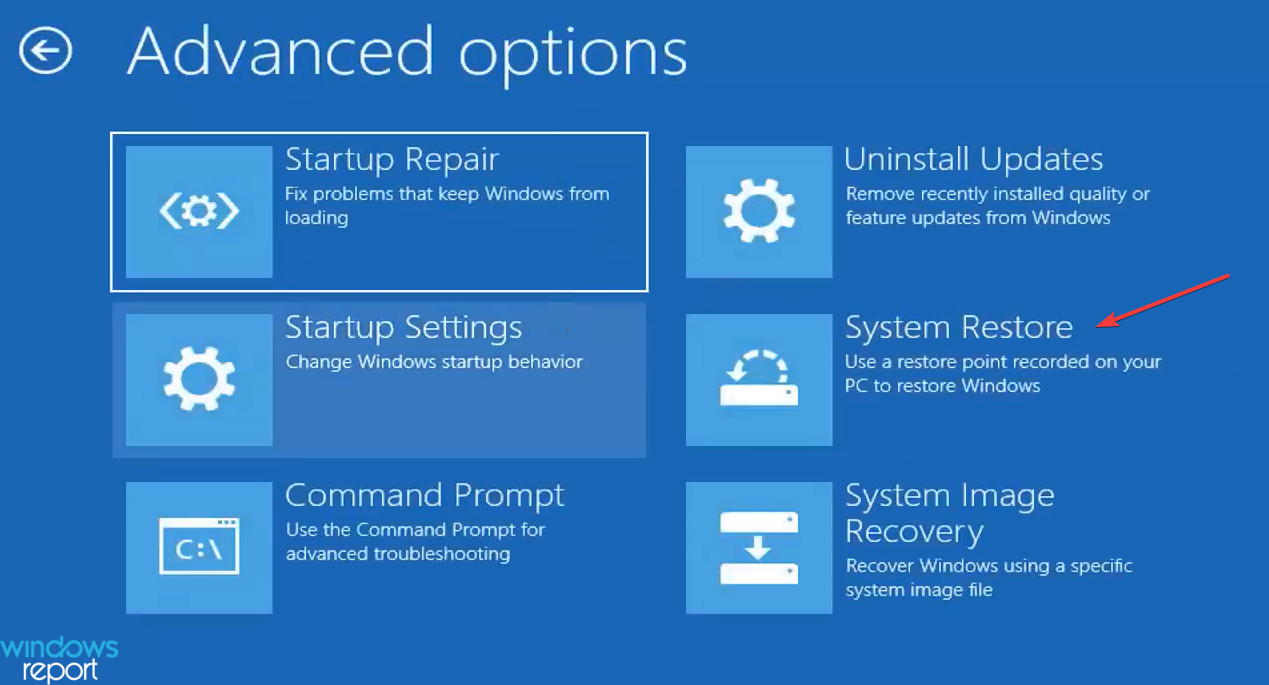
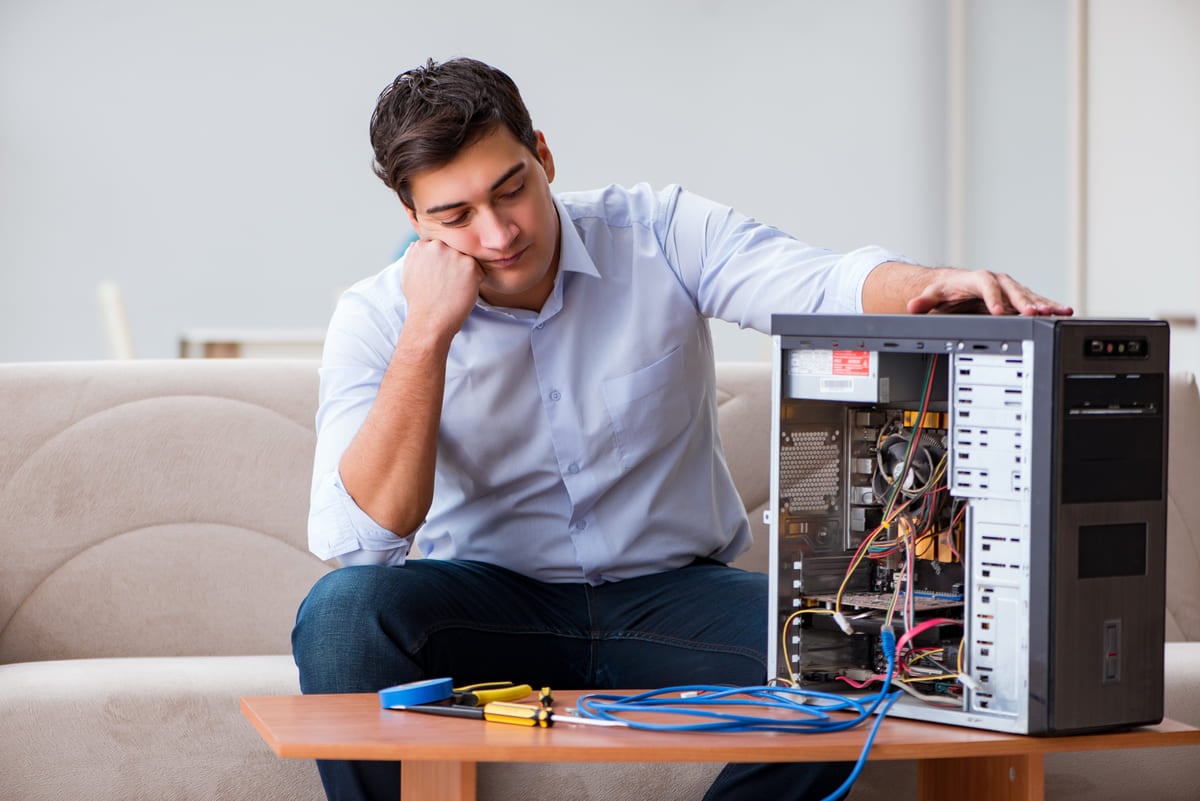
Mi Ordenador Enciende Pero No Arranca

Vamos a solucionar el problema: Mi Ordenador Enciende Pero No Arranca.
Paso 1: Verificar la Alimentación
Asegúrate de que el cable de alimentación esté bien conectado. Prueba con otro cable si es posible. Verifica la fuente de alimentación.
Paso 2: Revisar Componentes Externos
Desconecta todos los dispositivos USB. Incluye impresoras, discos duros externos y memorias USB. Reinicia el ordenador.
Must Read
Paso 3: Escuchar los pitidos (Beeps)
¿Escuchas algún pitido al encender el ordenador? Anota el patrón de los pitidos. Busca el significado del patrón de pitidos en el manual de la placa base o en la página web del fabricante. Esto puede indicar un problema de hardware.
Paso 4: Acceder al BIOS/UEFI
Intenta acceder al BIOS/UEFI. Presiona repetidamente la tecla Supr, F2, F12, Esc o la tecla indicada por el fabricante al encender el ordenador. Si logras acceder al BIOS/UEFI, el problema podría no ser tan grave.

Paso 5: Configuración del Orden de Arranque
Dentro del BIOS/UEFI, busca la configuración del orden de arranque. Asegúrate de que el disco duro o SSD donde está instalado el sistema operativo esté en primer lugar. Si no lo está, modifícalo y guarda los cambios.
Paso 6: Probar con un Disco de Arranque
Crea un disco de arranque o USB de arranque. Puedes usar Windows PE o una distribución de Linux. Configura el ordenador para que arranque desde el disco o USB. Si el ordenador arranca desde el disco o USB, el problema está en el sistema operativo del disco duro/SSD.
Paso 7: Revisar el Disco Duro/SSD
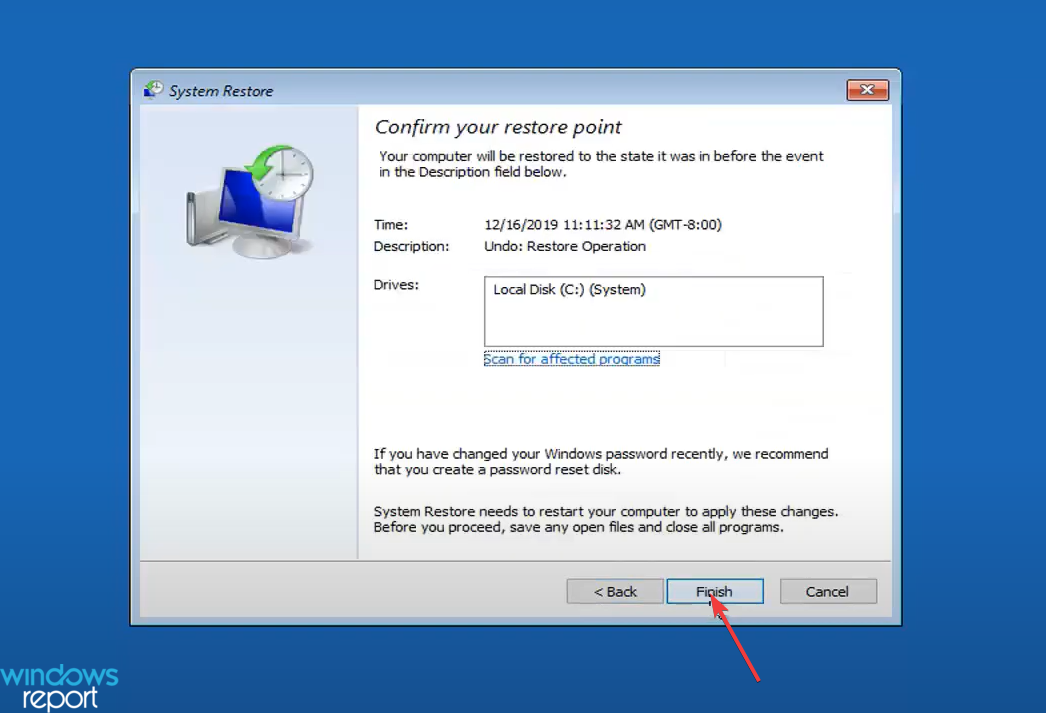
Si has arrancado desde un disco de arranque, intenta acceder al disco duro o SSD. Verifica si puedes ver los archivos. Si no puedes acceder, el disco duro/SSD podría estar dañado.
Paso 8: Ejecutar Diagnósticos de Hardware
Algunos fabricantes de ordenadores ofrecen herramientas de diagnóstico de hardware. Busca en la página web del fabricante cómo acceder a estas herramientas. Ejecuta las pruebas para verificar la memoria RAM y el disco duro/SSD.
Paso 9: Comprobar la RAM
Si tienes más de un módulo de RAM, intenta quitar uno. Intenta arrancar el ordenador. Si no funciona, prueba con el otro módulo. Un módulo de RAM defectuoso puede impedir el arranque.

Paso 10: Buscar Errores en la Pantalla
Observa si aparece algún mensaje de error en la pantalla. Anota el mensaje completo. Busca el mensaje de error en Google. Esto puede dar pistas sobre la causa del problema.
Paso 11: Revisar la Tarjeta Gráfica
Si tienes una tarjeta gráfica dedicada, asegúrate de que esté bien conectada. Si es posible, prueba con otra tarjeta gráfica. Si tienes gráficos integrados, intenta usar esos removiendo la tarjeta dedicada.
Paso 12: Reinstalación del Sistema Operativo
Si has llegado hasta aquí y nada ha funcionado, considera reinstalar el sistema operativo. Haz una copia de seguridad de tus datos importantes antes de reinstalar. Una reinstalación limpia puede solucionar problemas de software profundos.
Paso 13: Considerar Problemas de Hardware Más Graves
Si la reinstalación del sistema operativo no funciona, el problema podría ser más grave. Podría haber un fallo en la placa base, el procesador u otro componente interno. En este caso, es recomendable buscar ayuda profesional.
Recuerda seguir estos pasos con cuidado y paciencia. ¡Mucha suerte!